

La pagina Servizi di un server mostra i servizi di sistema che Vimonto Deploy vi ha installato, come Nginx, PHP-FPM, il tuo database e Redis, con il loro stato in tempo reale. Dalla stessa pagina puoi riavviare, ricaricare, fermare o avviare ogni servizio, e riavviare l'intero server.
Usala quando un servizio si blocca, dopo aver modificato a mano un file di configurazione, o per verificare rapidamente che tutto funzioni. La trovi nella barra laterale del server in Servizi, oppure tramite Riavvia servizi nel menu Azioni dell'intestazione del server.
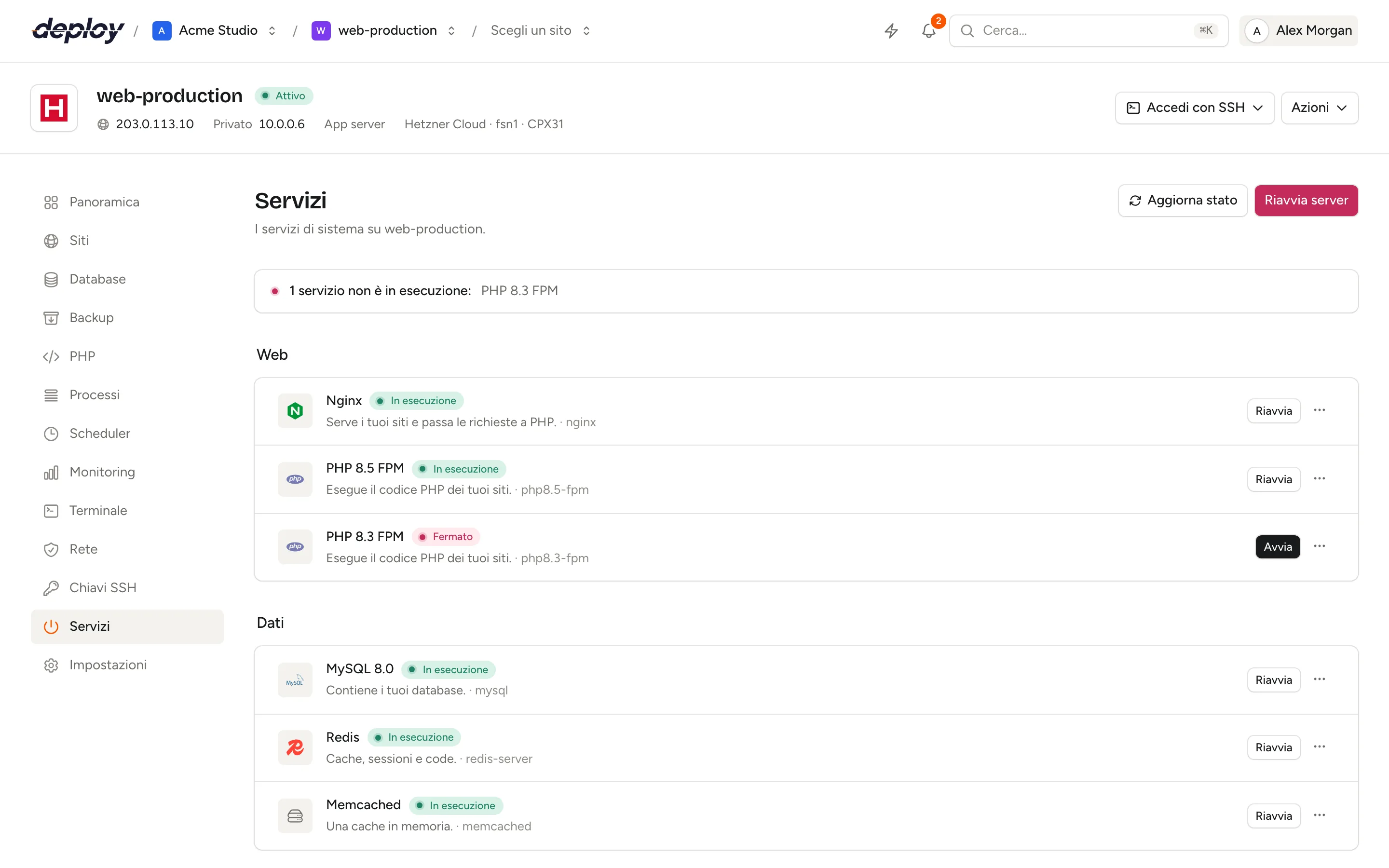
Quali servizi sono elencati?
L'elenco dipende dal tipo di server: Vimonto Deploy mostra i servizi che installa per quel tipo, più una riga PHP-FPM per ogni versione di PHP installata sul server.
La pagina li raggruppa in Web (Nginx e PHP-FPM), Dati (il database, Redis, Memcached e Meilisearch) e Sistema (Supervisor, Cron, Fail2ban e SSH). Ogni riga mostra il nome del servizio, il suo stato, una breve spiegazione di cosa fa e la sua unit systemd. Una riga sopra i gruppi mostra a colpo d'occhio se tutto è in esecuzione, ad esempio Tutti i 9 servizi sono in esecuzione., oppure quali servizi non lo sono.
| Servizio | Unit systemd | Mostrato su | Azioni |
|---|---|---|---|
| Nginx | nginx |
App server, web server e load balancer | Riavvia, Ricarica, Ferma, Avvia |
| PHP x.y FPM | php8.4-fpm (una per versione) |
Server con PHP, per ogni versione PHP installata | Riavvia, Ricarica, Ferma, Avvia |
| MySQL, MariaDB o PostgreSQL | mysql, mariadb o postgresql |
Server con un database | Riavvia, Ferma, Avvia |
| Redis | redis-server |
App server e server di cache | Riavvia, Ferma, Avvia |
| Memcached | memcached |
App server e server di cache | Riavvia, Ferma, Avvia |
| Meilisearch | meilisearch |
Server Meilisearch | Riavvia, Ferma, Avvia |
| Supervisor | supervisor |
App server, web server e worker server | Riavvia, Ferma, Avvia |
| Cron | cron |
Ogni server | Riavvia |
| Fail2ban | fail2ban |
Ogni server | Riavvia |
| SSH | ssh |
Ogni server | Ricarica |
La versione PHP più recente è elencata per prima. La riga del database riporta il motore e la versione con cui è stato creato il server, ad esempio MySQL 8.4.
Come viene controllato lo stato?
Quando apri la pagina, Vimonto Deploy si connette al server via SSH ed esegue systemctl is-active per ogni servizio dell'elenco. Finché non arriva la risposta, ogni riga mostra Recupero…. Poi ogni servizio riceve uno di questi stati:
| Stato | Significato |
|---|---|
| In esecuzione | Il servizio è attivo. |
| Fermato | Il servizio non è in esecuzione (systemd riporta inactive). |
| Non riuscito | Il servizio si è bloccato o non è riuscito ad avviarsi. |
| Avvio in corso | Il servizio si sta avviando (activating). |
| Arresto in corso | Il servizio si sta chiudendo (deactivating). |
| Ricaricamento in corso | Il servizio sta rileggendo la sua configurazione (reloading). |
| Aggiornamento in corso | systemd sta aggiornando i mount o altre risorse del servizio (refreshing). |
| Sconosciuto | systemd ha riportato uno stato che Vimonto Deploy non conosce, o nessuno stato. |
Avvio in corso, Arresto in corso, Ricaricamento in corso e Aggiornamento in corso sono stati di passaggio. Compaiono nel colore d'accento con un punto pulsante, non come errore: dopo un momento clicca su Aggiorna stato per vedere come è finito il servizio. Sconosciuto compare in grigio; solo Non riuscito e Fermato sono in rosso.
Lo stato viene letto una volta all'apertura della pagina e di nuovo dopo ogni azione. Clicca su Aggiorna stato per rileggerlo in qualsiasi momento. Se il server non è raggiungibile, al posto dell'elenco compare un messaggio di errore.
Riavvia, ricarica, ferma o avvia un servizio
- Apri il server e scegli Servizi nella barra laterale.
- Trova il servizio e clicca sul pulsante nella sua riga: Riavvia per un servizio in esecuzione (Ricarica per SSH), Avvia per uno fermo o in errore.
- Per le altre azioni apri il menu (⋯) accanto a quel pulsante e scegli Ricarica, Ferma, Avvia o Riavvia. Il menu offre solo ciò che si adatta allo stato del servizio: un servizio in esecuzione non ha Avvia, uno fermo non ha Ferma né Ricarica. Finché lo stato non è noto, ci sono tutte le azioni.
L'azione viene eseguita come task in background, ad esempio Riavvia Nginx su web-1, e una notifica conferma che il servizio si sta riavviando. Mentre è in corso, il pulsante e il menu di quel servizio sono disattivati. Puoi seguire il task e leggerne l'output nelle attività del server e nella pagina Attività.
Dopo il comando, il task attende un secondo e stampa il nuovo stato del servizio, così dall'output del task capisci se il servizio è ripartito.
Riavviare o ricaricare: quale scegliere?
- Ricarica chiede al servizio di rileggere la sua configurazione senza fermarsi. Le connessioni aperte restano aperte. Usalo dopo una modifica alla configurazione di Nginx, PHP-FPM o SSH.
- Riavvia ferma il servizio e lo avvia di nuovo. Usalo quando un servizio si blocca o un reload non basta.
Se un servizio non può essere ricaricato, Vimonto Deploy lo riavvia.
Riavvia l'intero server
Clicca su Riavvia server in cima alla pagina e conferma. Il server si riavvia: resta irraggiungibile per un paio di minuti, poi siti e processi ripartono da soli. Il riavvio viene registrato come task chiamato Riavvia seguito dal nome del server.
Un riavvio è utile dopo aggiornamenti del kernel o del sistema, o quando un server non risponde più correttamente. Non modifica nulla sul server.
Chi può gestire i servizi?
Ogni membro dell'organizzazione può vedere la pagina Servizi e lo stato di ogni servizio. Riavviare, ricaricare, fermare o avviare un servizio e riavviare il server richiedono il permesso di gestire i server, che hanno i ruoli proprietario, amministratore, manager e sviluppatore. Gli osservatori vedono solo lo stato. Vedi membri e ruoli.
I pulsanti compaiono solo mentre il server è attivo. Durante il provisioning, o quando il server è disconnesso, non puoi modificare i servizi.
Domande frequenti
Devo riavviare PHP-FPM dopo un deploy?
No. Quando un deploy mette online una nuova release, Vimonto Deploy ricarica per te la versione PHP-FPM del sito, così il nuovo codice viene servito subito e OPcache viene aggiornata. Vedi deployment. Usa Ricarica qui solo quando hai modificato a mano le impostazioni di PHP.
Un servizio mostra Non riuscito. E ora?
Clicca su Riavvia per quel servizio e leggi l'output del task. Se fallisce di nuovo, guarda i log: apri il terminale ed esegui journalctl -u nginx -n 50 (con il nome della unit dall'elenco), oppure controlla i log del sito per gli errori di Nginx e PHP-FPM.
Perché un servizio che ho installato io non è elencato?
La pagina elenca solo i servizi che Vimonto Deploy installa e gestisce. Gestisci gli altri servizi con systemctl nel terminale, oppure esegui i tuoi programmi come processi.
Perché non ci sono pulsanti accanto ai servizi?
I pulsanti compaiono solo se il tuo ruolo può gestire i server e il server è attivo. I visualizzatori vedono solo lo stato, e così tutti finché un server è in provisioning o disconnesso.