

La pagina Comandi di un sito esegue un singolo comando, una volta, nella directory live del sito, come php artisan migrate --force, php artisan cache:clear o composer dump-autoload. Non ti servono un terminale né SSH: scrivi il comando, clicchi su Esegui e leggi l'output quando ha finito.
Ogni comando che esegui resta nella Cronologia con il suo output e il suo stato, così vedi cosa è stato eseguito, da chi, e puoi eseguirlo di nuovo.
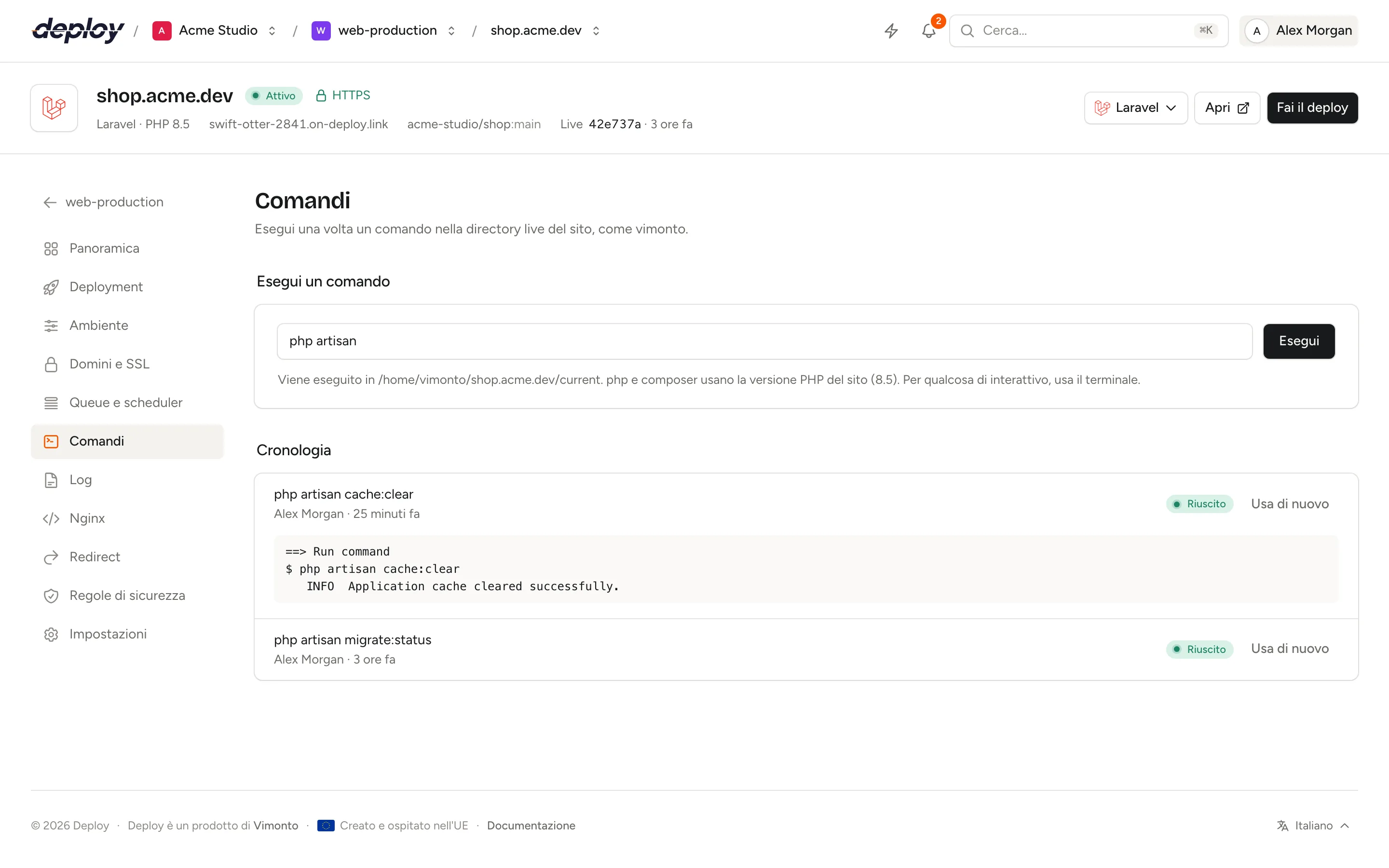
Eseguire un comando
- Apri il sito e clicca su Comandi nella sua barra laterale.
- In Esegui un comando, scrivi il comando. Per i siti Laravel e Statamic il campo inizia con
php artisan. - Clicca su Esegui.
Il comando gira come attività in background, e la sua voce si apre nella Cronologia sotto, con l'output man mano che arriva. Puoi lasciare la pagina: il comando continua sul server, e puoi seguirlo anche nella pagina attività.
Dove e come gira un comando?
- Nella directory live: la release attualmente online,
current/nella directory del sito, o la root del monorepo al suo interno, per esempio/home/vimonto/shop.example.com/current. La pagina mostra il percorso esatto sotto il campo. Un sito mai deployato non ha ancora una directory live; il comando fallisce allora con un messaggio che lo dice. - Con l'utente del sito: l'utente di sistema del server, o l'utente proprio di un sito isolato. La descrizione della pagina indica l'utente.
- Con la versione PHP del sito: per i siti PHP,
phpecomposerusano la versione PHP impostata nelle Impostazioni del sito (la pagina mostra quale), quindiphp artisanusa lo stesso PHP del sito. - Una riga: un comando è una riga di al massimo 2.000 caratteri. Per eseguirne di più, concatenali con
&&, per esempiophp artisan down && php artisan migrate --force && php artisan up.
Un comando che termina con un errore segna la sua voce come non riuscita, con l'errore sopra l'output.
I comandi non sono interattivi: mentre girano non si può scrivere nulla. Un comando che fa una domanda, come php artisan migrate in produzione senza --force, resta fermo lì. Aggiungi l'opzione che risponde alla domanda, oppure usa il terminale per tutto ciò che è interattivo.
Leggere l'output ed eseguire di nuovo un comando
La Cronologia elenca gli ultimi 50 comandi del sito, dal più recente, con chi li ha eseguiti, quando e il loro stato (In coda, in esecuzione, finito o non riuscito). I comandi più vecchi e il loro output vengono rimossi.
- Clicca su un comando per mostrare o nascondere il suo output.
- Clicca su Usa di nuovo per rimettere il comando nel campo. Controllalo o modificalo e clicca su Esegui.
Chi può eseguire comandi?
Ogni membro può vedere la cronologia e l'output. Eseguire un comando e Usa di nuovo richiedono il permesso di gestire i siti (proprietario, amministratore, manager e sviluppatore), e il sito e il suo server devono essere attivi. Vedi membri e ruoli.
Ogni comando eseguito viene registrato nel registro di audit, con chi l'ha eseguito.
Un sito su un load balancer non ha la pagina Comandi: non ha codice proprio. Esegui i comandi sui siti dei suoi app server.
Domande frequenti
Come eseguo le migrazioni dopo un deploy?
Per ogni deploy, metti $VIMONTO_PHP artisan migrate --force nello script di deploy. Per una migrazione una tantum, esegui qui php artisan migrate --force.
Posso eseguire un comando come root?
No. I comandi girano con l'utente del sito. Per lavorare come root usa il terminale o una ricetta.
Posso eseguire qualcosa che resta in esecuzione, come un queue worker?
Non qui: un comando deve terminare. I processi che restano in esecuzione vanno in queue e scheduler, dove vengono tenuti attivi e riavviati.