

Lo storage dei backup è il posto in cui Vimonto Deploy conserva i backup del database dei tuoi server: un bucket compatibile S3 di tua proprietà. Aggiungi un bucket una volta per organizzazione nella sezione Storage dei backup di Impostazioni → Integrazioni e poi lo scegli quando pianifichi un backup su un server.
Le chiavi di accesso restano in Vimonto Deploy e vengono salvate cifrate. I tuoi server non le ricevono mai: per ogni file di backup, un server riceve un link di breve durata (un presigned URL) che consente esattamente un upload o un download di quel singolo file.
Quale storage posso usare?
| Storage | Regioni tra cui scegliere |
|---|---|
| Amazon S3 | Francoforte, Zurigo, Irlanda, Londra, Parigi, Stoccolma, Milano, Virginia del Nord, Ohio, California del Nord, Oregon, Canada, Singapore, Sydney, Tokyo, Mumbai, San Paolo |
| DigitalOcean Spaces | Amsterdam, Francoforte, Londra, New York, San Francisco, Toronto, Singapore, Sydney, Bangalore |
| Hetzner Object Storage | Falkenstein, Norimberga, Helsinki |
| Scaleway Object Storage | Amsterdam, Parigi, Varsavia |
| OVHcloud Object Storage | Gravelines, Strasburgo, Roubaix, Francoforte, Londra, Varsavia, Beauharnois |
| Cloudflare R2 | Nessuna regione: inserisci il tuo ID account Cloudflare |
| Altro storage compatibile S3 | Qualsiasi endpoint inserisci, per esempio MinIO o Backblaze B2 |
Per i provider indicati scegli solo una regione (per R2, l'ID account); Vimonto Deploy conosce l'endpoint. Per altri storage inserisci tu l'endpoint.
Dove aggiungo quale storage?
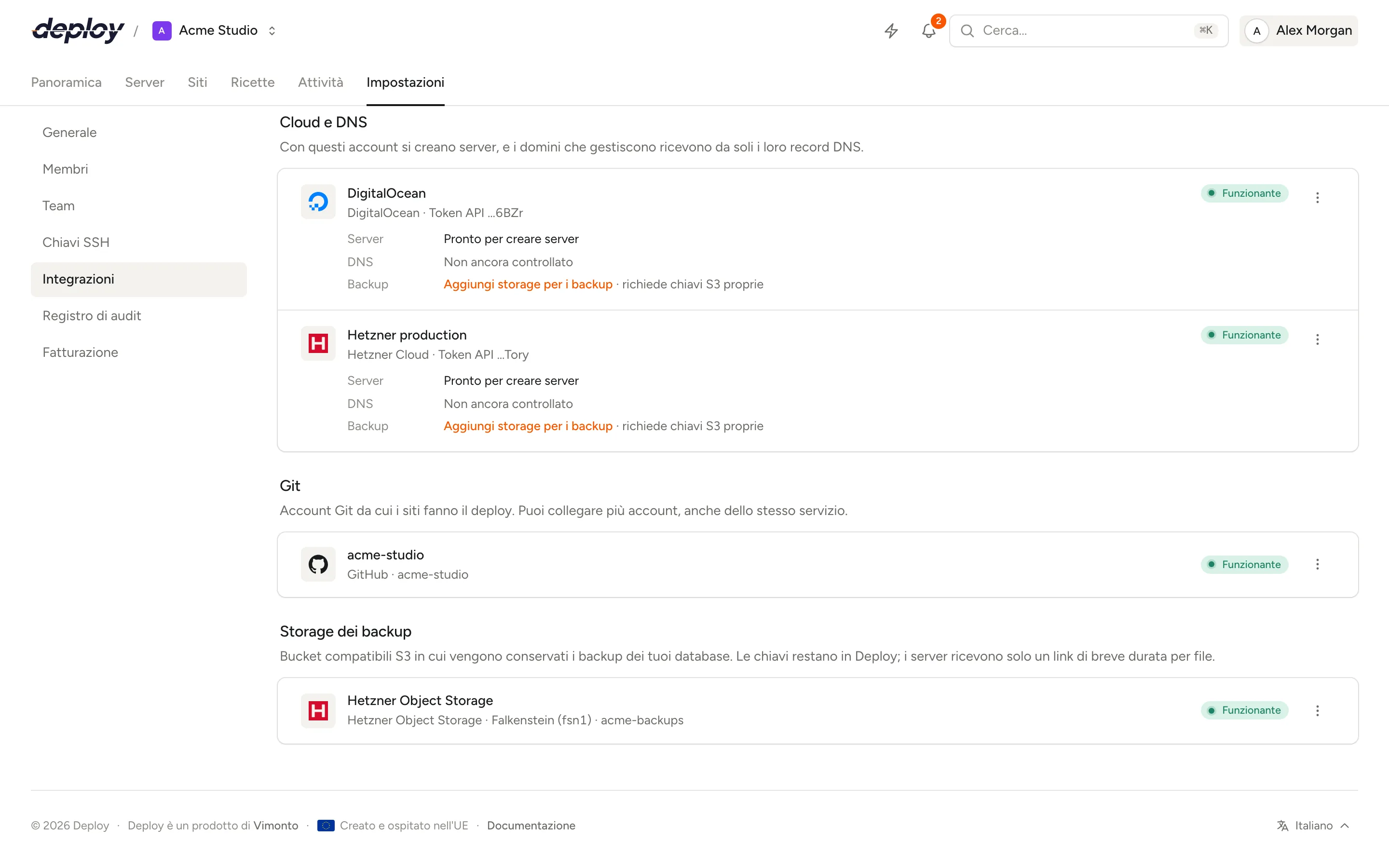
- Hetzner Object Storage, DigitalOcean Spaces e Cloudflare R2 appartengono a un account cloud o DNS. Collega prima l'account in Cloud e DNS (vedi account cloud e DNS), poi scegli Aggiungi storage per i backup nella sua scheda o nel suo menu. Il bucket compare poi con quell'account, accanto a Backup. Lo storage S3 ha bisogno di chiavi di accesso proprie, separate dal token API dell'account.
- Amazon S3, Scaleway Object Storage, OVHcloud Object Storage e Altro storage compatibile S3 hanno schede proprie sotto Aggiungi un’integrazione: scegli lì Connetti.
Chi può aggiungere storage?
Ogni membro vede l'elenco degli storage. Per aggiungere, modificare, verificare e rimuovere uno storage serve il ruolo Proprietario o Amministratore. Queste modifiche vengono registrate nel registro di audit, senza le chiavi.
Aggiungere un bucket
- Crea prima il bucket presso il tuo provider di storage. Vimonto Deploy non crea bucket.
- Crea una chiave di accesso per il bucket (vedi sotto).
- In Vimonto Deploy, apri Impostazioni → Integrazioni e scegli Connetti nella scheda dello storage, oppure Aggiungi storage per i backup sull'account a cui appartiene (vedi sopra).
- Compila:
- Regione: dove si trova il bucket (un elenco per i provider indicati). Per Cloudflare R2: invece l'ID account, 32 caratteri, nella pagina di panoramica di R2 in Cloudflare.
- Bucket: il nome del bucket esistente. Lettere minuscole, numeri, punti e trattini, da 3 a 63 caratteri.
- Chiave di accesso e Chiave segreta.
- Nome: come appare lo storage quando lo scegli per un backup.
- Scegli Verifica e salva.
Vimonto Deploy verifica le chiavi scrivendo un piccolo file di prova nel bucket e cancellandolo subito dopo. Quell'unica verifica copre tutto ciò di cui i backup hanno bisogno: l'endpoint, la regione, il bucket e il permesso di scrivere ed eliminare. Se qualcosa non va, vedi cosa, per esempio:
- il bucket non esiste in questa regione;
- la chiave di accesso o il segreto non sono corretti;
- la chiave non può scrivere nel bucket né eliminarvi file;
- il bucket si trova in un'altra regione;
- lo storage non è raggiungibile (controlla l'endpoint e la regione).
Dove creare le chiavi di accesso
- Amazon S3: crea un utente IAM con accesso solo a questo bucket (
s3:PutObject,s3:GetObject,s3:DeleteObject) e una chiave di accesso per quell'utente. - DigitalOcean Spaces: nella dashboard di DigitalOcean, crea una chiave di accesso Spaces (Spaces Object Storage → Access keys), limitata a questo bucket.
- Hetzner Object Storage: nella Hetzner Cloud Console, all'interno del tuo progetto, crea le credenziali S3 (Security → S3 credentials).
- Scaleway Object Storage: nella console di Scaleway, crea una API key con permessi per Object Storage (IAM → API keys).
- OVHcloud Object Storage: nel pannello di controllo di OVHcloud, crea un utente Object Storage e le sue credenziali S3 (Public Cloud → Object Storage → Users).
- Cloudflare R2: nella dashboard di Cloudflare, apri R2 → Manage API tokens e crea un token con Object Read & Write per questo bucket. Il tuo ID account si trova nella pagina di panoramica di R2.
- Altro storage compatibile S3: usa una chiave di accesso limitata a questo bucket.
Aggiungere un altro storage compatibile S3
Scegli Altro storage compatibile S3 per MinIO, Backblaze B2 o qualsiasi altro storage che parla l'API S3. In questo caso compili anche:
- Endpoint: l'indirizzo HTTPS dello storage, senza il bucket, per esempio
https://s3.example.com. Deve essere un indirizzo raggiungibile su internet. - Regione: solo se il tuo storage la richiede; altrimenti lasciala vuota.
- Bucket nel percorso: attivo (impostazione predefinita) per indirizzare il bucket come
example.com/bucketinvece dibucket.example.com. La maggior parte degli storage compatibili S3 lo richiede.
Verificare, modificare o rimuovere uno storage
Ogni bucket nell'elenco mostra provider, regione e bucket, quanti backup lo usano e Funzionante o Non funziona. Nel menu (⋯) accanto:
- Verifica connessione esegue di nuovo la verifica di scrittura ed eliminazione.
- Modifica cambia nome, regione, bucket o chiavi e, per un altro storage compatibile con S3, anche l'endpoint e Bucket nel percorso. Il provider stesso non si può cambiare. Lascia vuote le chiavi per mantenere quelle attuali. Le modifiche vengono verificate prima di essere salvate.
- Rimuovi elimina lo storage da Vimonto Deploy. Il bucket e il suo contenuto restano come sono.
Scollegare l'account a cui appartiene un bucket non rimuove il bucket da Storage dei backup: resta, e i backup continuano a usarlo.
Puoi rimuovere solo uno storage che nessun backup usa. Rimuovi o modifica prima quei backup.
Usare lo storage per i backup
Su un server con un database, apri Backup e pianifica un backup. Scegli uno dei bucket di storage della tua organizzazione, i database, la frequenza, una cartella nel bucket e quanti backup conservare. Vedi backup del database.
Domande frequenti
I miei server ricevono le mie chiavi di storage?
No. Le chiavi restano in Vimonto Deploy. Per ogni upload o download, il server riceve un link che vale per un solo file e una sola azione, e che scade.
Più server possono fare il backup nello stesso bucket?
Sì. Un bucket che aggiungi è disponibile per ogni server dell'organizzazione. Usa una cartella diversa per ogni server o backup per tenerli separati.
Vimonto Deploy crea il bucket per me?
No. Crea prima il bucket presso il tuo provider, poi aggiungilo. Il campo Bucket si aspetta un bucket che esiste già.
Quale storage dovrei scegliere?
Scegli uno storage fuori dal provider o dalla regione dei tuoi server, così un backup sopravvive se un'intera località ha problemi. Scegli una regione vicina ai tuoi server se vuoi backup e ripristini più veloci.
Cosa succede ai backup quando trasferisco un server?
Lo storage resta nella tua organizzazione. Quando un server viene trasferito a un'altra organizzazione, le sue pianificazioni di backup vengono rimosse; i file di backup già presenti nel tuo bucket restano lì. La nuova organizzazione pianifica i backup sul proprio storage.