

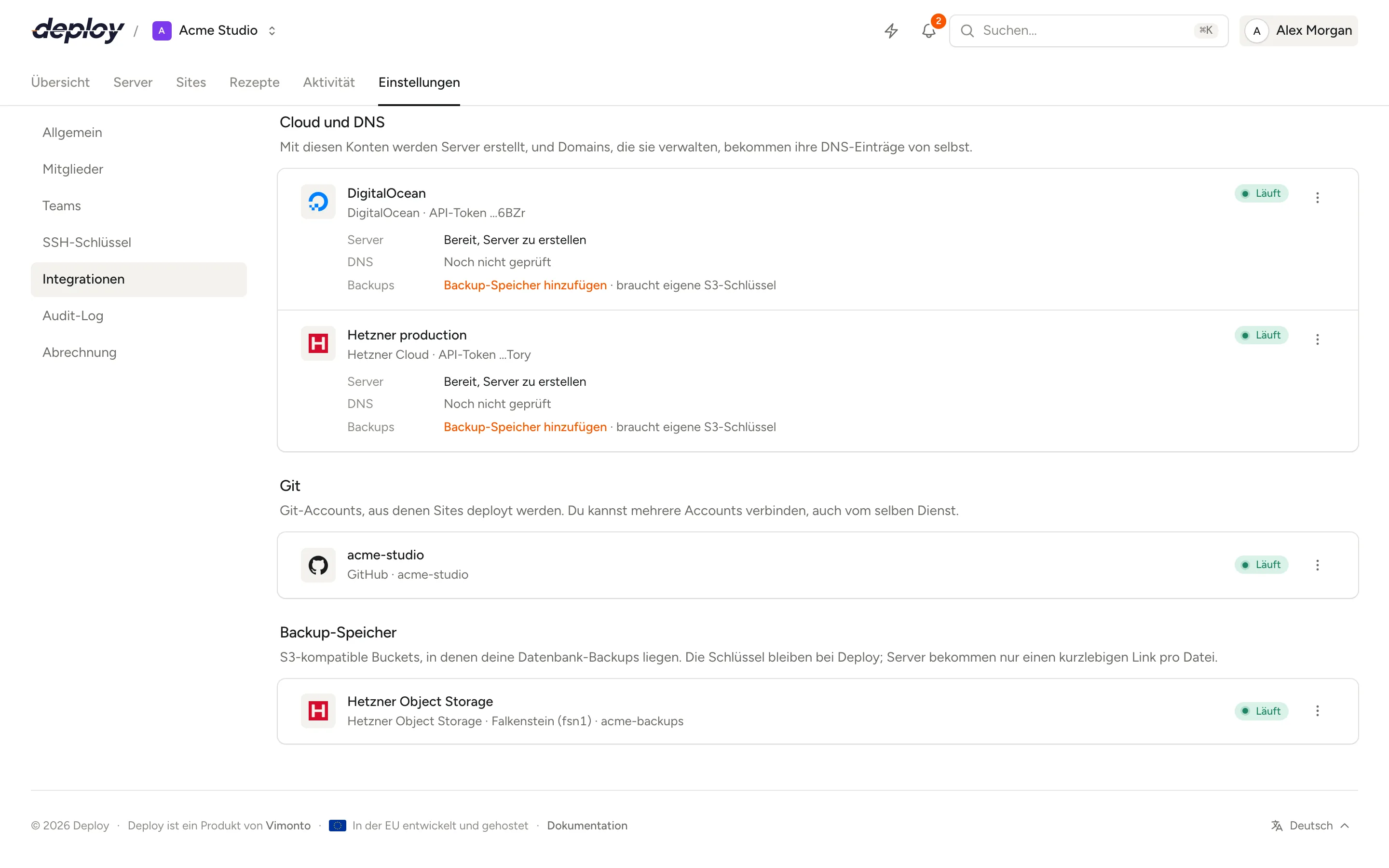
Im Backup-Speicher bewahrt Vimonto Deploy die Datenbank-Backups deiner Server auf: ein S3-kompatibler Bucket, der dir gehört. Du fügst einen Bucket einmal pro Organisation im Abschnitt Backup-Speicher unter Einstellungen → Integrationen hinzu und wählst ihn dann aus, wenn du auf einem Server ein Backup planst.
Die Zugangsschlüssel bleiben bei Vimonto Deploy und werden verschlüsselt gespeichert. Deine Server bekommen sie nie: Für jede Backup-Datei erhält ein Server einen kurzlebigen Link (eine Presigned URL), der genau einen Upload oder Download dieser einen Datei erlaubt.
Welchen Speicher kann ich nutzen?
| Speicher | Wählbare Regionen |
|---|---|
| Amazon S3 | Frankfurt, Zürich, Irland, London, Paris, Stockholm, Mailand, N. Virginia, Ohio, N. Kalifornien, Oregon, Kanada, Singapur, Sydney, Tokio, Mumbai, São Paulo |
| DigitalOcean Spaces | Amsterdam, Frankfurt, London, New York, San Francisco, Toronto, Singapur, Sydney, Bangalore |
| Hetzner Object Storage | Falkenstein, Nürnberg, Helsinki |
| Scaleway Object Storage | Amsterdam, Paris, Warschau |
| OVHcloud Object Storage | Gravelines, Straßburg, Roubaix, Frankfurt, London, Warschau, Beauharnois |
| Cloudflare R2 | Keine Regionen: Du gibst deine Cloudflare-Konto-ID ein |
| Anderer S3-kompatibler Speicher | Jeder Endpunkt, den du eingibst, zum Beispiel MinIO oder Backblaze B2 |
Bei den genannten Anbietern wählst du nur eine Region (bei R2 die Konto-ID), den Endpunkt kennt Vimonto Deploy. Bei anderem Speicher gibst du den Endpunkt selbst ein.
Wo füge ich welchen Speicher hinzu?
- Hetzner Object Storage, DigitalOcean Spaces und Cloudflare R2 gehören zu einem Cloud- oder DNS-Account. Verbinde den Account zuerst unter Cloud und DNS (siehe Cloud- und DNS-Accounts) und wähle dann auf seiner Karte oder in seinem Menü Backup-Speicher hinzufügen. Der Bucket erscheint dann bei diesem Account, neben Backups. S3-Speicher braucht eigene Zugangsschlüssel, getrennt vom API-Token des Accounts.
- Amazon S3, Scaleway Object Storage, OVHcloud Object Storage und Anderer S3-kompatibler Speicher haben unter Integration hinzufügen eigene Karten: Wähle dort Verbinden.
Wer kann Speicher hinzufügen?
Jedes Mitglied sieht die Liste der Speicher. Zum Hinzufügen, Bearbeiten, Testen und Entfernen von Speicher brauchst du die Rolle Owner oder Administrator. Diese Änderungen werden im Audit-Log festgehalten, ohne die Schlüssel.
Einen Bucket hinzufügen
- Lege den Bucket zuerst bei deinem Speicheranbieter an. Vimonto Deploy legt keine Buckets an.
- Erstelle einen Zugangsschlüssel dafür (siehe unten).
- Öffne in Vimonto Deploy Einstellungen → Integrationen und wähle Verbinden auf der Karte des Speichers oder Backup-Speicher hinzufügen beim Account, zu dem er gehört (siehe oben).
- Fülle aus:
- Region: wo der Bucket liegt (eine Liste bei den genannten Anbietern). Bei Cloudflare R2 stattdessen die Konto-ID: 32 Zeichen, auf der R2-Übersichtsseite in Cloudflare.
- Bucket: der Name des bestehenden Buckets. Kleinbuchstaben, Ziffern, Punkte und Bindestriche, 3 bis 63 Zeichen.
- Access Key und Secret Key.
- Name: wie der Speicher erscheint, wenn du ihn für ein Backup auswählst.
- Wähle Prüfen und speichern.
Vimonto Deploy prüft die Schlüssel, indem es eine kleine Testdatei in den Bucket schreibt und wieder löscht. Diese eine Prüfung deckt alles ab, was Backups brauchen: den Endpunkt, die Region, den Bucket und die Berechtigung zum Schreiben und Löschen. Stimmt etwas nicht, siehst du, was, zum Beispiel:
- Der Bucket existiert in dieser Region nicht.
- Der Access Key oder das Secret stimmt nicht.
- Der Schlüssel darf nicht in den Bucket schreiben oder daraus löschen.
- Der Bucket liegt in einer anderen Region.
- Der Speicher war nicht erreichbar (prüfe Endpunkt und Region).
Wo du Zugangsschlüssel erstellst
- Amazon S3: Lege einen IAM-Benutzer an, der nur auf diesen Bucket Zugriff hat (
s3:PutObject,s3:GetObject,s3:DeleteObject), und erstelle einen Access Key dafür. - DigitalOcean Spaces: Erstelle im DigitalOcean-Dashboard einen Spaces Access Key (Spaces Object Storage → Access keys), beschränkt auf diesen Bucket.
- Hetzner Object Storage: Erstelle in der Hetzner Cloud Console in deinem Projekt S3-Zugangsdaten (Security → S3 credentials).
- Scaleway Object Storage: Erstelle in der Scaleway-Konsole einen API-Key mit Rechten für Object Storage (IAM → API keys).
- OVHcloud Object Storage: Lege im OVHcloud Control Panel einen Object-Storage-Benutzer und seine S3-Zugangsdaten an (Public Cloud → Object Storage → Users).
- Cloudflare R2: Öffne im Cloudflare-Dashboard R2 → Manage API tokens und erstelle ein Token mit Object Read & Write für diesen Bucket. Deine Konto-ID steht auf der R2-Übersichtsseite.
- Anderer S3-kompatibler Speicher: Nutze einen Access Key, der auf diesen Bucket beschränkt ist.
Anderen S3-kompatiblen Speicher hinzufügen
Wähle Anderer S3-kompatibler Speicher für MinIO, Backblaze B2 oder jeden anderen Speicher, der die S3-API spricht. Dann füllst du zusätzlich aus:
- Endpunkt: die HTTPS-Adresse des Speichers, ohne den Bucket, zum Beispiel
https://s3.example.com. Es muss eine Adresse im öffentlichen Internet sein. - Region: nur, wenn dein Speicher eine verlangt. Sonst lass das Feld leer.
- Bucket im Pfad: an (Standard), um den Bucket als
example.com/bucketstattbucket.example.comanzusprechen. Die meisten S3-kompatiblen Speicher wollen das so.
Speicher testen, bearbeiten oder entfernen
Jeder Bucket in der Liste zeigt Anbieter, Region und Bucket, wie viele Backups ihn nutzen, und Läuft oder Funktioniert nicht. Im Menü (⋯) daneben:
- Verbindung testen führt die Prüfung mit Schreiben und Löschen erneut aus.
- Bearbeiten ändert Name, Region, Bucket oder Schlüssel, bei anderem S3-kompatiblem Speicher auch den Endpunkt und Bucket im Pfad. Den Anbieter selbst kannst du nicht ändern. Lass die Schlüssel leer, um die aktuellen zu behalten. Änderungen werden vor dem Speichern geprüft.
- Entfernen löscht den Speicher aus Vimonto Deploy. Der Bucket und sein Inhalt bleiben, wie sie sind.
Trennst du den Account, zu dem ein Bucket gehört, bleibt der Bucket unter Backup-Speicher, und Backups nutzen ihn weiter.
Du kannst nur Speicher entfernen, den kein Backup nutzt. Entferne oder ändere diese Backups zuerst.
Speicher für Backups nutzen
Öffne auf einem Server mit einer Datenbank Backups und plane ein Backup. Du wählst einen der Speicher-Buckets deiner Organisation, die Datenbanken, wie oft, einen Ordner im Bucket und wie viele Backups behalten werden. Siehe Datenbank-Backups.
Häufige Fragen
Bekommen meine Server meine Speicherschlüssel?
Nein. Die Schlüssel bleiben in Vimonto Deploy. Für jeden Upload oder Download bekommt der Server einen Link, der für eine Datei und eine Aktion gilt und abläuft.
Können mehrere Server in denselben Bucket sichern?
Ja. Ein Bucket, den du hinzufügst, steht jedem Server der Organisation zur Verfügung. Nutze pro Server oder Backup einen anderen Ordner, um sie auseinanderzuhalten.
Legt Vimonto Deploy den Bucket für mich an?
Nein. Lege den Bucket zuerst bei deinem Anbieter an und füge ihn dann hinzu. Das Feld Bucket erwartet einen Bucket, der schon existiert.
Welchen Speicher sollte ich wählen?
Wähle Speicher außerhalb des Providers oder der Region deiner Server, damit ein Backup auch dann überlebt, wenn ein ganzer Standort Probleme hat. Wähle eine Region nahe an deinen Servern, wenn du schnellere Backups und Wiederherstellungen willst.
Was passiert mit Backups, wenn ich einen Server übertrage?
Der Speicher bleibt bei deiner Organisation. Wird ein Server an eine andere Organisation übertragen, werden seine Backup-Zeitpläne entfernt; die Backup-Dateien, die schon in deinem Bucket liegen, bleiben dort. Die neue Organisation plant Backups in ihren eigenen Speicher.