

Ein eigener VPS ist ein Server, den du schon hast, bei einem beliebigen Hoster oder in deinem eigenen Rechenzentrum, und den du mit Vimonto Deploy verbindest, statt ihn von Vimonto Deploy anlegen zu lassen. Du gibst seine IP-Adresse ein, führst einen Befehl als root darauf aus, und Vimonto Deploy provisioniert ihn genau wie einen selbst angelegten Server: gleiche Software, gleiche Sicherheit, gleiche Seiten.
Nutze einen eigenen VPS, wenn dein Provider nicht zu den verbundenen Cloud-Providern gehört, wenn du dedizierte Hardware mietest oder wenn du einen Server weiterverwenden willst, für den du schon zahlst.
Voraussetzungen
Dein Server braucht:
- Eine frische Installation von Ubuntu 24.04 oder 26.04 (x64). Das Verbindungsskript und die Provisionierung lehnen jedes andere System ab. Nutze einen frischen Server: Die Provisionierung konfiguriert Nginx, PHP, die Firewall und SSH und ersetzt bereits vorhandene Einstellungen.
- Eine öffentliche IP-Adresse, die über das Internet erreichbar ist. Vimonto Deploy verbindet sich darüber per SSH.
- Root-Zugriff über SSH und
curl. Du führst den Verbindungsbefehl als root (oder mitsudo) aus. - Mindestens 1 CPU, 1 GB Arbeitsspeicher und 10 GB Speicherplatz.
Der Server muss Vimonto Deploy außerdem über HTTPS erreichen können: Das Verbindungsskript lädt von dort herunter und meldet sich zurück, und der Monitoring-Agent sendet seine Metriken jede Minute dorthin.
Einen Server Schritt für Schritt verbinden
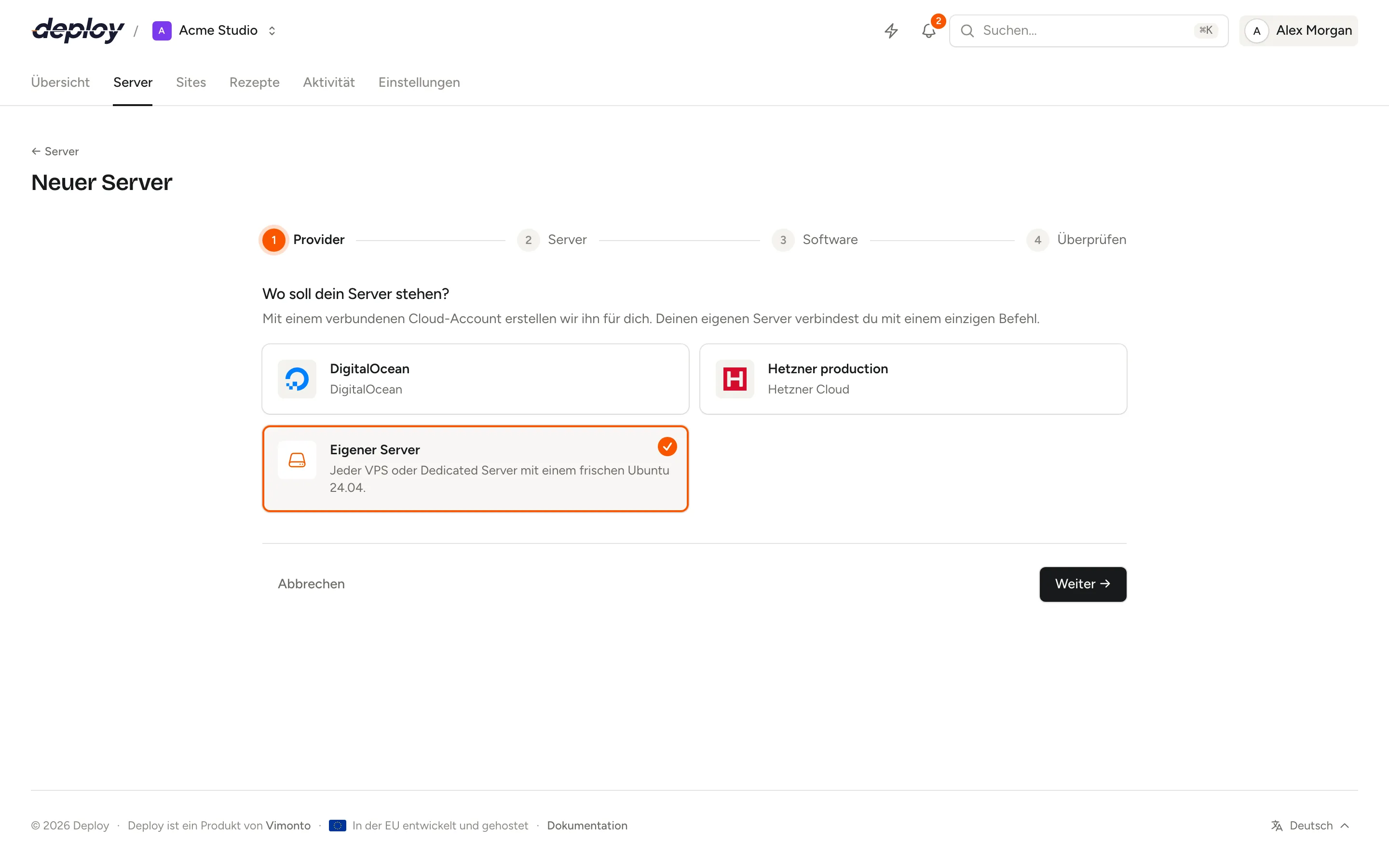
- Gehe zu Server → Neuer Server.
- Wähle unter Provider die Option Eigener Server.
- Wähle unter Server den Servertyp. Gib dann unter Wie erreichen wir deinen Server? die Öffentliche IP-Adresse und den SSH-Port ein (22, außer dein Server nutzt einen anderen Port).
- Wähle unter Software den Namen, die PHP-Version, die Datenbank und deine SSH-Schlüssel, wie bei jedem neuen Server.
- Wähle in der Überprüfung Server anlegen.
Der Server hat jetzt den Status Wartet auf Verbindung, und seine Seite zeigt Verbinde deinen Server:
-
Melde dich als root auf deinem Server an, zum Beispiel mit
ssh root@203.0.113.10. -
Führ diesen Befehl aus. Kopiere ihn mit Kopieren. Er sieht so aus:
curl -fsSL 'https://…/provisioning/123/…' -o vimonto-connect.sh && sudo bash vimonto-connect.sh -
Den Rest machen wir. Die Seite zeigt „Warten, bis sich dein Server meldet…“ und wechselt zum Fortschritt der Provisionierung, sobald sich das Skript zurückgemeldet hat.
Was macht der Verbindungsbefehl?
Der Befehl lädt ein kurzes Bash-Skript herunter, das für diesen Server erstellt wurde, und führt es als root aus. Das Skript:
- prüft, ob es als root läuft, und bricht sonst ab;
- prüft, ob das System Ubuntu 24.04 oder 26.04 ist, und bricht sonst mit der gefundenen Version ab;
- fügt den öffentlichen Schlüssel von Vimonto Deploy für diesen Server zu
/root/.ssh/authorized_keyshinzu (jeder Server hat sein eigenes Schlüsselpaar); - installiert
curl, falls es fehlt; - meldet Vimonto Deploy, dass der Server bereit ist, und gibt „Connected to Vimonto Deploy. The server is being provisioned now; follow the progress in your browser.“ aus.
Mehr ändert es nicht. Alles andere geschieht von Vimonto Deploy aus über SSH, als Provisionierungsaufgabe, die du auf der Seite des Servers verfolgen kannst.
Die Adresse im Befehl enthält ein geheimes Token für diesen Server. Es funktioniert nur, solange der Server auf die Verbindung wartet (oder nach einem fehlgeschlagenen Versuch), und nicht mehr, sobald der Server provisioniert ist. Den Befehl zweimal auszuführen schadet nicht: Der zweite Aufruf startet keine zweite Provisionierung.
Welche SSH-Schlüssel werden hinzugefügt?
Die Provisionierung fügt die SSH-Schlüssel der Organisation und die Account-Schlüssel, die beim Anlegen des Servers unter Deine SSH-Schlüssel gewählt wurden, für den Server-Benutzer und root hinzu. Diese Auswahl wird beim Server gespeichert: Es spielt keine Rolle, wie lange es dauert, bis du den Befehl ausführst, und Erneut versuchen installiert dieselben Schlüssel. Schlüssel kannst du später auf der Seite SSH-Schlüssel des Servers hinzufügen oder entfernen. Siehe SSH-Schlüssel.
Firewall, Ports und NAT
Die Provisionierung schaltet die Firewall ufw ein: Sie blockiert allen eingehenden Verkehr außer:
- dem eingegebenen SSH-Port;
- dem Port, auf dem der SSH-Daemon selbst lauscht, falls das ein anderer ist;
- den Ports 80 und 443 auf Servern mit Nginx (App-, Web- und Load-Balancer-Server).
Dass beide SSH-Ports erlaubt sind, ist wichtig, wenn dein Server hinter NAT oder Port-Weiterleitung steht: Du gibst den äußeren Port (zum Beispiel 2222) als SSH-Port ein, während sshd innen auf 22 lauscht. Beide sind erlaubt, sodass sich Vimonto Deploy nie selbst aussperrt.
Steht dein Server hinter NAT, leite den SSH-Port und bei einem Webserver die Ports 80 und 443 an den Server weiter. Hat dein Hoster eine eigene Firewall vor dem Server, öffne dort dieselben Ports. Weitere Regeln kannst du später auf der Seite Netzwerk hinzufügen.
Was tun, wenn nach dem Befehl nichts passiert?
Wenn die Seite weiter wartet:
- Prüfe die Ausgabe des Skripts auf dem Server. Es bricht mit einer klaren Meldung ab, wenn es nicht als root läuft oder das System nicht Ubuntu 24.04 oder 26.04 ist.
- Prüfe, ob der Server Vimonto Deploy über HTTPS erreicht (
curlmuss das Skript herunterladen und die Rückmeldung senden können).
Startet die Provisionierung, schlägt aber bei Warten, bis der Server SSH akzeptiert fehl, erreicht Vimonto Deploy den Server nicht über die eingegebene IP-Adresse und den SSH-Port. Prüfe die Firewall bei deinem Hoster, die Port-Weiterleitung und ob der Schlüssel in /root/.ssh/authorized_keys steht. Vimonto Deploy versucht es 15 Minuten lang.
Ist die Provisionierung fehlgeschlagen, wähle auf der Seite des Servers Erneut versuchen. Hat sich der Server nie zurückgemeldet, geht er zurück auf Wartet auf Verbindung, und du führst den Befehl erneut aus. Andernfalls startet die Provisionierung erneut über SSH. Siehe Provisionierung.
Häufige Fragen
Kann ich einen Server verbinden, auf dem schon Websites laufen?
Das wird nicht empfohlen. Die Provisionierung ist für eine frische Ubuntu-Installation gedacht: Sie ersetzt die Konfiguration von SSH, Firewall, Nginx und PHP und schaltet die Anmeldung per Passwort ab. Nutze einen frischen Server und zieh deine Sites dorthin um.
Funktioniert ein eigener VPS anders als ein Cloud-Server?
Nein. Nach der Provisionierung hat er dieselben Seiten und Funktionen. Die einzigen Unterschiede: Vimonto Deploy hat ihn nicht angelegt und kann ihn deshalb nicht bei einem Provider löschen, und die Kosten in der Überprüfung lauten „Wie bei deinem Provider“.
Kann ich einen Server mit einer privaten IP-Adresse nutzen?
Vimonto Deploy muss den Server über SSH erreichen, und der Server muss Vimonto Deploy erreichen. Gib eine Adresse ein, mit der sich Vimonto Deploy verbinden kann. Bei einem Server hinter NAT ist das die öffentliche Adresse mit einem weitergeleiteten SSH-Port.
Welche Linux-Distributionen werden unterstützt?
Nur Ubuntu, Version 24.04 oder 26.04, auf x64.