

Einen Server legst du in Vimonto Deploy mit einem kurzen Assistenten an. Du wählst einen verbundenen Cloud-Account, wofür der Server da ist, wo er läuft und wie groß er ist, danach die PHP-Version und die Datenbank. Vimonto Deploy legt den Server bei deinem Provider mit Ubuntu 24.04 LTS an und provisioniert ihn: Es installiert und sichert alles, was der Servertyp braucht. Das dauert meist 5 bis 15 Minuten, und du kannst live zusehen.
Dafür brauchst du einen verbundenen Cloud-Provider. Hast du schon einen Server? Verbinde ihn mit demselben Assistenten als eigenen VPS.
Bevor du anfängst
- Ein Cloud-Provider. Verbinde Hetzner Cloud, DigitalOcean, Vultr, Akamai, Amazon Web Services oder Google Cloud unter Einstellungen → Integrationen. Nur Verbindungen mit dem Status Läuft können gewählt werden.
- Berechtigung. Zum Anlegen von Servern brauchst du die Rolle Owner, Administrator oder Manager.
- Platz in deinem Tarif. Der kostenlose Tarif umfasst 1 Server, Load Balancer und eigene Server mitgezählt. Ist er voll, zeigt die Seite Dein Tarif ist voll; siehe Abrechnung.
- Ein SSH-Schlüssel (empfohlen). Füge deinen öffentlichen Schlüssel unter Account → SSH-Schlüssel hinzu, damit du dich selbst auf dem Server anmelden kannst. Siehe SSH-Schlüssel.
Einen Server Schritt für Schritt anlegen
Gehe zu Server und wähle Neuer Server. Der Assistent hat vier Schritte: Provider, Server, Software und Überprüfen. Mit ← Zurück gehst du zurück, und mit Ändern in der Überprüfung springst du zu einem Schritt.
1. Provider: Wo soll dein Server laufen?
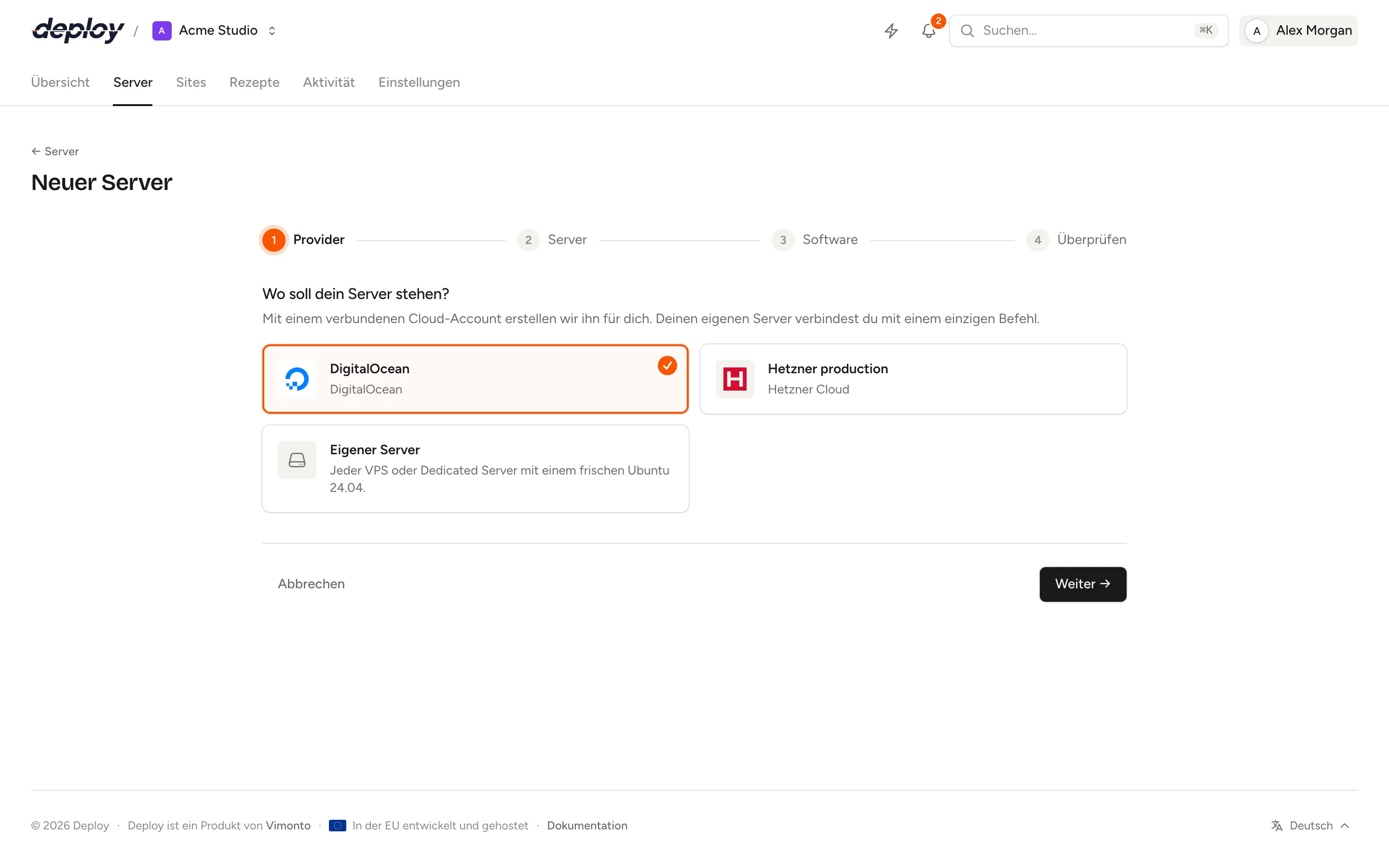
Wähle einen deiner verbundenen Accounts oder Eigener Server für einen Server, den du schon hast. Eine Verbindung, die nicht funktioniert, wird als „… · funktioniert nicht“ angezeigt und kann nicht gewählt werden.
2. Server: Typ, Standort und Größe
Welche Art von Server? Der Typ bestimmt, was Vimonto Deploy installiert. Unsicher? Wähle einen App-Server, der alles auf einer Maschine hat.
| Typ | Installiert |
|---|---|
| App-Server (empfohlen) | Nginx, PHP, eine Datenbank, Redis, Memcached, Node.js, Supervisor |
| Webserver | Nginx, PHP, Node.js, Supervisor |
| Worker-Server | PHP und Supervisor, für Queue Worker |
| Datenbankserver | MySQL, MariaDB oder PostgreSQL |
| Cache-Server | Redis und Memcached |
| Meilisearch-Server | Meilisearch |
| Load Balancer | Nginx |
Unter Servertypen steht, wofür jeder Typ gedacht ist und welche Seiten er hat.
Standort und Größe. Wähle im Suchfeld eine Region (tippe eine Stadt oder ein Land). Die Tabelle darunter listet die Größen, die der Provider in dieser Region gerade anlegen kann, live vom Provider: CPU, Arbeitsspeicher, Festplatte und der Preis pro Monat und pro Stunde. Größen, die beim Provider vergriffen sind, zeigen Ausverkauft und können nicht gewählt werden. Die Vorschläge des Providers zeigen Empfohlen. Bei Hetzner Cloud sind Größen als Preisgünstig, Geteilt oder Dedicated markiert, bei AWS als Burstable, Allzweck, Rechenoptimiert oder Speicheroptimiert. Bei Google Cloud ist eine Region eine Zone (zum Beispiel Netherlands (europe-west4-a)), und Größen zeigen keinen Preis, weil Googles API keinen hat; siehe Google Cloud. Zuerst werden die ersten acht Größen angezeigt. Wähle Alle … Größen anzeigen für den Rest.
Privates Netzwerk. Server im selben Netzwerk sprechen über private Adressen miteinander, abseits des Internets. Das ist praktisch für einen separaten Datenbank- oder Cache-Server.
- Keine: Der Server bekommt nur eine öffentliche Adresse.
- Vorhandenes Netzwerk: Tritt einem Netzwerk bei, das du in dieser Region beim Provider schon hast. Das Standardnetzwerk eines Providers (DigitalOcean hat eins pro Region) wird für dich ausgewählt.
- Neues Netzwerk: Vimonto Deploy legt beim Provider ein Netzwerk mit dem eingegebenen Netzwerkname an und wählt einen freien Adressbereich, der sich nicht mit deinen anderen Netzwerken überschneidet.
3. Software: Name, PHP, Datenbank und Schlüssel
- Servername: Kleinbuchstaben, Ziffern und Bindestriche, eindeutig in deiner Organisation. Er wird auch der Hostname des Servers. Vorgeschlagen wird ein zufälliger Name wie
cedar-harbor. Die Schaltfläche daneben schlägt einen anderen vor. - Betriebssystem: Ubuntu 24.04 LTS, mit Sicherheitsupdates bis 2029. Automatische Sicherheitsupdates sind eingeschaltet.
- PHP (App-, Web- und Worker-Server): PHP 8.5, 8.4, 8.3, 8.2 oder 8.1. Standard ist PHP 8.5. Weitere Versionen kannst du später auf der Seite PHP des Servers parallel installieren.
- Datenbank (App- und Datenbankserver): MySQL (8.4 LTS oder 8.0), MariaDB (11.4 LTS oder 10.11 LTS) oder PostgreSQL (18, 17 oder 16). Ein App-Server kann auch Keine haben, zum Beispiel wenn du einen separaten Datenbankserver nutzt.
- Deine SSH-Schlüssel: die Schlüssel aus deinem Account, mit denen man sich auf dem Server anmelden darf. Standardmäßig sind alle ausgewählt. Die Schlüssel der Organisation kommen immer dazu. Deine Auswahl wird beim Server gespeichert: Ein eigener VPS bekommt diese Schlüssel, sobald er sich verbindet, und startet die Provisionierung erneut, werden dieselben Schlüssel installiert.
4. Überprüfen und anlegen
Die Überprüfung listet jede Auswahl. Daneben siehst du die Kosten bei deinem Provider pro Monat: Der Provider rechnet den Server direkt ab, und Vimonto Deploy berechnet pro Server nichts zusätzlich. Wähle Server anlegen.
Was passiert, nachdem du Server anlegen gewählt hast?
Du kommst direkt auf die Seite des Servers, wo ein Fortschrittsbereich die Aufgabe zeigt:
- Hast du ein neues Netzwerk gewählt, wird es zuerst angelegt.
- Der Server wird beim Provider angelegt, mit einem Schlüsselpaar nur für diesen Server.
- Vimonto Deploy wartet, bis der Server hochgefahren ist und SSH akzeptiert.
- Es führt die Schritte der Provisionierung nacheinander aus: System vorbereiten, Benutzer und SSH, Firewall, automatische Sicherheitsupdates und dann die Software des Servertyps.
- Es installiert den Monitoring-Agent.
Jeder Schritt zeigt seine Ausgabe unter Details und Log. Du musst das Fenster nicht offen lassen: Wenn die Aufgabe endet, bekommst du eine Benachrichtigung in dem Tab, den du gerade offen hast. Die Aufgabe steht auch auf der Seite Aktivität. Was genau installiert wird, liest du auf der Seite Provisionierung.
Bis der Server aktiv ist, ist diese Übersicht seine einzige Seite: Es gibt keine Seitenleiste, und andere Seiten des Servers führen zu ihr zurück. Die Seitenleiste erscheint von selbst, wenn die Provisionierung fertig ist; siehe Provisionierung.
Mitglieder, die den Server sehen können, bekommen die Benachrichtigung Server bereit, wenn er fertig ist, oder Einrichten eines Servers fehlgeschlagen, wenn es scheitert, über die Kanäle, die sie unter Benachrichtigungen gewählt haben. Beschränkt deine Organisation die Server, die du siehst, auf die deiner Teams, kommt der neue Server in deine Teams, damit du ihn weiter siehst.
Die Passwörter des Servers speichern
Jeder Server bekommt ein Sudo-Passwort für seinen Server-Benutzer. App- und Datenbankserver mit einer Datenbank bekommen außerdem ein Datenbankpasswort für den Datenbankbenutzer, und ein Meilisearch-Server bekommt einen Meilisearch Master Key. Diese Passwörter werden für diesen Server erzeugt und bestehen aus zufälligen Buchstaben und Ziffern.
Nur die Person, die den Server angelegt hat, sieht sie, und nur einmal:
- Auf der Seite des Servers zeigt ein Fenster Passwörter von … sie mit je einer Schaltfläche Kopieren.
- Herunterladen (.txt) speichert sie als Textdatei.
- Eine Kopie bekommst du zusätzlich per E-Mail, falls du die Seite zu früh schließt.
Wähle Ich habe sie gespeichert, sobald sie in deinem Passwortmanager sind. Vimonto Deploy löscht sie dann endgültig (sobald die Provisionierung fertig ist): Danach kann sie niemand mehr abrufen, auch Vimonto Deploy nicht. Bis du bestätigst, zeigt der Bereich Zugriff in der Übersicht Einmalig anzeigen neben Passwörter.
Du meldest dich mit deinem SSH-Schlüssel an. Root hat absichtlich kein Passwort.
Serverstatus
| Status | Bedeutung |
|---|---|
| Wird angelegt | Der Server wird beim Provider angelegt. |
| Wartet auf Verbindung | Ein eigener VPS wartet darauf, dass du den Verbindungsbefehl ausführst. |
| Wird provisioniert | Software wird installiert. |
| Aktiv | Der Server ist einsatzbereit. |
| Fehlgeschlagen | Das Anlegen oder die Provisionierung ist mit einem Fehler abgebrochen. |
| Nicht verbunden | Der Server war aktiv, aber Vimonto Deploy erreicht ihn nicht mehr über SSH. |
| Wird gelöscht | Der Server wird gelöscht. |
Was tun, wenn das Anlegen des Servers fehlschlägt?
Der Fortschrittsbereich zeigt Provisionierung fehlgeschlagen mit dem Fehler, und das vollständige Log steht unter Details und Log. Häufige Ursachen sind ein Provider ohne Kapazität in der Region, ein Token ohne Schreibrechte oder ein Server, der nicht innerhalb von 15 Minuten hochgefahren ist oder SSH akzeptiert hat.
Behebe die Ursache und wähle Erneut versuchen (dafür brauchst du die Berechtigung, Server anzulegen). Die Provisionierung macht weiter, wo sie kann: Ein Server, der beim Provider schon existiert, wird nicht noch einmal angelegt, und jeder Schritt kann gefahrlos erneut laufen. Hattest du die alten Passwörter schon bestätigt, werden neue erzeugt. Siehe Provisionierung.
Häufige Fragen
Wie lange dauert es, einen Server anzulegen?
Meist 5 bis 15 Minuten von Server anlegen bis zum aktiven Server. Die meiste Zeit geht für das Aktualisieren von Ubuntu und die Installation der Software drauf. App-Server mit einer Datenbank brauchen am längsten.
Welche Ubuntu-Version läuft auf den Servern?
Ubuntu 24.04 LTS. Ubuntu 26.04 LTS folgt, sobald die gesamte Software darauf getestet ist.
Kann ich den Servertyp später ändern?
Der Typ bestimmt, was die Provisionierung installiert. Wähle also den Typ für die Rolle, die der Server haben wird. Weitere PHP-Versionen, Datenbanken, Prozesse und Dienste kannst du einem Server später auf seinen eigenen Seiten hinzufügen.
Berechnet Vimonto Deploy etwas pro Server?
Nein. Vimonto Deploy hat einen Preis pro Organisation. Den Server selbst rechnet der Provider über deinen eigenen Account ab.
Kann ich einen Server in eine andere Organisation verschieben?
Ja. Sende eine Übertragung aus den Einstellungen des Servers; der neue Eigentümer nimmt ihn mit Sites und Datenbanken in eine seiner Organisationen an. Siehe einen Server übertragen.