

Dein Account ist persönlich: Er gehört dir, nicht einer Organisation. Er enthält deinen Namen, deine E-Mail-Adresse, Sprache, dein Passwort, die Zwei-Faktor-Authentifizierung, deine Benachrichtigungseinstellungen, deine eigenen SSH-Schlüssel und deine API-Tokens. Derselbe Account gibt dir Zugriff auf jede Organisation, in der du Mitglied bist.
Öffne deinen Account über das Account-Menü oben rechts (dein Initial und dein Name) und wähle Account-Einstellungen. Der Account hat sieben Seiten in der linken Leiste: Allgemein, Sicherheit, Datenschutz, Benachrichtigungen, SSH-Schlüssel API-Tokens und Rechtliches.
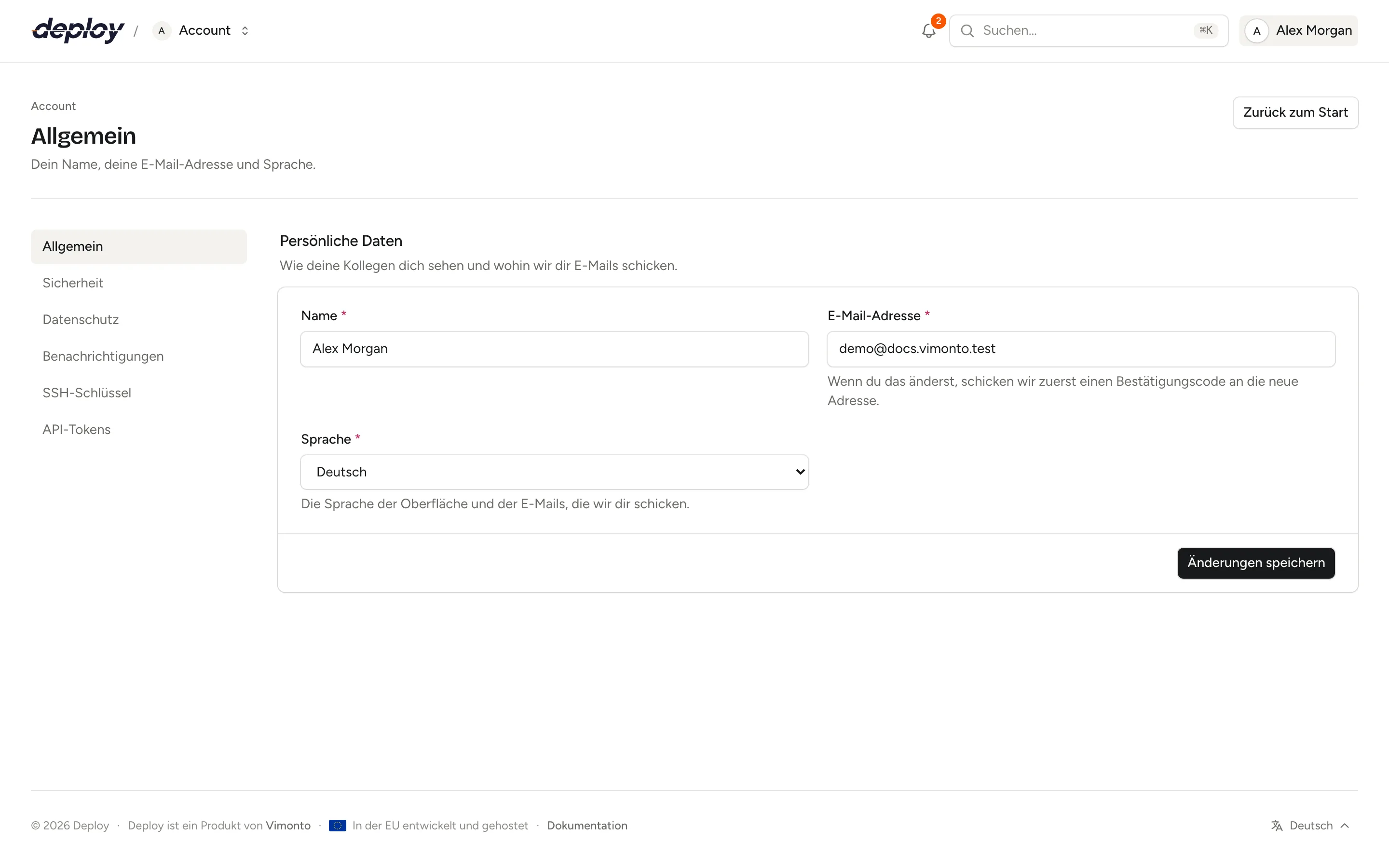
Namen und Sprache ändern
- Öffne Account-Einstellungen → Allgemein.
- Ändere deinen Name. So sehen dich deine Kollegen, zum Beispiel in der Mitgliederliste und bei Tasks, die du startest.
- Wähle eine Sprache: English, Nederlands, Deutsch, Français oder Italiano. Sie bestimmt die Sprache der Oberfläche und der E-Mails, die wir dir schicken.
- Klicke auf Änderungen speichern.
Wenn du die Sprache änderst, lädt die Seite in der neuen Sprache neu.
E-Mail-Adresse ändern
Deine E-Mail-Adresse wird nie direkt geändert. Wir prüfen zuerst, ob du an der neuen Adresse E-Mails empfangen kannst:
- Öffne Account-Einstellungen → Allgemein.
- Gib die neue E-Mail-Adresse ein und klicke auf Änderungen speichern.
- Wir schicken einen 6-stelligen Code an die neue Adresse und einen Hinweis auf die Änderung an deine aktuelle Adresse.
- Gib den Code unter Bestätigungscode ein und klicke auf E-Mail-Adresse bestätigen.
Bis du den Code eingibst, nutzt dein Account weiterhin deine aktuelle Adresse. Ein Banner auf der Seite Allgemein zeigt die ausstehende Änderung, mit Buttons für Code eingeben, Neuen Code senden oder Änderung abbrechen.
- Ein Code ist 10 Minuten gültig.
- Du kannst einmal pro Minute einen neuen Code anfordern.
- Die neue Adresse darf nicht bereits von einem anderen Account verwendet werden.
Nach der Änderung meldest du dich mit der neuen Adresse an. Einladungen an deine alte Adresse kann dein Account nicht mehr annehmen, weil eine Einladung nur für die Adresse gilt, an die sie geschickt wurde.
Passwort ändern
- Öffne Account-Einstellungen → Sicherheit.
- Gib ein Neues Passwort ein und wiederhole es unter Neues Passwort bestätigen.
- Klicke auf Passwort ändern.
Im Browser-Tab, in dem du es geändert hast, bleibst du angemeldet. Wähle ein langes Passwort, das du nirgendwo sonst verwendest.
Hast du dein Passwort vergessen, klicke auf der Anmeldeseite auf Passwort vergessen?, um per E-Mail einen Link zum Zurücksetzen zu bekommen.
Zwei-Faktor-Authentifizierung aktivieren
Die Zwei-Faktor-Authentifizierung mit Bestätigungscodes per E-Mail fügt der Anmeldung einen zweiten Schritt hinzu: Nach deinem Passwort gibst du einen Code ein, den wir dir per E-Mail schicken. Wer dein Passwort kennt, kann sich dann ohne Zugriff auf dein Postfach trotzdem nicht anmelden.
So aktivierst du sie:
- Öffne Account-Einstellungen → Sicherheit.
- Klicke unter Zwei-Faktor-Authentifizierung auf Einrichten.
- Wir schicken dir einen Code per E-Mail. Gib ihn unter Bestätigungscode ein und klicke auf Aktivieren.
Ab dann gibst du bei jeder Anmeldung dein Passwort und danach den Code aus der E-Mail ein und klickst auf Bestätigen und anmelden. Codes sind 10 Minuten gültig; klicke auf Code erneut senden, wenn einer nicht ankommt.
Zum Ausschalten klickst du unter Zwei-Faktor-Authentifizierung auf Deaktivieren, gibst den Code ein, den wir dir per E-Mail schicken, und bestätigst mit Deaktivieren. Für die Anmeldung reicht dann wieder dein Passwort.
Deine persönlichen SSH-Schlüssel hinzufügen
Deine persönlichen SSH-Schlüssel sind öffentliche Schlüssel der Computer, die du nutzt. Du kannst sie auf Server bringen, um dich von deinem eigenen Computer aus per SSH anzumelden.
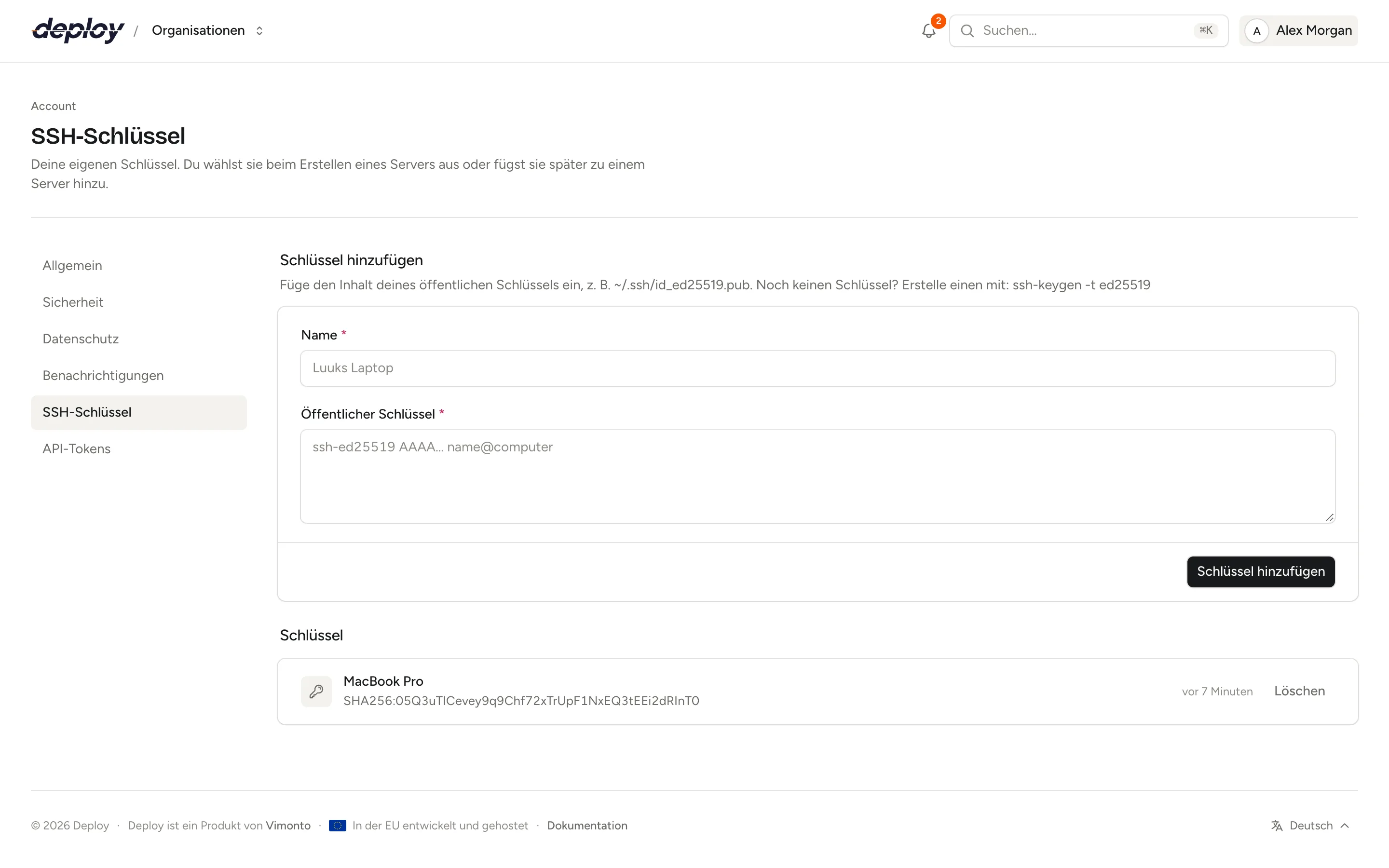
- Öffne Account-Einstellungen → SSH-Schlüssel.
- Gib unter Schlüssel hinzufügen einen Name ein, zum Beispiel „Sams Laptop“.
- Füge den Inhalt deines öffentlichen Schlüssels unter Öffentlicher Schlüssel ein, zum Beispiel den Inhalt von
~/.ssh/id_ed25519.pub. - Klicke auf Schlüssel hinzufügen.
Noch keinen Schlüssel? Erstelle auf deinem Computer einen mit:
ssh-keygen -t ed25519
Füge den öffentlichen Schlüssel ein (die Datei, die auf .pub endet), niemals den privaten Schlüssel.
Wo werden persönliche Schlüssel verwendet?
- Wenn du einen Server anlegst, kannst du deine Schlüssel unter Deine SSH-Schlüssel auswählen. Sie werden dem neuen Server hinzugefügt.
- Auf einem bestehenden Server öffnest du SSH-Schlüssel in der Seitenleiste des Servers, klickst auf Schlüssel hinzufügen und wählst einen deiner Schlüssel aus, statt ihn erneut einzufügen.
Persönliche Schlüssel gehören nur dir: Andere Mitglieder sehen sie nicht, und sie werden nicht automatisch auf Server gebracht. Schlüssel, die das ganze Team auf jedem neuen Server braucht, gehören in die SSH-Schlüssel der Organisation.
Wenn du einen persönlichen Schlüssel löschst, wird er nur aus deinem Account entfernt: Er wird für neue Server nicht mehr angeboten. Server, die den Schlüssel bereits haben, behalten ihn, bis du ihn auf der Seite SSH-Schlüssel des Servers entfernst.
Deine Benachrichtigungen wählen
Unter Account-Einstellungen → Benachrichtigungen legst du fest, worüber Vimonto Deploy dich informiert (fehlgeschlagene Deploys, Monitor-Alarme, Server, die bereit sind, und mehr) und ob es dich per E-Mail, In der App in der Glocke oben auf jeder Seite oder auf beiden Wegen erreicht. Außerdem kannst du Server stummschalten. Diese Einstellungen sind persönlich und gelten für jede Organisation, in der du Mitglied bist. Siehe Benachrichtigungen.
API-Tokens erstellen
Unter Account-Einstellungen → API-Tokens erstellst du Tokens für Skripte und CI-Pipelines, die die API von Vimonto Deploy nutzen, zum Beispiel um aus GitHub Actions zu deployen. Ein Token kann, was du kannst, beschränkt auf die Bereiche, die du ihm gibst, und er wird nur einmal angezeigt. Siehe die API.
Unter Kommandozeile auf derselben Seite findest du den Befehl, der die Vimonto Deploy CLI herunterlädt und installiert, mit Kopieren, und den Link CLI herunterladen.
Helles oder dunkles Design wählen
Öffne das Account-Menü oben rechts. Der Design-Schalter hat drei Optionen: Hell, Dunkel und System, das der Einstellung deines Betriebssystems folgt. Die Wahl wird in deinem Browser gespeichert.
Sehen, welche rechtlichen Dokumente du akzeptiert hast
Die rechtlichen Dokumente von Vimonto Deploy haben jeweils eine Version. Die Vereinbarungen (die Nutzungsbedingungen, der Auftragsverarbeitungsvertrag, die Richtlinie zur akzeptablen Nutzung, die Erstattungs- und Kündigungsrichtlinie und die Richtlinie zu Datenexport und Anbieterwechsel) sind das, was du akzeptierst. Die Hinweise (die Datenschutzerklärung, die Cookie-Richtlinie, die Unterauftragsverarbeiter, die Widerrufsbelehrung und die Angaben zum Unternehmen) sind zum Lesen da: Es gibt nichts zu akzeptieren, und Rechtliches kennzeichnet sie als Hinweis. Du akzeptierst die Vereinbarungen, indem du deinen Account erstellst, wie es das Registrierungsformular unter Account erstellen sagt. Die Dokumente gibt es nur auf Englisch, und Vimonto Deploy ist ein Produkt von Vimonto: Die Dokumente sind eine Vereinbarung zwischen dir und Vimonto.
Bekommt ein Dokument eine neue Version, zeigt die nächste Seite, die du öffnest, Wir haben unsere rechtlichen Dokumente aktualisiert, mit jedem geänderten Dokument, seiner neuen Version und dem, was sich geändert hat. Öffne ein Dokument mit Lesen, um es vollständig zu lesen, und wähle dann Akzeptieren und weiter. Bis du akzeptierst, bleibt der Dialog vor jeder Seite; mit Abmelden kommst du ohne Akzeptieren wieder heraus. Ein Account, der die Dokumente nie akzeptiert hat, zum Beispiel einer, den ein Administrator für dich angelegt hat, sieht Bitte akzeptiere unsere rechtlichen Dokumente, sobald du dich zum ersten Mal anmeldest.
Account-Einstellungen → Rechtliches zeigt jedes Dokument mit seiner aktuellen Version und ob du es akzeptiert hast, mit dem Datum. Verlauf listet jede Version, die du akzeptiert hast, die neueste zuerst, mit dem Datum und der IP-Adresse, von der aus du akzeptiert hast. Frühere Zustimmungen bleiben erhalten, wenn du eine neue Version akzeptierst.
Deine Daten herunterladen
Du kannst alles, was Vimonto Deploy über dich speichert, als eine JSON-Datei herunterladen, zum Beispiel um eine Kopie aufzubewahren oder deine Daten zu einem anderen Dienst mitzunehmen.
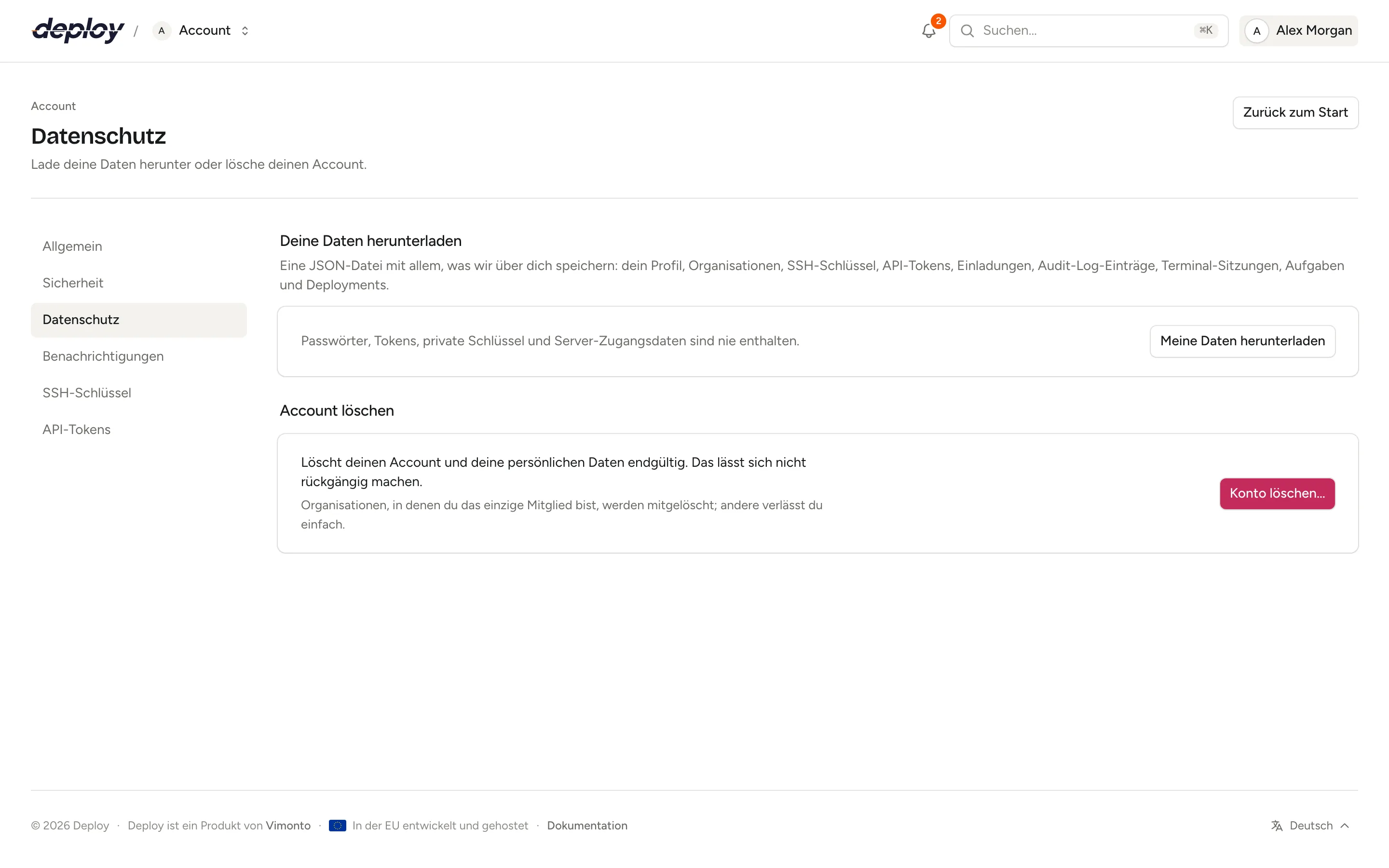
- Öffne Account-Einstellungen → Datenschutz.
- Klicke unter Deine Daten herunterladen auf Meine Daten herunterladen.
Die Datei heißt vimonto-deploy-data- gefolgt vom Datum und enthält:
- dein Profil: Name, E-Mail-Adresse, Sprache, wann du dich registriert und deine Adresse bestätigt hast, wann du dich zuletzt angemeldet hast und ob Bestätigungscodes per E-Mail aktiviert sind;
- deine Organisationen, mit deiner Rolle und seit wann du Mitglied bist;
- deine persönlichen SSH-Schlüssel (Name, Fingerabdruck und öffentlicher Schlüssel);
- deine API-Tokens: Name, Berechtigungen, letzte Nutzung und Ablaufdatum;
- die Einladungen, die du verschickt hast, und die an deine Adresse geschickten;
- deine Einträge in den Audit-Logs deiner Organisationen, mit IP-Adresse und Browser;
- die Terminal-Sitzungen, die du geöffnet, die Aufgaben, die du gestartet, und die Deployments, die du ausgelöst hast;
- deine Benachrichtigungen und deine Benachrichtigungseinstellungen;
- die Versionen der rechtlichen Dokumente, die du akzeptiert hast, mit Datum, IP-Adresse und Browser.
Passwörter, Tokens, private Schlüssel und Server-Zugangsdaten sind nie enthalten.
Deinen Account löschen
Wenn du deinen Account löschst, sind er und deine persönlichen Daten endgültig weg.
- Öffne Account-Einstellungen → Datenschutz.
- Sieh dir unter Account löschen die Liste Deine Organisationen an: Sie zeigt, was mit jeder Organisation passiert.
- Gib Dein Passwort ein. Hat dein Account kein Passwort (weil ein Administrator ihn angelegt hat), klicke auf Code per E-Mail senden und gib den Bestätigungscode aus der E-Mail ein.
- Klicke auf Account löschen.
- Gib zur Bestätigung deine E-Mail-Adresse ein und klicke auf Account löschen.
Du wirst sofort abgemeldet, und wir schicken eine Bestätigung an deine E-Mail-Adresse.
Nach fünf falschen Passwörtern oder Codes musst du eine Minute warten, bevor du es erneut versuchen kannst.
Was passiert mit deinen Organisationen?
- Eine Organisation, deren einziges Mitglied du bist, wird mit deinem Account gelöscht. Dort steht Wird mit deinem Account gelöscht, mit der Anzahl der Server. Ihre Server bei einem Cloud-Provider werden dort zuerst gelöscht, genau wie wenn du eine Organisation löschst. In der Bestätigung kannst du Auch die Server bei ihren Providern löschen ausschalten, damit sie weiterlaufen. Dauert das Löschen bei den Providern eine Weile, bleibt dein Account bestehen, bis es abgeschlossen ist: Lösche deinen Account danach erneut.
- Eine Organisation, deren einziger Owner du bist, während es noch andere Mitglieder gibt, verhindert das Löschen. Unter Du kannst deinen Account noch nicht löschen hat jede davon einen Link zu ihrer Seite Mitglieder: Mache dort zuerst jemand anderen zum Owner oder entferne die anderen Mitglieder.
- Alle anderen Organisationen verlässt du einfach (Du verlässt sie).
Was bleibt erhalten und was wird gelöscht?
Mit deinem Account gelöscht: dein Profil und Passwort, deine Sitzungen auf jedem Gerät, deine API-Tokens, deine persönlichen SSH-Schlüssel, deine Benachrichtigungen, deine Mitgliedschaften und eine offene Änderung deiner E-Mail-Adresse.
Erhalten, ohne deinen Namen: die Aufgaben, die du gestartet, die Deployments, die du ausgelöst, die Terminal-Sitzungen, die du geöffnet, und die Einladungen, die du verschickt hast. Auch deine Einträge in den Audit-Logs bleiben, damit Organisationen weiterhin sehen, was auf ihren Servern passiert ist; sie zeigen dann Gelöschter Benutzer statt deines Namens. Die IP-Adresse und der Browser bei diesen Einträgen werden nach 365 Tagen mit dem Eintrag gelöscht. Organisations-SSH-Schlüssel, die du hinzugefügt hast, bleiben in der Organisation, weil das Team sie auf seinen Servern verwendet.
Häufige Fragen
Ist mein Account an eine Organisation gebunden?
Nein. Ein Account kann Mitglied in vielen Organisationen sein, mit jeweils einer anderen Rolle. Zwischen ihnen wechselst du über das Organisationsmenü oben links. Siehe Organisationen.
Ich habe den Code per E-Mail nicht bekommen. Was kann ich tun?
Sieh in deinem Spam-Ordner nach und nutze dann Neuen Code senden oder Code erneut senden. Du kannst einmal pro Minute einen neuen Code anfordern, und jeder Code ist 10 Minuten gültig.
Unterstützt Vimonto Deploy Authenticator-Apps?
Die Zwei-Faktor-Authentifizierung funktioniert mit Codes, die per E-Mail verschickt werden.
Warum sehe ich eine andere Sprache als mein Kollege?
Die Sprache ist eine persönliche Einstellung. Jede Person wählt ihre eigene unter Account-Einstellungen → Allgemein, und auch die E-Mails folgen dieser Wahl.