

Ein Cloud-Account ist der Ort, an dem Vimonto Deploy Server für dich anlegt und das DNS deiner Domains verwaltet. Du verbindest Hetzner Cloud, DigitalOcean, Vultr, Akamai (Linode), Amazon Web Services oder Google Cloud einmal pro Organisation. Danach legt Neuer Server dort mit einem Klick einen Server an: Vimonto Deploy holt Regionen, Größen und Preise live vom Provider, legt den Server mit Ubuntu 24.04 an und provisioniert ihn. Derselbe Login verwaltet das DNS der Domains in diesem Account, sodass eine Domain, die du einer Site hinzufügst, von selbst auf ihren Server zeigen kann. Cloudflare dient nur für DNS.
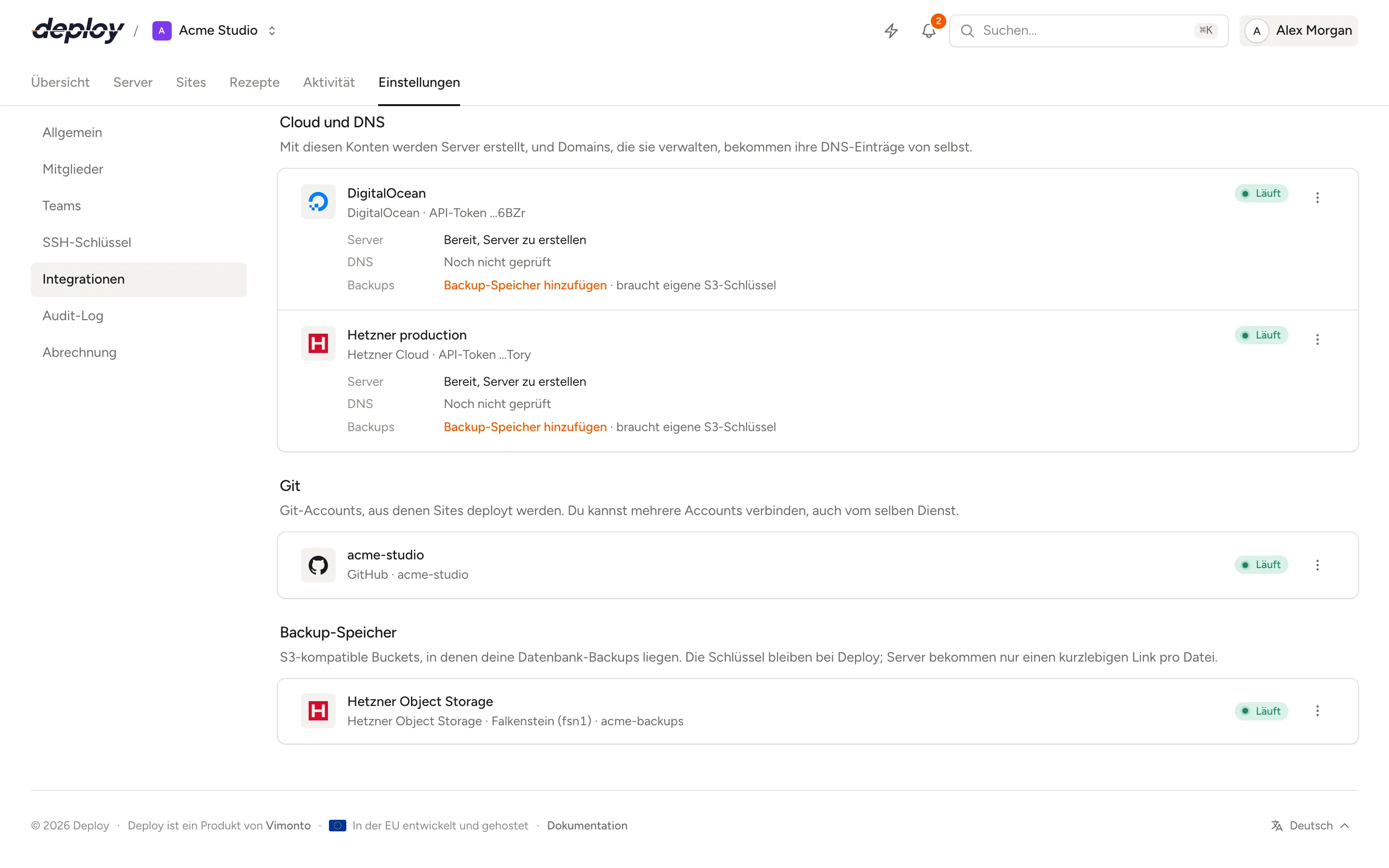
Diese Accounts stehen im Abschnitt Cloud und DNS unter Einstellungen → Integrationen.
Den Server selbst rechnet der Provider über deinen eigenen Account ab. Vimonto Deploy berechnet pro Server nichts zusätzlich. Einen Server, den du schon woanders hast, brauchst du gar nicht über einen Provider zu verbinden: Verbinde ihn als eigenen VPS.
Welche Provider werden unterstützt?
| Provider | So verbindest du ihn | Was ein Login abdeckt |
|---|---|---|
| Hetzner Cloud | API-Token | Cloud-Server in Deutschland, Finnland, den USA und Singapur; DNS |
| DigitalOcean | API-Token oder OAuth, falls verfügbar | Droplets in Amsterdam, Frankfurt, London und weltweit; DNS |
| Vultr | API-Key | Cloud Compute an vielen Standorten, auch in Amsterdam; DNS |
| Akamai (Linode) | API-Token oder OAuth, falls verfügbar | Linodes, auch in Amsterdam und Frankfurt; DNS |
| Amazon Web Services | Zugriffsschlüssel (ID und Geheimnis) | EC2-Instanzen in jeder AWS-Region; DNS in Route 53 |
| Google Cloud | Dienstkonto-Schlüssel (JSON) | Compute-Engine-VMs in jeder Google-Cloud-Region; Cloud DNS |
| Cloudflare | API-Token | Nur DNS |
Jeder Server wird mit Ubuntu 24.04 (x64) angelegt. Du kannst mehrere Accounts verbinden, auch vom selben Provider, zum Beispiel ein Hetzner-Projekt pro Kunde. Einen Cloudflare-Account kannst du im Assistenten Neuer Server nicht wählen.
Wer kann einen Account verbinden?
Jedes Mitglied der Organisation sieht die verbundenen Accounts. Zum Verbinden, Bearbeiten, Testen und Trennen eines Providers brauchst du die Rolle Owner oder Administrator. Siehe Mitglieder und Rollen. Jedes Verbinden, Ändern und Trennen wird im Audit-Log festgehalten, ohne das Token.
Einen Account mit API-Token oder Schlüssel verbinden
- Öffne Einstellungen → Integrationen.
- Wähle auf der Karte des Providers unter Integration hinzufügen die Option Verbinden. Bietet die Karte auch OAuth an, öffnet Verbinden ein Menü: Mit … verbinden meldet dich beim Provider an, API-Token verwenden öffnet das Token-Formular.
- Folge den Schritten im Fenster, um beim Provider ein Token zu erstellen. Token bei … erstellen öffnet die richtige Seite im Dashboard des Providers.
- Füge das Token in API-Token ein. Bei AWS füllst du Zugriffsschlüssel-ID und Geheimer Zugriffsschlüssel aus; bei Google Cloud fügst du die ganze JSON-Datei in Dienstkonto-Schlüssel (JSON) ein.
- Gib der Verbindung einen Name, den du wiedererkennst, zum Beispiel das Projekt oder den Kunden.
- Wähle Prüfen und verbinden.
Vimonto Deploy prüft das Token vor dem Speichern bei der API des Providers. Ein Tippfehler oder ein widerrufenes Token zeigt sich so sofort als Fehler unter dem Feld und nicht erst mitten beim Anlegen eines Servers. Das Token wird verschlüsselt gespeichert. In der Liste zeigt eine Token-Verbindung den Provider und die letzten Zeichen ihres Tokens (bei AWS die ihrer Zugriffsschlüssel-ID, bei Google Cloud die Adresse des Dienstkontos). Direkt nach dem Verbinden holt Vimonto Deploy die Domains, die der Account verwaltet (siehe die Account-Karte).
Hetzner Cloud: Wo findest du das API-Token?
Ein Hetzner-Cloud-Token gehört zu einem Projekt. In diesem Projekt werden die Server angelegt.
- Öffne dein Projekt in der Hetzner Cloud Console.
- Gehe zu Security → API tokens und wähle Generate API token.
- Wähle Read & Write und kopiere das Token.
DigitalOcean: Wo findest du das API-Token?
- Öffne API → Tokens im DigitalOcean-Dashboard.
- Wähle Generate New Token mit Full Access.
- Kopiere das Token.
Vultr: Wo findest du den API-Key?
- Öffne Account → API im Vultr-Dashboard und aktiviere die API.
- Füge unter Access Control die IP-Adressen von Vimonto Deploy hinzu.
- Kopiere den API-Key.
Akamai (Linode): Wo findest du das API-Token?
- Öffne API Tokens in deinem Akamai-Cloud-Profil und wähle Create a Personal Access Token.
- Gib Linodes, IPs, Domains und VPCs Lese- und Schreibrechte und wähle kein Ablaufdatum.
- Kopiere das Token.
VPCs nutzt Akamai für private Netzwerke. Hat ein Token keinen Zugriff auf VPCs, zeigt Neuer Server das unter Privates Netzwerk an, und du kannst den Server trotzdem ohne privates Netzwerk anlegen. Eine OAuth-Verbindung von vor der Zeit, als Vimonto Deploy nach VPCs gefragt hat, bekommt diesen Zugriff, wenn du Neu verbinden wählst.
Ohne Domains lassen sich weiterhin Server anlegen, aber der Account zeigt Kein DNS-Zugriff mit diesem Login. Ein Token mit Ablaufdatum funktioniert ab diesem Datum nicht mehr. Du fügst dann über Name oder Token ändern ein neues ein.
Amazon Web Services: Wo findest du den Zugriffsschlüssel?
Vimonto Deploy nutzt den Zugriffsschlüssel eines IAM-Benutzers in deinem AWS-Account. Server sind EC2-Instanzen; die Domains sind deine gehosteten Zonen in Route 53.
- Öffne IAM → Users in der AWS-Konsole und lege einen Benutzer ohne Konsolenzugriff an.
- Weise die Richtlinien AmazonEC2FullAccess und AmazonRoute53FullAccess zu, und AWSPriceListServiceFullAccess, um Preise zu sehen.
- Erstelle unter Security credentials einen Zugriffsschlüssel für Application running outside AWS und kopiere beide Teile.
Die Zugriffsschlüssel-ID beginnt mit AKIA. Das Geheimnis zeigt AWS nur einmal an, kopiere es also, bevor du die Seite schließt. Ohne AmazonRoute53FullAccess lassen sich weiterhin Server anlegen, aber der Account zeigt Kein DNS-Zugriff mit diesem Login. Ohne die Preislisten-Richtlinie zeigt Neuer Server die Größen ohne Preis.
EC2 funktioniert etwas anders als die übrigen Provider. Vimonto Deploy erledigt das von selbst:
- Regionen und Größen. Neuer Server listet die in deinem Account aktivierten Regionen, europäische zuerst, und eine Auswahl aktueller x86-Instanztypen: Burstable (t3), Allzweck (m6i), Rechenoptimiert (c6i) und Speicheroptimiert (r6i). Der Preis ist der On-Demand-Preis der Instanz für Linux in dieser Region pro Monat; die Festplatte (gp3, 25 bis 100 GB je nach Größe), der Traffic und die Adresse kommen bei AWS on top.
- Netzwerk. Ein Server kommt in das Standard-VPC der Region oder in das private Netzwerk, das du unter Vorhandenes Netzwerk wählst. Neues Netzwerk legt ein VPC mit einem Subnetz und einem Internet-Gateway an. Eine Region ohne Standard-VPC bekommt beim ersten Mal ein VPC namens
vimonto. - Firewall. EC2 schließt standardmäßig allen eingehenden Verkehr. Vimonto Deploy legt Server in eine Sicherheitsgruppe namens
vimonto-open, die Verkehr hereinlässt, und die Firewall auf dem Server (ufw), die du in Vimonto Deploy verwaltest, entscheidet, was durchkommt, genau wie bei jedem anderen Provider. Regeln, die du in der AWS-Konsole zu dieser Gruppe hinzufügst, ändern für ufw nichts. - Feste Adresse. Sobald die Instanz läuft, bekommt sie eine Elastic IP, damit sich ihre Adresse beim Stoppen und Starten nicht ändert. Löschst du den Server in Vimonto Deploy, wird auch die Elastic IP freigegeben. AWS erlaubt standardmäßig fünf Elastic IPs pro Region; darüber hinaus behält der Server die Adresse, die er beim Start bekommen hat.
Google Cloud: Wo findest du den Dienstkonto-Schlüssel?
Vimonto Deploy nutzt den Dienstkonto-Schlüssel eines Google-Cloud-Projekts. Server sind Compute-Engine-VMs in diesem Projekt; die Domains sind seine Cloud-DNS-Zonen.
- Wähle in der Google-Cloud-Konsole das Projekt und aktiviere die Compute Engine API und die Cloud DNS API.
- Öffne IAM & Admin → Service Accounts, lege eines an und gib ihm die Rollen Compute Admin und DNS Administrator.
- Füge unter Keys einen Schlüssel vom Typ JSON hinzu und öffne die heruntergeladene Datei.
Füge die ganze Datei, von { bis }, in Dienstkonto-Schlüssel (JSON) ein. Ist eine API nicht aktiviert oder fehlt eine Rolle, wiederholt der Fehler unter dem Feld die Meldung von Google selbst, die sagt, was einzuschalten ist.
Auch Google Cloud funktioniert etwas anders:
- Regionen sind Zonen. VMs liegen in einer Zone, deshalb listet Neuer Server pro Region eine Zone, zum Beispiel Netherlands (europe-west4-a), mit einer Auswahl an Maschinentypen: Shared-Core (e2-micro, e2-small, e2-medium), Allzweck (e2 und n2), Rechenoptimiert (c3) und Speicheroptimiert (n2-highmem). Google hat in seiner API keinen Preis pro Maschinentyp, deshalb werden die Größen ohne Preis angezeigt; siehe Googles Preisrechner.
- Netzwerk. Ein Server tritt dem Netzwerk
defaultdes Projekts bei oder dem privaten Netzwerk, das du unter Vorhandenes Netzwerk wählst. Neues Netzwerk legt ein Netzwerk mit einem Subnetz in jeder Region an. - Firewall. Wie EC2 schließt Google Cloud eingehenden Verkehr standardmäßig. Vimonto Deploy fügt pro Netzwerk eine Firewall-Regel
vimonto-open-…hinzu, die Verkehr zu VMs mit dem Netzwerk-Tagvimontohereinlässt, und ufw auf dem Server entscheidet, was durchkommt. - Feste Adresse. Jeder Server bekommt eine statische externe Adresse, benannt nach dem Server mit
-ip. Löschst du den Server in Vimonto Deploy, werden die VM und danach die Adresse gelöscht.
Cloudflare: Wo findest du das API-Token?
- Öffne My Profile → API Tokens im Cloudflare-Dashboard und wähle Create Token.
- Starte mit der Vorlage Edit zone DNS und füge Zone → Zone → Read hinzu.
- Wähle die Zonen (alle oder die, die du nutzt) und kopiere das Token.
Das Token braucht Zone → Zone → Read und Zone → DNS → Edit. Es wird nur für DNS verwendet.
DigitalOcean oder Akamai mit OAuth verbinden
DigitalOcean und Akamai unterstützen auch die Anmeldung per OAuth. Du verbindest einen Account dann mit einem Klick, statt ein Token einzufügen. Wenn die Plattform OAuth für einen Provider eingerichtet hat, meldet dich Verbinden auf seiner Karte beim Provider an, und API-Token verwenden öffnet das Token-Formular:
- Wähle auf der Karte Verbinden.
- Melde dich beim Provider an und bestätige den Zugriff. Vimonto Deploy fragt nach Lese- und Schreibzugriff (bei Akamai: Linodes, IPs, Domains und VPCs).
- Du kommst zurück zu Integrationen mit der Meldung, dass der Account verbunden ist. Die Verbindung wird nach dem Provider und deinem Account dort benannt.
OAuth-Tokens laufen ab (bei DigitalOcean nach 30 Tagen, bei Akamai nach zwei Stunden). Vimonto Deploy erneuert sie selbst, bevor sie verwendet werden. Du musst also nichts tun. Wurde der Zugriff beim Provider widerrufen, wähle im Menü der Verbindung Neu verbinden. Du meldest dich erneut beim Provider an, und diese Verbindung bekommt den neuen Zugriff: Sie behält ihren Namen und ihre Server, und es kommt keine zweite hinzu. Verbindest du denselben DigitalOcean-Account noch einmal über Verbinden, wird ebenfalls die bestehende Verbindung erneuert.
Was die Account-Karte zeigt
Jeder verbundene Account zeigt seinen Namen, den Provider und die Art der Verbindung, Läuft oder Funktioniert nicht, und wofür der Login genutzt wird:
- Server: Bereit, Server zu erstellen (nicht bei Cloudflare).
- DNS: wie viele Domains der Account verwaltet, mit den ersten Namen. Noch nicht geprüft heißt, dass die Domains noch nicht geholt wurden. Kein DNS-Zugriff mit diesem Login. heißt, dass das Token kein DNS lesen kann; der Grund steht daneben. Gib dem Token die oben beschriebenen DNS-Rechte und wähle Domains aktualisieren.
- Backups (Hetzner, DigitalOcean, AWS und Cloudflare): der Bucket, der zu diesem Account gehört, oder Backup-Speicher hinzufügen. S3-Speicher braucht eigene Zugangsschlüssel, deshalb öffnet das das Speicherformular für Hetzner Object Storage, DigitalOcean Spaces, Amazon S3 oder Cloudflare R2. Siehe Backup-Speicher.
Domains aktualisieren im Menü (⋯) holt die Domains des Accounts erneut, zum Beispiel nachdem du beim Provider eine Domain hinzugefügt hast. Wofür die Domains genutzt werden, steht unter Domains und SSL.
Prüfen, ob eine Verbindung funktioniert
Jeder verbundene Account zeigt Läuft oder Funktioniert nicht. Um ihn erneut zu prüfen, öffne das Menü (⋯) neben dem Account und wähle Verbindung testen. Vimonto Deploy ruft die API des Providers auf und zeigt dir, was der Provider geantwortet hat, zum Beispiel:
- Der Provider lehnt das API-Token ab (es ist falsch oder wurde widerrufen).
- Der Provider erlaubt das mit diesem Token nicht (es braucht Schreibrechte).
- Der Provider bittet wegen zu vieler Anfragen um etwas Geduld.
Eine Verbindung mit Funktioniert nicht kannst du im Assistenten Neuer Server erst wieder wählen, wenn sie funktioniert.
Im Menü stehen außerdem Domains aktualisieren, Backup-Speicher hinzufügen (bei Hetzner, DigitalOcean, AWS und Cloudflare), Name oder Token ändern (bei AWS und Google Cloud Name oder Schlüssel ändern) oder Neu verbinden und Trennen.
Den Namen oder das Token ändern
Wähle bei einer Token-Verbindung im Menü Name oder Token ändern. Lass API-Token leer, um das aktuelle Token zu behalten und nur den Namen zu ändern. Bei AWS und Google Cloud heißt der Menüpunkt Name oder Schlüssel ändern; lass das Geheimnis oder den JSON-Schlüssel leer, um den aktuellen Schlüssel zu behalten. Ein neues Token wird vor dem Speichern geprüft. Bei einer OAuth-Verbindung wählst du stattdessen Neu verbinden.
Einen Account trennen
Wähle im Menü Trennen und bestätige. In diesem Account können dann keine Server mehr angelegt werden, und seine Domains bekommen keine DNS-Einträge mehr von Vimonto Deploy. Backup-Speicher, den du dem Account hinzugefügt hast, bleibt in der Liste Backup-Speicher. Beim Provider selbst ändert sich nichts: Angelegte Server bleiben, wo sie sind, und funktionieren in Vimonto Deploy weiter, weil alle weitere Arbeit auf einem Server über SSH läuft. Um den Zugriff von Vimonto Deploy vollständig zu beenden, lösche auch das Token oder widerrufe die OAuth-App beim Provider.
Häufige Fragen
Berechnet Vimonto Deploy etwas für die Server, die ich anlege?
Nein. Der Provider rechnet den Server zu seinem normalen Preis über deinen eigenen Account ab. Der Assistent Neuer Server zeigt diesen Preis live vom Provider an, bevor du etwas anlegst. Google Cloud ist die Ausnahme: Seine API hat keine Preise, sieh sie also im Preisrechner von Google nach.
Kann ich zwei Accounts desselben Providers verbinden?
Ja. Verbinde so viele Accounts, wie du brauchst, und gib jedem einen eindeutigen Namen. Beim Anlegen eines Servers wählst du, in welchem Account er landet.
Welche Rechte braucht Vimonto Deploy beim Provider?
Lese- und Schreibzugriff: Es legt Server, private Netzwerke und DNS-Einträge an und liest Regionen, Größen, Preise und deine Domains. Damit ein neuer Server seinen Schlüssel bekommt, fügt Vimonto Deploy deinem Account für den Moment des Anlegens einen SSH-Schlüssel hinzu und entfernt ihn direkt danach wieder (Akamai übernimmt den Schlüssel direkt; bei AWS und Google Cloud wird er dem Server als Cloud-init-Benutzerdaten übergeben). Bei Akamai heißt das Lese- und Schreibrechte für Linodes, IPs, Domains und VPCs (für private Netzwerke), bei Hetzner ein Token mit Read & Write, bei DigitalOcean ein Token mit Full Access, bei AWS die Richtlinien AmazonEC2FullAccess und AmazonRoute53FullAccess (und AWSPriceListServiceFullAccess für Preise), bei Google Cloud die Rollen Compute Admin und DNS Administrator und bei Cloudflare Zone → Zone → Read und Zone → DNS → Edit.
Welchen Provider sollte ich wählen?
In Vimonto Deploy funktionieren alle gleich. Hetzner Cloud ist für Server in Europa oft am günstigsten, DigitalOcean, Vultr und Akamai haben weltweit mehr Standorte. AWS und Google Cloud kosten für denselben Server mehr, ergeben aber Sinn, wenn der Rest deiner Infrastruktur (Datenbanken, Queues, Speicher) schon dort läuft. Wähle den Provider, bei dem deine übrige Infrastruktur schon liegt, damit Server ein privates Netzwerk teilen können.
Was passiert mit der Verbindung, wenn ich einen Server übertrage?
Ein Server, den du an eine andere Organisation überträgst, lässt seine Provider-Verbindung zurück: Die neue Organisation verwaltet ihn wie einen eigenen VPS. Die Maschine bleibt im selben Provider-Account, der sie auch weiter bezahlt.