

Een cloudaccount is waar Vimonto Deploy servers voor je aanmaakt, en waar het de DNS van je domeinen beheert. Je koppelt Hetzner Cloud, DigitalOcean, Vultr, Akamai (Linode), Amazon Web Services of Google Cloud één keer per organisatie. Daarna maakt Nieuwe server daar met één klik een server aan: Vimonto Deploy haalt de regio's, groottes en prijzen live bij de provider op, maakt de server aan op Ubuntu 24.04 en richt hem in. Dezelfde login beheert de DNS van de domeinen in dat account, zodat een domein dat je aan een site toevoegt vanzelf naar zijn server kan wijzen. Cloudflare is alleen voor DNS.
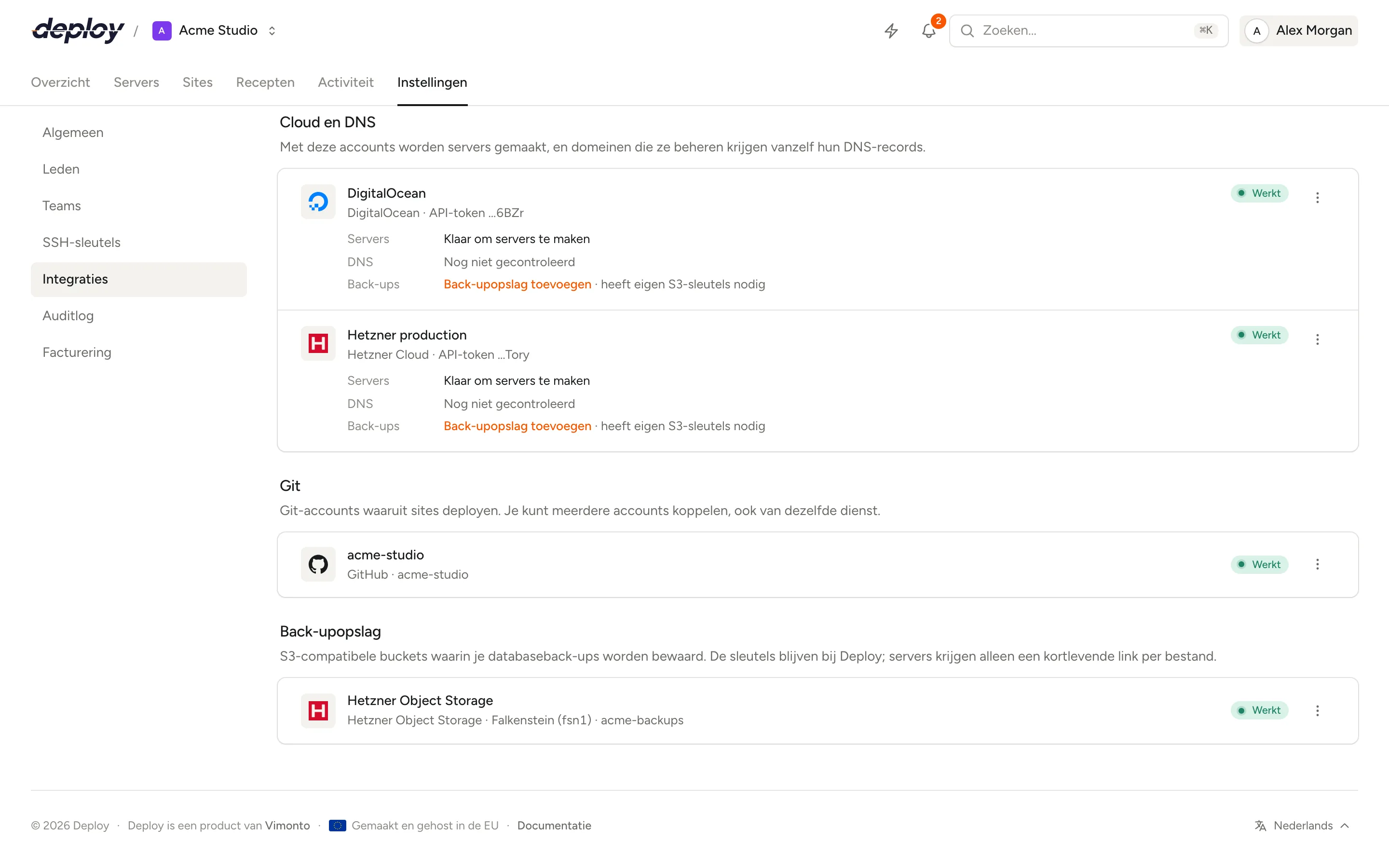
Deze accounts staan onder Cloud en DNS op Instellingen → Integraties.
De server zelf wordt door de provider gefactureerd, op je eigen account. Vimonto Deploy rekent per server niets extra. Een server die je al ergens anders hebt, heeft helemaal geen providerkoppeling nodig: koppel hem als eigen VPS.
Welke providers worden ondersteund?
| Provider | Hoe je koppelt | Wat één login dekt |
|---|---|---|
| Hetzner Cloud | API-token | Cloudservers in Duitsland, Finland, de VS en Singapore; DNS |
| DigitalOcean | API-token, of OAuth als dat beschikbaar is | Droplets in Amsterdam, Frankfurt, Londen en wereldwijd; DNS |
| Vultr | API-sleutel | Cloud compute op veel locaties, waaronder Amsterdam; DNS |
| Akamai (Linode) | API-token, of OAuth als dat beschikbaar is | Linodes, onder andere in Amsterdam en Frankfurt; DNS |
| Amazon Web Services | Toegangssleutel (ID en geheim) | EC2-instances in elke AWS-regio; DNS in Route 53 |
| Google Cloud | Sleutel van serviceaccount (JSON) | Compute Engine-VM's in elke Google Cloud-regio; Cloud DNS |
| Cloudflare | API-token | Alleen DNS |
Elke server wordt aangemaakt op Ubuntu 24.04 (x64). Je kunt meerdere accounts koppelen, ook van dezelfde provider, bijvoorbeeld één Hetzner-project per klant. Een Cloudflare-account kun je in de wizard Nieuwe server niet kiezen.
Wie kan een account koppelen?
Elk lid van de organisatie ziet de gekoppelde accounts. Voor koppelen, bewerken, testen en ontkoppelen van een provider heb je de rol Eigenaar of Beheerder nodig. Zie leden en rollen. Elke koppeling, wijziging en ontkoppeling komt in het auditlog, zonder de token.
Een account koppelen met een API-token of sleutel
- Open Instellingen → Integraties.
- Kies op de kaart van de provider onder Integratie toevoegen voor Verbinden. Biedt de kaart ook OAuth aan, dan opent Verbinden een menu: Verbinden met … logt je in bij de provider, Een API-token gebruiken opent het tokenformulier.
- Volg de stappen in het venster om bij de provider een token te maken. Token maken bij … opent de juiste pagina in het dashboard van de provider.
- Plak de token in API-token. Vul voor AWS Access key ID en Secret access key in; plak voor Google Cloud het hele JSON-bestand in Sleutel van serviceaccount (JSON).
- Geef de koppeling een Naam die je herkent, bijvoorbeeld het project of de klant.
- Kies Controleren en koppelen.
Vimonto Deploy controleert de token bij de API van de provider voordat hij wordt opgeslagen. Een typefout of een ingetrokken token zie je dus meteen als fout onder het veld, en niet halverwege het aanmaken van een server. De token wordt versleuteld opgeslagen. In de lijst toont een tokenkoppeling de provider en de laatste tekens van de token (bij AWS van de access key ID, bij Google Cloud het adres van het serviceaccount). Direct na het koppelen haalt Vimonto Deploy de domeinen op die het account beheert (zie de accountkaart).
Hetzner Cloud: waar vind je de API-token?
Een Hetzner Cloud-token hoort bij één project. Servers worden in dat project aangemaakt.
- Open je project in de Hetzner Cloud Console.
- Ga naar Security → API tokens en kies Generate API token.
- Kies Read & Write en kopieer de token.
DigitalOcean: waar vind je de API-token?
- Open API → Tokens in het DigitalOcean-dashboard.
- Kies Generate New Token met Full Access.
- Kopieer de token.
Vultr: waar vind je de API-sleutel?
- Open Account → API in het Vultr-dashboard en zet de API aan.
- Voeg onder Access Control de IP-adressen van Vimonto Deploy toe.
- Kopieer de API-sleutel.
Akamai (Linode): waar vind je de API-token?
- Open API Tokens in je Akamai Cloud-profiel en kies Create a Personal Access Token.
- Geef Linodes, IPs, Domains en VPCs lees- en schrijfrechten, en kies geen vervaldatum.
- Kopieer de token.
VPCs zijn wat Akamai gebruikt voor privénetwerken. Heeft een token geen toegang tot VPCs, dan meldt Nieuwe server dat onder Privénetwerk, en kun je de server nog steeds zonder privénetwerk aanmaken. Een OAuth-koppeling van voordat Vimonto Deploy om VPCs vroeg, krijgt die toegang als je Opnieuw verbinden kiest.
Zonder Domains kun je nog steeds servers aanmaken, maar toont het account Geen DNS-toegang met deze login. Een token met een vervaldatum werkt vanaf die datum niet meer. Je plakt dan een nieuwe met Naam of token wijzigen.
Amazon Web Services: waar vind je de toegangssleutel?
Vimonto Deploy gebruikt een toegangssleutel van een IAM-gebruiker in je AWS-account. Servers zijn EC2-instances; de domeinen zijn je Route 53-hosted zones.
- Open IAM → Users in de AWS-console en maak een gebruiker aan, zonder toegang tot de console.
- Koppel de policies AmazonEC2FullAccess en AmazonRoute53FullAccess, en AWSPriceListServiceFullAccess om prijzen te zien.
- Maak onder Security credentials een toegangssleutel aan voor Application running outside AWS en kopieer beide delen.
De access key ID begint met AKIA. Het geheim toont AWS maar één keer, dus kopieer het voordat je de pagina sluit. Zonder AmazonRoute53FullAccess kun je nog steeds servers aanmaken, maar toont het account Geen DNS-toegang met deze login. Zonder de prijslijst-policy toont Nieuwe server de groottes zonder prijs.
EC2 werkt een beetje anders dan de andere providers. Vimonto Deploy regelt dat zelf:
- Regio's en groottes. Nieuwe server toont de regio's die in je account aanstaan, Europese eerst, en een selectie actuele x86-instancetypes: burstable (t3), algemeen (m6i), rekenkracht (c6i) en veel geheugen (r6i). De prijs is de on-demandprijs van de instance voor Linux in die regio, per maand; de schijf (gp3, 25 tot 100 GB afhankelijk van de grootte), het verkeer en het adres factureert AWS daar bovenop.
- Netwerk. Een server komt in de standaard-VPC van de regio, of in het privénetwerk dat je kiest onder Bestaand netwerk. Nieuw netwerk maakt een VPC met een subnet en een internetgateway. Een regio zonder standaard-VPC krijgt de eerste keer een VPC met de naam
vimonto. - Firewall. EC2 sluit standaard al het inkomende verkeer. Vimonto Deploy zet servers in een security group met de naam
vimonto-opendie verkeer binnenlaat, en de firewall op de server (ufw), die je in Vimonto Deploy beheert, bepaalt wat er doorkomt, net als bij elke andere provider. Regels die je in de AWS-console aan die group toevoegt, veranderen niets voor ufw. - Vast adres. Zodra de instance draait, krijgt hij een Elastic IP, zodat zijn adres niet verandert als je hem stopt en weer start. Verwijder je de server in Vimonto Deploy, dan wordt ook de Elastic IP vrijgegeven. AWS staat standaard vijf Elastic IP's per regio toe; daarboven houdt de server het adres dat hij bij de start kreeg.
Google Cloud: waar vind je de sleutel van het serviceaccount?
Vimonto Deploy gebruikt een sleutel van een serviceaccount van één Google Cloud-project. Servers zijn Compute Engine-VM's in dat project; de domeinen zijn de Cloud DNS-zones ervan.
- Kies in de Google Cloud-console het project en zet de Compute Engine API en de Cloud DNS API aan.
- Open IAM & Admin → Service Accounts, maak er een aan en geef het de rollen Compute Admin en DNS Administrator.
- Voeg onder Keys een sleutel van het type JSON toe en open het gedownloade bestand.
Plak het hele bestand, van { tot }, in Sleutel van serviceaccount (JSON). Staat een API niet aan of ontbreekt een rol, dan herhaalt de fout onder het veld de eigen melding van Google, die zegt wat je moet aanzetten.
Ook Google Cloud werkt een beetje anders:
- Regio's zijn zones. VM's leven in een zone, dus Nieuwe server toont één zone per regio, bijvoorbeeld Netherlands (europe-west4-a), met een selectie machinetypes: shared-core (e2-micro, e2-small, e2-medium), algemeen (e2 en n2), rekenkracht (c3) en veel geheugen (n2-highmem). Google heeft in zijn API geen prijs per machinetype, dus de groottes worden zonder prijs getoond; zie de prijscalculator van Google.
- Netwerk. Een server komt in het netwerk
defaultvan het project, of in het privénetwerk dat je kiest onder Bestaand netwerk. Nieuw netwerk maakt een netwerk met een subnet in elke regio. - Firewall. Net als EC2 sluit Google Cloud inkomend verkeer standaard. Vimonto Deploy voegt per netwerk één firewallregel toe,
vimonto-open-…, die verkeer toelaat naar VM's met de netwerktagvimonto, en ufw op de server bepaalt wat er doorkomt. - Vast adres. Elke server krijgt een statisch extern adres, genoemd naar de server met
-ip. Verwijder je de server in Vimonto Deploy, dan worden de VM en daarna het adres verwijderd.
Cloudflare: waar vind je de API-token?
- Open My Profile → API Tokens in het Cloudflare-dashboard en kies Create Token.
- Begin met de template Edit zone DNS en voeg Zone → Zone → Read toe.
- Kies de zones (alle, of de zones die je gebruikt) en kopieer de token.
De token heeft Zone → Zone → Read en Zone → DNS → Edit nodig. Hij wordt alleen voor DNS gebruikt.
DigitalOcean of Akamai koppelen met OAuth
DigitalOcean en Akamai ondersteunen ook inloggen met OAuth. Je koppelt een account dan met één klik, in plaats van een token te plakken. Als het platform OAuth voor een provider heeft ingesteld, log je met Verbinden op de kaart in bij de provider, en opent Een API-token gebruiken het tokenformulier:
- Kies Verbinden op de kaart.
- Log in bij de provider en geef toegang. Vimonto Deploy vraagt om lees- en schrijfrechten (bij Akamai: Linodes, IPs, Domains en VPCs).
- Je komt terug op Integraties met de melding dat het account gekoppeld is. De koppeling krijgt de naam van de provider en je account daar.
OAuth-tokens verlopen (bij DigitalOcean na 30 dagen, bij Akamai na twee uur). Vimonto Deploy ververst ze zelf voordat ze gebruikt worden, dus je hoeft niets te doen. Is de toegang bij de provider ingetrokken? Kies dan Opnieuw verbinden in het menu van de koppeling. Je logt opnieuw in bij de provider, en die koppeling krijgt de nieuwe toegang: ze houdt haar naam en haar servers, en er komt niets naast. Koppel je hetzelfde DigitalOcean-account nog eens met Verbinden, dan wordt de bestaande koppeling ook vernieuwd in plaats van dat er een tweede bijkomt.
Wat de accountkaart toont
Elk gekoppeld account toont zijn naam, de provider en hoe het gekoppeld is, Werkt of Werkt niet, en waarvoor de login gebruikt wordt:
- Servers: Klaar om servers te maken (niet bij Cloudflare).
- DNS: hoeveel domeinen het account beheert, met de eerste namen. Nog niet gecontroleerd betekent dat de domeinen nog niet zijn opgehaald. Geen DNS-toegang met deze login. betekent dat de token geen DNS kan lezen, met de reden ernaast; geef de token de DNS-rechten die hierboven staan en kies Domeinen vernieuwen.
- Back-ups (Hetzner, DigitalOcean, AWS en Cloudflare): de bucket die bij dit account hoort, of Back-upopslag toevoegen. S3-opslag heeft eigen toegangssleutels nodig, dus dit opent het opslagformulier voor Hetzner Object Storage, DigitalOcean Spaces, Amazon S3 of Cloudflare R2. Zie back-upopslag.
Domeinen vernieuwen in het menu (⋯) haalt de domeinen van het account opnieuw op, bijvoorbeeld nadat je bij de provider een domein hebt toegevoegd. Welke domeinen waarvoor gebruikt worden, lees je in domeinen en SSL.
Controleren of een koppeling werkt
Elk gekoppeld account toont Werkt of Werkt niet. Wil je het opnieuw controleren? Open het menu (⋯) naast het account en kies Verbinding testen. Vimonto Deploy roept de API van de provider aan en vertelt je wat de provider antwoordde, bijvoorbeeld:
- de provider weigert de API-token of -sleutel (hij klopt niet of is ingetrokken);
- de provider staat dit niet toe met deze token (hij heeft schrijfrechten nodig);
- de provider vraagt om even te wachten vanwege te veel verzoeken.
Een koppeling die Werkt niet toont, kun je in de wizard Nieuwe server niet kiezen totdat hij weer werkt.
Het menu heeft ook Domeinen vernieuwen, Back-upopslag toevoegen (bij Hetzner, DigitalOcean, AWS en Cloudflare), Naam of token wijzigen (bij AWS en Google Cloud Naam of sleutel wijzigen) of Opnieuw verbinden, en Ontkoppelen.
De naam of de token wijzigen
Kies bij een tokenkoppeling Naam of token wijzigen in het menu. Laat API-token leeg om de huidige token te houden en alleen de naam te wijzigen. Bij AWS en Google Cloud heet het menu-item Naam of sleutel wijzigen; laat het geheim of de JSON-sleutel leeg om de huidige sleutel te houden. Een nieuwe token wordt gecontroleerd voordat hij wordt opgeslagen. Kies bij een OAuth-koppeling in plaats daarvan Opnieuw verbinden.
Een account ontkoppelen
Kies Ontkoppelen in het menu en bevestig. Op dat account kunnen dan geen servers meer worden aangemaakt, en de domeinen ervan krijgen geen DNS-records meer van Vimonto Deploy. Back-upopslag die bij het account hoorde, blijft in de lijst Back-upopslag staan. Bij de provider zelf verandert niets: servers die je hebt aangemaakt blijven waar ze zijn en blijven werken in Vimonto Deploy, want al het verdere werk op een server gaat via SSH. Wil je de toegang van Vimonto Deploy helemaal stoppen? Verwijder dan ook de token of trek de OAuth-app in bij de provider.
Veelgestelde vragen
Rekent Vimonto Deploy iets voor de servers die ik aanmaak?
Nee. De provider factureert de server aan je eigen account tegen de normale prijs. De wizard Nieuwe server toont die prijs, live van de provider, voordat je iets aanmaakt. Google Cloud is de uitzondering: de API ervan kent geen prijzen, dus kijk ze na in de prijscalculator van Google.
Kan ik twee accounts van dezelfde provider koppelen?
Ja. Koppel zoveel accounts als je nodig hebt en geef elk een duidelijke naam. Bij het aanmaken van een server kies je in welk account hij komt.
Welke rechten heeft Vimonto Deploy nodig bij de provider?
Lees- en schrijfrechten: Vimonto Deploy maakt servers, privénetwerken en DNS-records aan, en leest regio's, groottes, prijzen en je domeinen. Om een nieuwe server zijn sleutel te geven, voegt Vimonto Deploy tijdens het aanmaken een SSH-sleutel toe aan je account en verwijdert die direct daarna weer (Akamai neemt de sleutel direct aan; bij AWS en Google Cloud wordt hij als cloud-init-gebruikersdata aan de server meegegeven). Bij Akamai betekent dat lees- en schrijfrechten voor Linodes, IPs, Domains en VPCs (voor privénetwerken); bij Hetzner een Read & Write-token; bij DigitalOcean een Full Access-token; bij AWS de policies AmazonEC2FullAccess en AmazonRoute53FullAccess (en AWSPriceListServiceFullAccess voor prijzen); bij Google Cloud de rollen Compute Admin en DNS Administrator; bij Cloudflare Zone → Zone → Read en Zone → DNS → Edit.
Welke provider moet ik kiezen?
Ze werken allemaal op dezelfde manier in Vimonto Deploy. Hetzner Cloud is vaak het goedkoopst voor servers in Europa; DigitalOcean, Vultr en Akamai hebben meer locaties wereldwijd. AWS en Google Cloud kosten meer voor dezelfde server, maar zijn logisch als de rest van je infrastructuur (databases, wachtrijen, opslag) daar al draait. Kies de provider waar je andere infrastructuur al staat, zodat servers een privénetwerk kunnen delen.
Wat gebeurt er met de koppeling als ik een server overdraag?
Een server die je overdraagt aan een andere organisatie, laat zijn providerkoppeling achter: de nieuwe organisatie beheert hem als een eigen VPS. De machine blijft in hetzelfde provideraccount, dat er ook voor blijft betalen.