

Elke server in Vimonto Deploy heeft een pagina Overzicht met zijn gegevens, hoe je inlogt en wat er op is gedaan, en een pagina Instellingen waar je hem hernoemt, labels toevoegt, zijn adres en SSH-poort bijwerkt, zijn tijdzone instelt, of hem overdraagt of verwijdert.
Beide pagina's staan in de zijbalk van de server: Overzicht bovenaan en Instellingen onderaan.
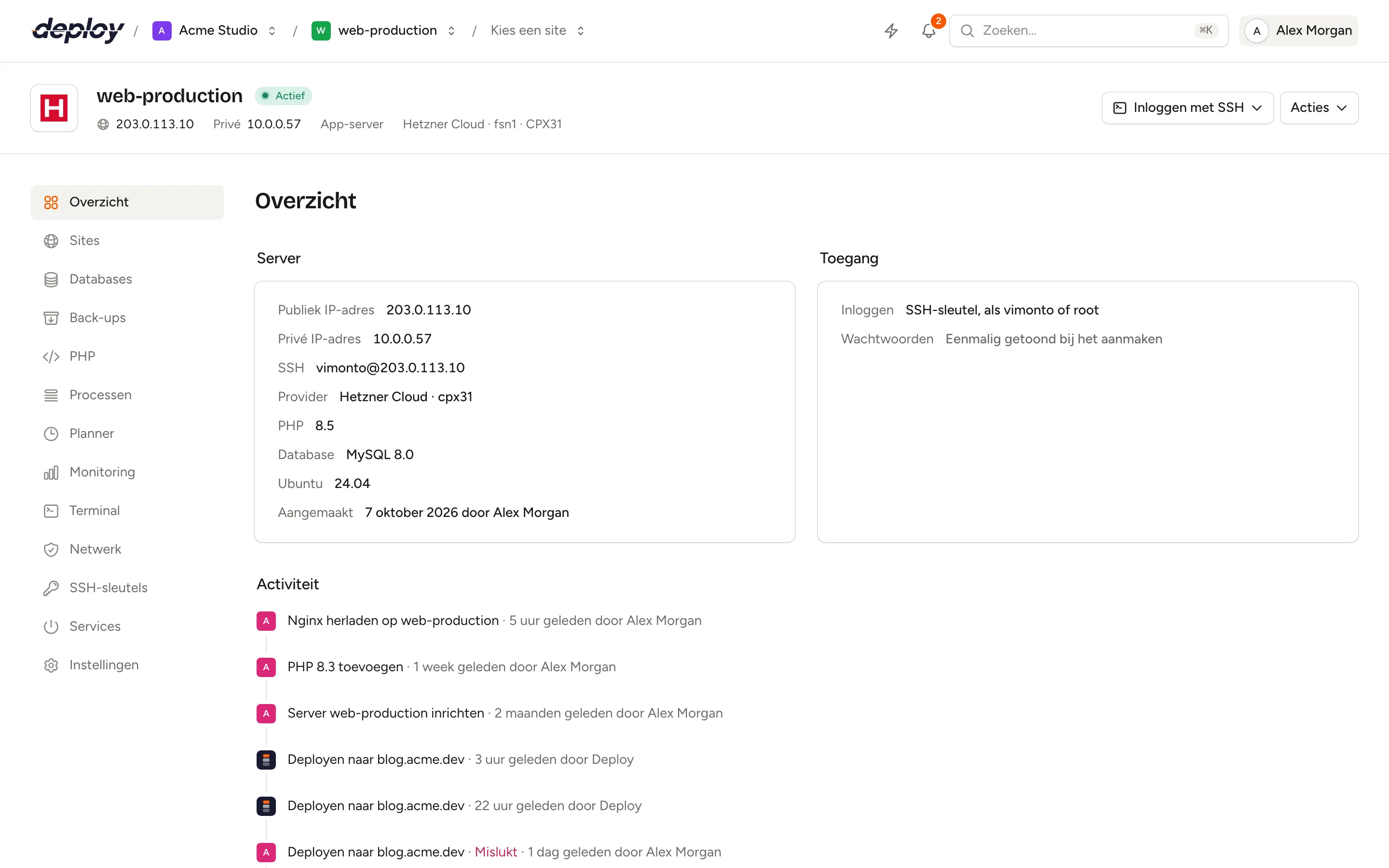
Wat het serveroverzicht laat zien
Terwijl een server wordt aangemaakt of ingericht, toont het overzicht de voortgang. Voor een eigen VPS die nog niet verbonden is, toont het de opdracht die je op je server uitvoert. Is het inrichten mislukt, dan klik je op Opnieuw proberen. Zie inrichten.
Zodra de server actief (of niet verbonden) is, toont het overzicht twee panelen en de activiteit. Is de server mislukt of wacht hij nog op zijn verbindingscommando, dan verwijst het overzicht naar de instellingen, waar je hem kunt verwijderen.
Server
| Veld | Wat het toont |
|---|---|
| Publiek IP-adres | Het adres waarop de server bereikbaar is. |
| Privé IP-adres | Zijn adres in het privénetwerk van de provider, als hij er een heeft. |
| SSH | De login, bijvoorbeeld vimonto@203.0.113.10, met -p en de poort als die niet 22 is. |
| Privénetwerk | Het privénetwerk waarin de server zit, als dat er is. |
| Provider | De cloudprovider en grootte, of eigen VPS. |
| PHP | De standaard PHP-versie. |
| Database | De database-engine en versie. |
| Ubuntu | De Ubuntu-versie. |
| Aangemaakt | De datum, en wie de server heeft aangemaakt. |
Toegang
- Inloggen: je logt in met een SSH-sleutel, als systeemgebruiker of als root. Root heeft bewust geen wachtwoord.
- Wachtwoorden: het sudo-wachtwoord van de systeemgebruiker en, op servers met een database, het databasewachtwoord (op een Meilisearch-server de Meilisearch master key). Ze worden één keer getoond, zie hieronder.
- Publieke sleutel van de server: voeg hem toe aan je Git-provider, zodat de server repository's via SSH kan clonen.
Activiteit
De activiteitentijdlijn toont alles wat op deze server is gedaan, nieuwste eerst: inrichten, databases, firewallregels, herstarts van services, terminalsessies en meer, met wie het deed en wanneer. Klik op Meer laden voor oudere items. De activiteitenpagina van de organisatie toont hetzelfde voor alle servers.
De wachtwoorden van de server bewaren
Bij het aanmaken van een server genereert Vimonto Deploy een sudo-wachtwoord voor de systeemgebruiker en een databasewachtwoord. Alleen het lid dat de server aanmaakte ziet ze, en maar één keer:
- Op het overzicht opent het venster Wachtwoorden van server vanzelf. Je opent het opnieuw met Eenmalig tonen, tot je bevestigt.
- Kopieer elk wachtwoord, of klik op Downloaden (.txt), en bewaar ze in je wachtwoordmanager. Je krijgt ook een kopie per e-mail.
- Klik op Ik heb de gegevens opgeslagen.
Na je bevestiging worden de wachtwoorden definitief uit Vimonto Deploy verwijderd. Niemand kan ze terughalen, ook Vimonto Deploy niet.
Is een server aan je overgedragen, dan krijgt hij een nieuw sudo-wachtwoord. Het venster opent dan voor het lid dat de overdracht accepteerde, en dat lid krijgt een kopie per mail. Het overzicht toont dat lid dan als maker van de server. Het krijgt ook een aparte e-mail met wat er is gedaan en wat er nog te doen is. Zie een server overdragen.
De naam, labels, het IP-adres of de SSH-poort van de server wijzigen
Op de pagina Instellingen bevat het paneel Server:
| Veld | Opmerkingen |
|---|---|
| Naam | Kleine letters, cijfers en koppeltekens, maximaal 63 tekens, uniek binnen de organisatie. De naam verandert alleen in Vimonto Deploy; de hostname op de server blijft hetzelfde. |
| Labels | Gescheiden door komma's, bijvoorbeeld production, client-x. Gebruik ze om servers te groeperen. |
| Publiek IP-adres | Wijzig dit als de provider de server een nieuw adres heeft gegeven. Vimonto Deploy verbindt met dit adres. |
| SSH-poort | De poort waarop SSH luistert, standaard 22. Op een actieve server verplaats je hiermee ook SSH op de server zelf, zie hieronder. |
Klik op Opslaan.
Naam, labels, adres en poort worden samen opgeslagen. Wordt de SSH-poort nog verplaatst door een eerdere wijziging, dan wordt er niets opgeslagen: wacht tot die taak klaar is en klik opnieuw op Opslaan.
De SSH-poort wijzigen
Als je de SSH-poort van een actieve server wijzigt en op Opslaan klikt, verplaatst Vimonto Deploy SSH op de server in een achtergrondtaak, zonder zichzelf ooit buiten te sluiten:
- Het opent de nieuwe poort in de firewall en laat SSH luisteren op zowel de oude als de nieuwe poort.
- Het verbindt met de server op de nieuwe poort.
- Pas als dat lukt, stapt het over op de nieuwe poort, werkt het de regel SSH op de pagina netwerk bij en sluit het de oude poort. Fail2ban let vanaf dan op de nieuwe poort.
Kan Vimonto Deploy niet verbinden op de nieuwe poort, bijvoorbeeld omdat een firewall bij je provider hem blokkeert, dan zet het alles terug: SSH blijft op de oude poort en de taak vertelt wat er misging. Vimonto Deploy werkt met beide manieren waarop Ubuntu SSH kan starten (ssh.socket, standaard op Ubuntu 24.04, en ssh.service).
Heb je SSH zelf al naar een andere poort verplaatst? Vul de nieuwe poort in en klik op Opslaan. Als de server niet meer antwoordt op de oude poort maar wel op de nieuwe, slaat Vimonto Deploy alleen de nieuwe poort op.
Voor een server die niet actief is, zoals een eigen VPS die zijn commando nog niet heeft uitgevoerd of een server waarvan het inrichten is mislukt, wijzigt het veld alleen de poort waarmee Vimonto Deploy verbindt. Op de server verandert niets.
De host-sleutel vergeten
De eerste keer dat Vimonto Deploy met een server verbindt, slaat het de SSH-host-sleutel van de server op. Elke latere verbinding, ook de terminal, wordt geweigerd als de server een andere sleutel toont, omdat dat kan betekenen dat iemand het verkeer onderschept.
Heb je de server op hetzelfde adres opnieuw geïnstalleerd, dan heeft hij een nieuwe host-sleutel. Klik onderaan het paneel Server op Host-sleutel vergeten en bevestig. De volgende verbinding vertrouwt de sleutel die de server op dat moment toont.
De tijdzone van de server instellen
De tijdzone bepaalt wanneer geplande taken draaien en welke tijden in logbestanden staan.
- Kies onder Tijdzone een tijdzone. Je kunt zoeken, bijvoorbeeld op Amsterdam.
- Klik op Toepassen.
Vimonto Deploy voert timedatectl set-timezone op de server uit als achtergrondtaak. De server moet actief zijn.
Een server aan iemand anders overdragen
Onder Gevarenzone onderaan de pagina Instellingen geef je met Server overdragen de server, met zijn sites en databases, aan een andere gebruiker van Vimonto Deploy:
- Klik op Server overdragen.
- Vul het E-mailadres van de nieuwe eigenaar in en klik op Overdracht versturen.
Diegene krijgt een mail en neemt de server op in een van zijn organisaties. Tot dan verandert er niets, en het paneel toont aan wie de server is aangeboden en tot wanneer. Het aanbod is zeven dagen geldig; met Overdracht annuleren trek je het in. Je kunt alleen een overdracht versturen als er geen taak op de server loopt. Je provideraccount, Git-koppelingen, back-upopslag, teams en load balancers blijven in je organisatie.
Zodra de overdracht is geaccepteerd, gaan de SSH-sleutels van je organisatie en haar leden van de server af, en krijgen de server een nieuw sudo-wachtwoord en elke site een nieuwe deploy-URL.
Zie een server overdragen voor wat er meegaat en wat de nieuwe eigenaar doet.
Een server verwijderen
Onder Gevarenzone verwijdert Server verwijderen de server uit Vimonto Deploy. Wat er met de machine gebeurt, hangt af van hoe hij is aangemaakt:
| Server | Wat er gebeurt |
|---|---|
| Aangemaakt bij een cloudprovider, met Ook verwijderen bij provider aan (de standaard) | De server wordt bij de provider verwijderd, met alles erop, en de provider rekent hem niet meer af. |
| Aangemaakt bij een cloudprovider, met Ook verwijderen bij provider uit | De server verdwijnt uit Vimonto Deploy, maar blijft draaien bij de provider, die hem blijft afrekenen. Vanaf dan beheer je hem zelf. |
| Eigen VPS | De server verdwijnt uit Vimonto Deploy. De machine blijft draaien; zet hem zelf uit als je hem niet meer gebruikt. |
| Aangemaakt bij een cloudprovider die niet meer gekoppeld is (de koppeling is verwijderd, of de server is aan je organisatie overgedragen) | De schakelaar wordt niet getoond, want Vimonto Deploy kan dat provideraccount niet meer bereiken. De server verdwijnt uit Vimonto Deploy, maar de machine blijft daar draaien en wordt gefactureerd: verwijder hem in dat provideraccount. |
Zo verwijder je een server:
- Klik op Server verwijderen.
- Laat bij een server van een cloudprovider Ook verwijderen bij provider aan om ook de machine te verwijderen, of zet het uit om hem te laten draaien. De schakelaar staat er alleen als de provider nog aan de organisatie gekoppeld is.
- Typ de naam van de server ter bevestiging en klik op Server verwijderen.
Het verwijderen loopt als achtergrondtaak en je gaat terug naar de serverlijst.
Wie mag serverinstellingen wijzigen?
| Actie | Rollen |
|---|---|
| Het overzicht en de instellingen bekijken | Iedereen |
| Naam, labels, IP-adres, SSH-poort en tijdzone wijzigen; de host-sleutel vergeten | Eigenaar, beheerder, manager, developer |
| Een server overdragen of verwijderen | Eigenaar, beheerder, manager |
| Inrichten opnieuw proberen | Eigenaar, beheerder, manager |
Zie leden en rollen.
Veelgestelde vragen
Ik ben het sudo-wachtwoord kwijt. Kan ik het terugkrijgen?
Nee. Nadat je hebt bevestigd dat je de wachtwoorden hebt opgeslagen, worden ze uit Vimonto Deploy verwijderd. Log in als root met de terminal en stel een nieuw wachtwoord in met passwd vimonto (gebruik de naam van je systeemgebruiker).
Verandert de hostname als ik een server hernoem?
Nee. De naam verandert alleen in Vimonto Deploy.
Waarom zegt Vimonto Deploy dat de host-sleutel is veranderd?
De server toont een andere SSH-host-sleutel dan de eerste keer. Na een herinstallatie is dat normaal: gebruik Host-sleutel vergeten. Heb je de server niet opnieuw geïnstalleerd, zoek het dan uit voordat je de sleutel vergeet.