

Leden zijn de mensen die bij een organisatie horen. Je voegt iemand toe door een uitnodiging naar zijn e-mailadres te sturen, en je geeft hem een rol: eigenaar, beheerder, manager, developer of kijker. Elk lid kan alles in de organisatie zien, zoals servers, sites, deployments en activiteit. De rol bepaalt alleen wat een lid mag wijzigen. Wil je ook beperken welke servers iemand ziet, gebruik dan teams.
Je beheert leden onder Instellingen → Leden.
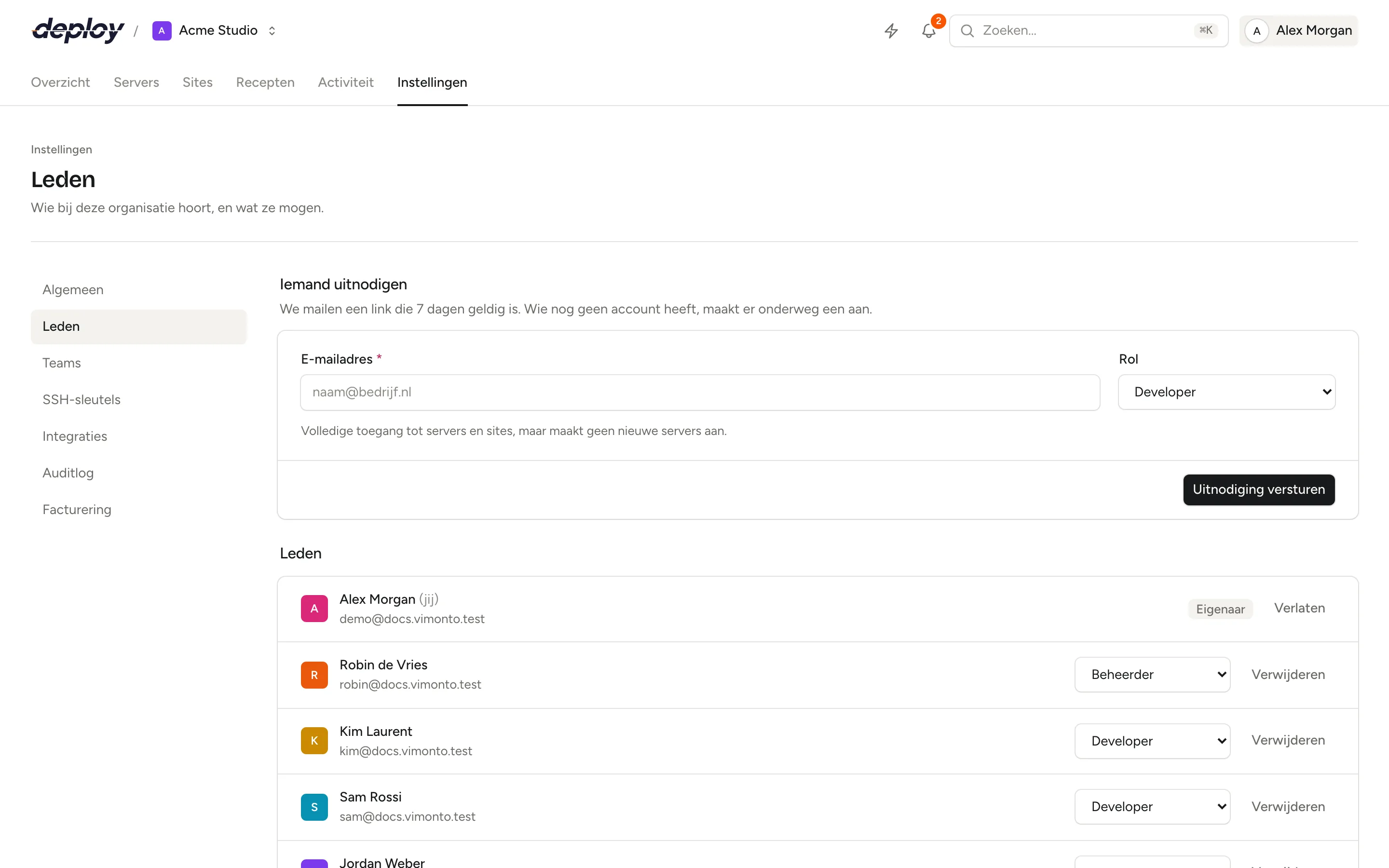
Iemand uitnodigen
- Open Instellingen → Leden.
- Vul onder Iemand uitnodigen het E-mailadres in.
- Kies een Rol. Onder het formulier verschijnt een korte beschrijving van de rol.
- Klik op Uitnodiging versturen.
We mailen een link die 7 dagen geldig is. Wie hem opent, ziet welke organisatie hem heeft uitgenodigd en met welke rol:
- Is hij ingelogd met het uitgenodigde e-mailadres, dan klikt hij op Uitnodiging accepteren en opent de organisatie.
- Is hij niet ingelogd, dan klikt hij op Inloggen, of op Account aanmaken als hij nog geen account heeft, en komt hij daarna terug bij de uitnodiging.
De uitnodiging is persoonlijk: alleen het account met het uitgenodigde e-mailadres kan hem accepteren. Een doorgestuurde link heeft voor anderen geen nut.
Om iemand uit te nodigen, heb je de rol eigenaar of beheerder nodig. Je kunt niemand uitnodigen die al lid is.
Een uitnodiging opnieuw versturen of intrekken
Open uitnodigingen staan onder Openstaande uitnodigingen, met hun rol, wie ze heeft verstuurd en wanneer ze verlopen.
- Opnieuw versturen stuurt een nieuwe e-mail met een nieuwe link die weer 7 dagen geldig is. De oude link werkt dan niet meer.
- Intrekken annuleert de uitnodiging. De link werkt dan niet meer.
Nodig je hetzelfde e-mailadres opnieuw uit, dan vervangt dat de eerdere uitnodiging, met de nieuwe rol en een nieuwe link.
Wat mag elke rol?
Elke rol kan alles in de organisatie zien. De tabel toont wat elke rol mag wijzigen.
| Recht | Eigenaar | Beheerder | Manager | Developer | Kijker |
|---|---|---|---|---|---|
| Servers, sites, deployments, activiteit en het auditlog bekijken | ✓ | ✓ | ✓ | ✓ | ✓ |
| IP-adressen zien in het auditlog | ✓ | ✓ | |||
| De organisatie hernoemen | ✓ | ✓ | |||
| De organisatie verwijderen | ✓ | ||||
| Leden uitnodigen en verwijderen, rollen wijzigen | ✓ | ✓ | |||
| Integraties koppelen (cloud-, DNS-, Git- en opslagaccounts) | ✓ | ✓ | |||
| Teams aanmaken en bepalen welke servers leden zien | ✓ | ✓ | ✓ | ||
| De SSH-sleutels van de organisatie beheren | ✓ | ✓ | ✓ | ||
| Servers aanmaken | ✓ | ✓ | ✓ | ||
| Servers verwijderen en overdragen aan een andere organisatie | ✓ | ✓ | ✓ | ||
| Servers beheren (databases, PHP, processen, scheduler, netwerk, services, instellingen) | ✓ | ✓ | ✓ | ✓ | |
| De browserterminal openen | ✓ | ✓ | ✓ | ✓ | |
| Sites aanmaken en beheren (deployen, environment, domeinen, Nginx, functies) | ✓ | ✓ | ✓ | ✓ | |
| Recepten aanmaken, bewerken en uitvoeren | ✓ | ✓ | ✓ | ✓ | |
| Back-ups beheren en databases terugzetten | ✓ | ✓ | ✓ | ✓ | |
| Taken van iemand anders annuleren | ✓ | ✓ | ✓ | ✓ |
Kort samengevat:
- Eigenaar: alles, ook de organisatie verwijderen en eigenaren aanstellen.
- Beheerder: alles behalve eigenaren beheren en de organisatie verwijderen.
- Manager: maakt, beheert, verwijdert en draagt servers over, beheert sites, teams en de SSH-sleutels van de organisatie, maar beheert geen leden, koppelingen of organisatie-instellingen.
- Developer: volledige toegang tot servers en sites, maar kan geen servers aanmaken of verwijderen.
- Kijker: ziet alle servers en sites, maar kan niets wijzigen.
Iedereen kan een taak in de wachtrij annuleren die hij zelf heeft gestart, ongeacht zijn rol. Zie activiteit.
Een API-token handelt namens degene die het heeft gemaakt: het kan wat zijn rol toestaat, en niet meer dan de scopes van het token toestaan.
De rol van een lid wijzigen
- Open Instellingen → Leden.
- Kies een nieuwe rol in het menu naast het lid. De wijziging gaat meteen in.
Je kunt alleen rollen geven die je mag toekennen. Eigenaren en beheerders kunnen rollen wijzigen, maar alleen een eigenaar kan iemand eigenaar maken, of de rol van een andere eigenaar wijzigen of weghalen. Je eigen rol kun je niet wijzigen.
Elke uitnodiging, rolwijziging en verwijdering wordt vastgelegd in het auditlog.
Een lid verwijderen
- Open Instellingen → Leden.
- Klik op Verwijderen naast het lid en bevestig met Lid verwijderen.
De persoon verliest meteen de toegang tot alles in de organisatie en wordt uit al haar teams gehaald. Zijn account blijft bestaan; hij houdt toegang tot andere organisaties waar hij lid van is. Nodig je hem later opnieuw uit, dan begint hij zonder teams en met toegang tot elke server. Taken die hij heeft gestart, blijven in de activiteitengeschiedenis staan, en wat hij heeft gedaan blijft in het auditlog.
Regels voor eigenaren
- Elke organisatie houdt altijd minstens één eigenaar. Je kunt de laatste eigenaar niet verwijderen en zijn rol niet wijzigen.
- Alleen eigenaren kunnen eigenaren aanstellen, wijzigen of verwijderen.
- De enige eigenaar kan de organisatie niet verlaten. Maak eerst iemand anders eigenaar, of verwijder de organisatie.
- Alleen eigenaren kunnen de organisatie verwijderen.
Veelgestelde vragen
Kan ik iemand alleen-lezen toegang geven?
Ja. Nodig hem uit met de rol Kijker. Hij kan elke server, site, deployment en taak zien, maar niets wijzigen.
Kan een developer servers aanmaken?
Nee. Developers kunnen bestaande servers en sites beheren, maar voor het aanmaken en verwijderen van servers is de rol manager of hoger nodig.
Kan ik iemand beperken tot een paar servers?
Ja. Zet hem in een team met die servers en zet zijn servertoegang op Alleen servers van hun teams. Eigenaren en beheerders zien altijd elke server.
Kan een manager mensen uitnodigen?
Nee. Voor het uitnodigen en verwijderen van leden en het wijzigen van rollen is de rol eigenaar of beheerder nodig.
Heeft de uitgenodigde persoon eerst een account nodig?
Nee. Wie nog geen account heeft, maakt er onderweg een aan met het uitgenodigde e-mailadres en accepteert dan de uitnodiging.
Wat gebeurt er als een uitnodiging verloopt?
De link werkt na 7 dagen niet meer en de uitnodiging staat dan als Verlopen onder Openstaande uitnodigingen. Klik op Opnieuw versturen om een nieuwe te sturen.
Kosten extra leden extra?
Nee. Het abonnement is per organisatie, met onbeperkt leden.