

Een organisatie is een aparte werkruimte in Vimonto Deploy met eigen servers, sites, leden, koppelingen en facturering. Alles wat je aanmaakt, hoort bij een organisatie, en iedereen in die organisatie kan het zien, tenzij je een lid beperkt tot de servers van zijn teams. Bureaus gebruiken vaak één organisatie per klant; een bedrijf heeft er meestal maar één nodig.
Als je je registreert, krijg je meteen een eigen organisatie, genoemd naar jou (bijvoorbeeld "Organisatie van Sam"). Je kunt hem hernoemen, er meer aanmaken en lid zijn van organisaties waarvoor anderen je uitnodigen.
Wisselen tussen organisaties
Het organisatiemenu staat linksboven, naast het logo, en toont de naam van de organisatie waarin je zit. Klik erop om alle organisaties te zien waar je bij hoort, en klik op een organisatie om hem te openen.
Naast elke organisatie in dat menu staat een tandwiel dat meteen de instellingen opent.
Als je inlogt of de startpagina opent, opent Vimonto Deploy de organisatie waarin je het laatst hebt gewerkt.
Een organisatie aanmaken
- Open het organisatiemenu linksboven.
- Klik op Nieuwe organisatie.
- Vul een Naam in, bijvoorbeeld de naam van je bedrijf, klant of team. Je kunt die later wijzigen.
- Klik op Organisatie aanmaken.
Je wordt eigenaar van de nieuwe organisatie en die opent meteen. Ze is in het begin leeg: koppel een cloudprovider en een Git-host onder integraties en maak dan een server aan.
Organisatie-instellingen
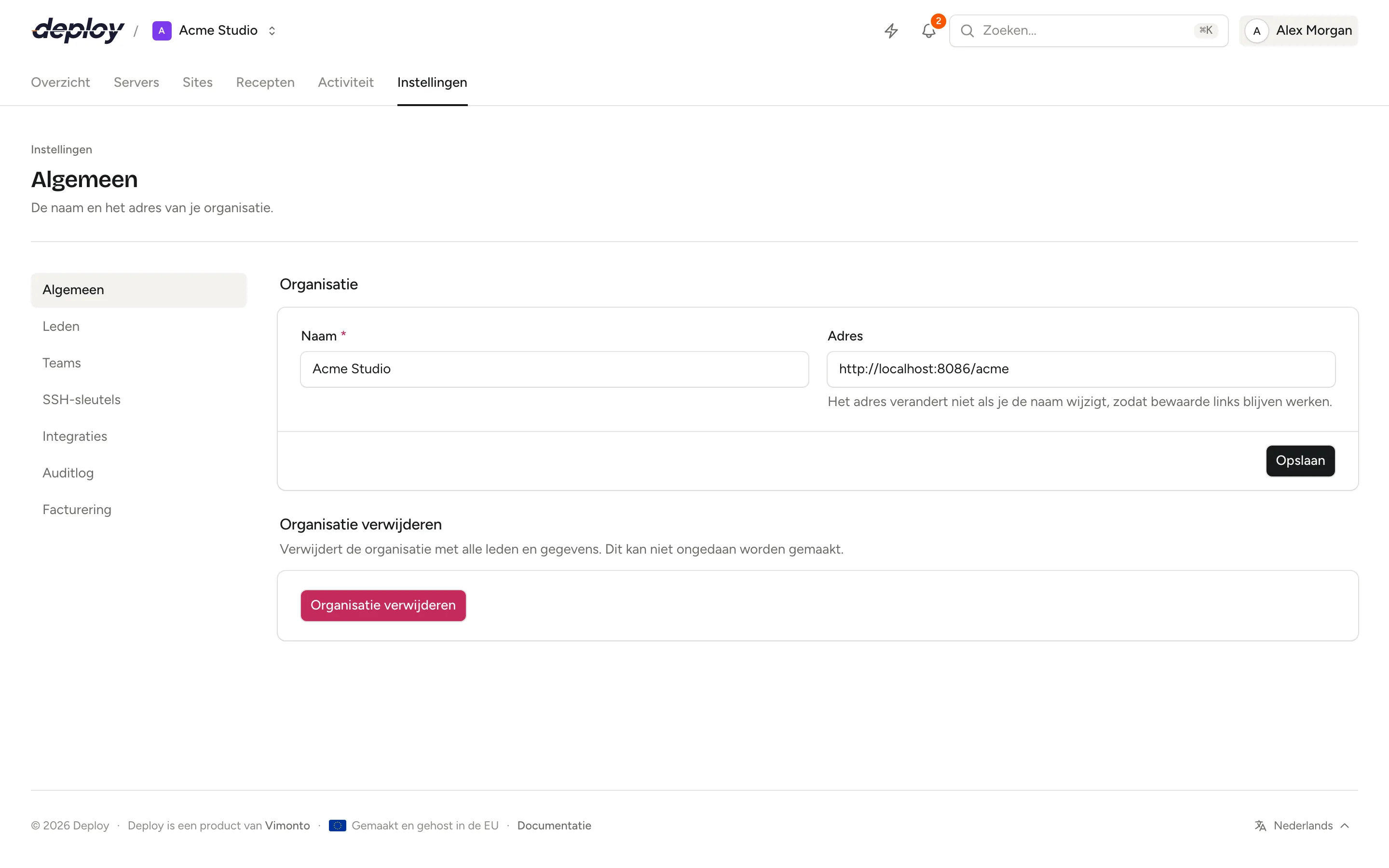
Open Instellingen in de navigatie bovenaan de organisatie. De instellingen zijn verdeeld over pagina's in de linkerkolom:
| Pagina | Wat je daar beheert |
|---|---|
| Algemeen | De naam van de organisatie, het adres en het verwijderen ervan. |
| Leden | Wie bij de organisatie hoort en met welke rol. Zie leden en rollen. |
| Teams | Groepen van leden en servers, en welke servers elk lid ziet. Zie teams. |
| SSH-sleutels | Sleutels die aan elke nieuwe server worden toegevoegd. Zie SSH-sleutels. |
| Integraties | Cloud- en DNS-accounts om servers in aan te maken en domeinen mee te laten wijzen, Git-accounts waaruit sites deployen, en opslag voor back-ups. Zie integraties. |
| Auditlog | Wie wat heeft gewijzigd in de organisatie, en wanneer. Zie auditlog. |
| Facturering | Het abonnement (Gratis of Premium), het gebruik en de betaling. Zie facturering. |
Elk lid kan deze pagina's openen. Of je ze mag wijzigen, hangt af van je rol.
Een organisatie hernoemen
- Open Instellingen → Algemeen.
- Wijzig de Naam (maximaal 100 tekens).
- Klik op Opslaan.
Om te hernoemen, heb je de rol eigenaar of beheerder nodig.
Wat is het adres van de organisatie?
Het veld Adres op de pagina Algemeen toont de URL van de organisatie, bijvoorbeeld https://…/acme. Het laatste deel, de slug, wordt bij het aanmaken van de organisatie uit de naam gemaakt. Is die naam al bezet, dan komt er een nummer achter (acme-2).
Het adres verandert niet als je de organisatie hernoemt, zodat opgeslagen links en bladwijzers blijven werken. Je kunt het niet bewerken.
Een organisatie verlaten
- Open Instellingen → Leden.
- Klik op Verlaten naast je eigen naam en bevestig met Organisatie verlaten.
Je verliest meteen de toegang tot alles in de organisatie. De enige eigenaar kan niet vertrekken: maak eerst iemand anders eigenaar, of verwijder de organisatie.
Als je je account verwijdert, verlaat je elke organisatie op dezelfde manier. Een organisatie waarvan je het enige lid bent, wordt met je account verwijderd; ben je de enige eigenaar van een organisatie met nog andere leden, maak dan eerst iemand anders eigenaar.
Een organisatie verwijderen
Alleen een eigenaar kan een organisatie verwijderen.
- Open Instellingen → Algemeen.
- Klik onder Organisatie verwijderen op Organisatie verwijderen.
- Heeft de organisatie servers bij een cloudprovider, kies dan of je ze daar ook verwijdert (Ook de servers bij hun providers verwijderen). Dit staat standaard aan.
- Typ de naam van de organisatie ter bevestiging en klik op Organisatie verwijderen.
Verwijder je de servers bij hun providers, dan verwijdert Vimonto Deploy eerst elke machine bij Hetzner, DigitalOcean, Vultr, Akamai, AWS of Google Cloud, zodat de facturering stopt, en pas daarna de organisatie. Je kunt dat volgen als taak. Weigert een provider (bijvoorbeeld omdat het API-token niet meer werkt), dan blijft de organisatie bestaan, met de servers die over zijn: los de oorzaak op en verwijder de organisatie opnieuw.
Zet je deze optie uit, dan stopt alleen Vimonto Deploy met het beheer van de servers. De machines blijven draaien, en je providers blijven ze factureren.
Eigen servers zet Vimonto Deploy nooit uit. Zet ze zelf uit als je ze niet meer gebruikt. Hetzelfde geldt voor servers die zijn aangemaakt bij een cloudprovider die niet meer aan de organisatie gekoppeld is (de koppeling is verwijderd, of de server is overgedragen): Vimonto Deploy kan dat provideraccount niet bereiken, dus de machines blijven daar draaien en gefactureerd worden. De bevestiging zegt hoeveel het er zijn; verwijder ze in dat provideraccount.
Een Premium-abonnement van de organisatie stopt meteen; het wordt niet verlengd.
Zolang een server nog wordt aangemaakt, ingericht of verwijderd, kun je de organisatie nog niet verwijderen. Wacht tot die taak klaar is.
Veelgestelde vragen
Hoeveel organisaties kan ik aanmaken?
Er is geen limiet. Elke organisatie heeft een eigen abonnement: Gratis, of Premium met een eigen betaling.
Kan ik een server naar een andere organisatie verplaatsen?
Ja. Open de Instellingen van de server en klik op Server overdragen. Degene aan wie je hem aanbiedt, accepteert hem in een van zijn eigen organisaties; tot die tijd verandert er niets. Zie een server overdragen.
Waarom toont de URL van mijn organisatie nog de oude naam?
Het adres ligt vast bij het aanmaken van de organisatie, zodat links blijven werken na een nieuwe naam. Het volgt latere naamswijzigingen niet.
Wie kan een organisatie verwijderen?
Alleen leden met de rol eigenaar. Beheerders kunnen al het andere wijzigen, maar kunnen de organisatie niet verwijderen en geen eigenaren beheren.