

Vimonto Deploy laat je weten wanneer er iets gebeurt op je servers en sites: een deploy staat live of is mislukt, een monitor is over zijn drempel gegaan, een back-up is mislukt of een nieuwe server is klaar. Meldingen bereiken je op twee manieren: per E-mail en In de app, in de bel bovenaan elke pagina.
Je kiest per soort melding welke van de twee je wilt, en je kunt servers dempen die je niet volgt. Deze instellingen zijn persoonlijk: ze horen bij je account en gelden voor elke organisatie waar je lid van bent.
Je meldingen lezen in de bel
De bel staat in de bovenbalk van elke pagina. Een getal erop laat zien hoeveel meldingen je nog niet hebt gelezen (9+ als het er meer dan negen zijn).
Klik op de bel om je laatste twaalf meldingen te zien, de nieuwste bovenaan. Elke melding heeft een titel, vaak een korte toelichting (zoals de fout van een mislukte deploy) en hoe lang geleden het gebeurde. Ongelezen meldingen zijn vet en hebben een oranje stip. Meldingen worden 90 dagen bewaard, gelezen of niet, en daarna verwijderd.
- Klik op een melding om hem als gelezen te markeren en de pagina te openen waar hij over gaat, zoals de deploy, de monitoring van de server of de domeinen van de site.
- Klik op Alles gelezen om elke melding als gelezen te markeren.
- Klik op het instellingenicoon ernaast (Meldingsinstellingen) om je instellingen te openen.
Nieuwe meldingen verschijnen in de bel zodra ze binnenkomen; je hoeft de pagina niet te herladen. Ze staan in je eigen taal, ook als de actie van een collega ze veroorzaakte.
Waarover kun je een melding krijgen?
| Groep | Melding | Wanneer | Standaard aan |
|---|---|---|---|
| Servers | Server klaar | Een nieuwe server is ingericht en klaar voor gebruik. | In de app |
| Servers | Een server inrichten is mislukt | Er ging iets mis bij het inrichten van een server. | E-mail en in de app |
| Servers | Een server verwijderen is mislukt | Een server kon niet worden verwijderd bij zijn provider. | E-mail en in de app |
| Servers | Monitoralarm | CPU, geheugen, schijf of load ging over de drempel van een monitor, en opnieuw als het herstelt. | E-mail en in de app |
| Servers | Heartbeat gemist | Een geplande taak meldde zich niet op tijd, en opnieuw als hij terug is. | E-mail en in de app |
| Servers | Back-up mislukt | Een databaseback-up kon niet worden gemaakt. | E-mail en in de app |
| Servers | Recept klaar | Een recept dat jij uitvoerde is klaar op al zijn servers. | In de app |
| Servers | SSH-sleutel toegevoegd of verwijderd | Iemand heeft een SSH-sleutel op een server gezet of eraf gehaald. | In de app |
| Sites | Deploy gelukt | Een deploy staat live. | In de app |
| Sites | Deploy mislukt | Een deploy is mislukt; de live versie bleef zoals hij was. | E-mail en in de app |
| Sites | Certificaat mislukt | Een HTTPS-certificaat kon niet worden uitgegeven of vernieuwd. | E-mail en in de app |
| Sites | Sitefunctie mislukt | Horizon, Reverb of een andere sitefunctie aanzetten is mislukt. | E-mail en in de app |
| Sites | Site offline | Een site faalde twee uptimecontroles achter elkaar. | E-mail en in de app |
| Sites | Site weer online | Een site die offline was, antwoordt weer. | In de app |
| Organisatie | Nieuw lid | Iemand heeft een uitnodiging voor de organisatie geaccepteerd. | In de app |
| Organisatie | Betaling mislukt | Een betaling voor Premium is mislukt. | E-mail en in de app |
De regel achter de standaarden: fouten komen per e-mail en in de app, goed nieuws en routine alleen in de app.
Wie krijgt een melding?
Een melding over een server of een van zijn sites gaat naar elk lid van de organisatie dat die server kan zien, welke rol die ook heeft, ook naar degene wiens actie de melding veroorzaakte. Als je organisatie teams gebruikt, horen leden alleen over de servers waar hun teams hun toegang toe geven.
Twee meldingen gaan naar minder mensen:
- Recept klaar gaat alleen naar degene die de uitvoering van het recept startte.
- Nieuw lid gaat naar elk lid behalve degene die net lid is geworden.
- Betaling mislukt gaat alleen naar leden die de facturering beheren: eigenaren en beheerders.
Iedereen krijgt de melding vervolgens via de kanalen die hij zelf koos, dus de ene collega krijgt misschien een e-mail terwijl de andere hem alleen in de bel ziet.
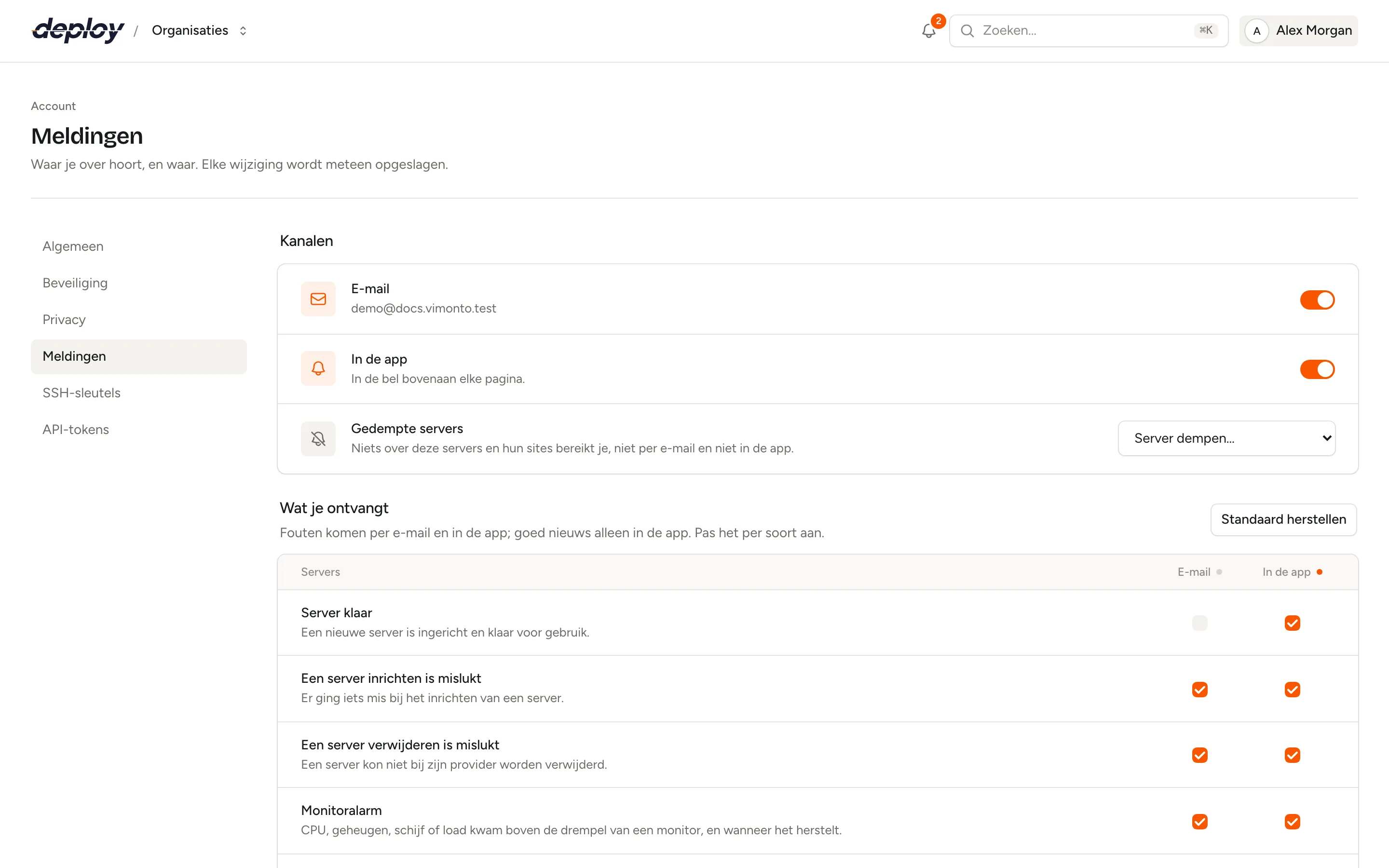
Kiezen hoe je meldingen krijgt
- Open het accountmenu rechtsboven en kies Accountinstellingen → Meldingen, of klik op het instellingenicoon in de bel.
- Zet onder Kanalen E-mail en In de app aan of uit. E-mails gaan naar het e-mailadres van je account. Staat een kanaal uit, dan bereikt niets je op die manier, en is de kolom eronder grijs.
- Vink onder Wat je ontvangt voor elke soort melding E-mail en In de app aan of uit.
Elke wijziging wordt meteen opgeslagen; er is geen opslaan-knop.
- Klik op E-mail of In de app in de kop van een groep (Servers, Sites, Organisatie) om dat kanaal voor de hele groep aan te zetten, of uit als het al voor alle meldingen aanstaat.
- Klik op Standaard herstellen om terug te gaan naar de standaarden uit de tabel hierboven. Daarmee worden ook alle servers weer ongedempt en staan beide kanalen weer aan.
Een server dempen
Kies onder Gedempte servers een server in Server dempen…. De lijst bevat de servers van al je organisaties die je kunt zien, gegroepeerd per organisatie. Vanaf dan bereikt niets over die server en zijn sites je, niet per e-mail en niet in de app.
Gedempte servers staan onder het menu. Klik op het kruisje naast een naam om het dempen op te heffen.
Dempen geldt alleen voor meldingen over een server. Recept klaar en Nieuw lid gaan niet over één server, dus die komen nog steeds.
Hoe ziet een melding per e-mail eruit?
Het onderwerp is de titel van de melding, zoals "shop.example.com staat live" of "Deployen naar shop.example.com is mislukt". De e-mail bevat de toelichting, als die er is, en een knop Bekijken in Vimonto Deploy die de pagina opent waar de melding over gaat. Hij is geschreven in de taal die je koos onder Accountinstellingen → Algemeen.
Deployresultaten van een site ergens anders heen sturen
De instellingen op deze pagina zijn persoonlijk. Wil je de deployresultaten van één site voor het hele team ergens heen sturen, gebruik dan het tabblad Meldingen in de Instellingen van de site: E-mails bij mislukte deploys naar elk adres, en een Deploy-hook die na elke deploy je eigen endpoint aanroept. Die komen bovenop de meldingen in de bel en staan los van je instellingen hier. Zie deploymeldingen.
Welke e-mails stel je hier niet in?
Een paar functies sturen hun eigen e-mails naar een adres dat je daar invult. Je meldingsinstellingen veranderen daar niets aan:
- Monitors en heartbeats mailen het adres onder Melding naar als ze alarm slaan en als ze herstellen. Is dat adres het jouwe en krijg je Monitoralarm of Heartbeat gemist per E-mail, dan krijg je alleen de mail van de melding, nooit allebei. Zie monitoring.
- Back-ups mailen het adres onder Mail als een back-up mislukt, als je er een hebt ingevuld. Zie back-ups.
- Recepten sturen een verslag als je Mail me een verslag aanvinkt. Zie recepten.
Daarnaast zie je, als een taak die jij startte klaar is, een kort bericht in de hoek van de pagina die je open hebt. Dat bericht is geen melding en verschijnt niet in de bel.
Veelgestelde vragen
Waarom kreeg ik geen e-mail over een gelukte deploy?
Deploy gelukt staat standaard alleen in de app aan. Vink E-mail ernaast aan onder Wat je ontvangt als je bij elke deploy een e-mail wilt.
Zijn mijn meldingsinstellingen per organisatie?
Nee. Ze horen bij je account en gelden voor elke organisatie waar je lid van bent. Wil je niets meer horen over de servers van één organisatie, demp dan die servers.
Krijgen kijkers ook meldingen?
Ja. Elk lid dat een server kan zien krijgt de meldingen erover, ook met de rol kijker. Iedereen kan zelf uitzetten wat hij niet nodig heeft.
Kan ik alle e-mails van Vimonto Deploy stoppen?
Zet E-mail uit onder Kanalen om alle e-mails met meldingen te stoppen. E-mails die je nodig hebt om in te loggen of iets te bevestigen, zoals verificatiecodes, komen nog steeds, net als de e-mails van monitors, heartbeats, back-ups en recepten die hierboven staan.