

Vimonto Deploy vous prévient quand quelque chose se passe sur vos serveurs et vos sites : un déploiement est en ligne ou a échoué, un moniteur a dépassé son seuil, une sauvegarde a échoué ou un nouveau serveur est prêt. Les notifications vous parviennent de deux façons : par E-mail et Dans l'application, dans la cloche en haut de chaque page.
Vous choisissez pour chaque type de notification lequel des deux vous voulez, et vous pouvez mettre en sourdine les serveurs que vous ne suivez pas. Ces réglages sont personnels : ils appartiennent à votre compte et s'appliquent à toutes les organisations dont vous êtes membre.
Lire vos notifications dans la cloche
La cloche se trouve dans la barre du haut de chaque page. Un nombre indique combien de notifications vous n'avez pas encore lues (9+ au-delà de neuf).
Cliquez sur la cloche pour voir vos douze dernières notifications, les plus récentes en premier. Chacune a un titre, souvent une courte explication (comme l'erreur d'un déploiement échoué), et le temps écoulé depuis. Les non lues sont en gras avec un point orange. Les notifications sont conservées 90 jours, lues ou non, puis supprimées.
- Cliquez sur une notification pour la marquer comme lue et ouvrir la page qu'elle concerne, comme le déploiement, le monitoring du serveur ou les domaines du site.
- Cliquez sur Tout marquer comme lu pour marquer toutes les notifications comme lues.
- Cliquez sur l'icône de réglages à côté (Paramètres de notification) pour ouvrir vos paramètres.
Les nouvelles notifications apparaissent dans la cloche dès leur arrivée ; inutile de recharger la page. Elles s'affichent dans votre propre langue, même quand c'est l'action d'un collègue qui les a déclenchées.
De quoi pouvez-vous être notifié ?
| Groupe | Notification | Quand | Activée par défaut |
|---|---|---|---|
| Serveurs | Serveur prêt | Un nouveau serveur est configuré et prêt à l'emploi. | Dans l'application |
| Serveurs | Échec de la configuration d'un serveur | Un problème est survenu pendant la configuration d'un serveur. | E-mail et application |
| Serveurs | Échec de la suppression d'un serveur | Un serveur n'a pas pu être supprimé chez son fournisseur. | E-mail et application |
| Serveurs | Alerte de moniteur | Le CPU, la mémoire, le disque ou la charge a dépassé le seuil d'un moniteur, puis à nouveau quand tout revient à la normale. | E-mail et application |
| Serveurs | Heartbeat manqué | Une tâche planifiée ne s'est pas manifestée à temps, puis à nouveau quand elle revient. | E-mail et application |
| Serveurs | Échec de la sauvegarde | Une sauvegarde de base de données n'a pas pu être faite. | E-mail et application |
| Serveurs | Recette terminée | Une recette que vous avez lancée est terminée sur tous ses serveurs. | Dans l'application |
| Serveurs | Clé SSH ajoutée ou retirée | Quelqu'un a placé une clé SSH sur un serveur ou l'en a retirée. | Dans l'application |
| Sites | Déploiement réussi | Un déploiement est en ligne. | Dans l'application |
| Sites | Échec du déploiement | Un déploiement a échoué ; la version en ligne est restée telle quelle. | E-mail et application |
| Sites | Échec du certificat | Un certificat HTTPS n'a pas pu être émis ou renouvelé. | E-mail et application |
| Sites | Échec d'une fonctionnalité du site | L'activation de Horizon, Reverb ou d'une autre fonctionnalité du site a échoué. | E-mail et application |
| Sites | Site hors ligne | Un site a échoué à deux vérifications de disponibilité d'affilée. | E-mail et application |
| Sites | Site de nouveau en ligne | Un site qui était hors ligne répond de nouveau. | Dans l'application |
| Organisation | Nouveau membre | Quelqu'un a accepté une invitation à l'organisation. | Dans l'application |
| Organisation | Paiement échoué | Un paiement pour Premium a échoué. | E-mail et application |
La règle derrière ces valeurs par défaut : les échecs arrivent par e-mail et dans l'application, les bonnes nouvelles et la routine seulement dans l'application.
Qui reçoit une notification ?
Une notification concernant un serveur ou l'un de ses sites est envoyée à chaque membre de l'organisation qui peut voir ce serveur, quel que soit son rôle, y compris la personne dont l'action l'a déclenchée. Quand votre organisation utilise des équipes, les membres ne sont informés que des serveurs auxquels leurs équipes leur donnent accès.
Deux notifications vont à moins de personnes :
- Recette terminée va uniquement à la personne qui a lancé l'exécution de la recette.
- Nouveau membre va à tous les membres sauf la personne qui vient de rejoindre l'organisation.
- Paiement échoué va uniquement aux membres qui gèrent la facturation : propriétaires et administrateurs.
Chacun la reçoit ensuite par les canaux qu'il a choisis : un collègue peut recevoir un e-mail tandis qu'un autre ne la voit que dans la cloche.
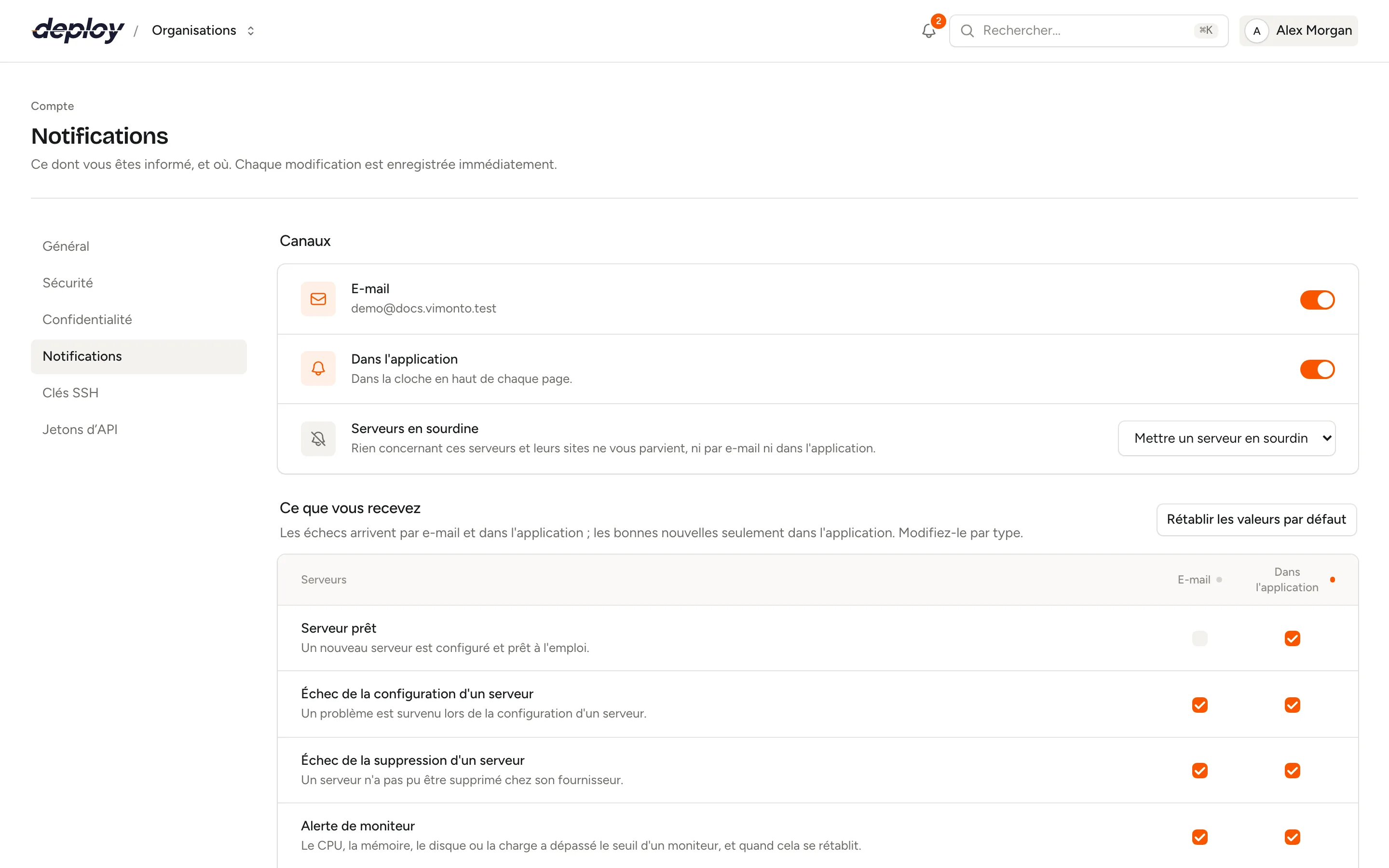
Choisir comment vous êtes notifié
- Ouvrez le menu du compte en haut à droite et choisissez Paramètres du compte → Notifications, ou cliquez sur l'icône de réglages dans la cloche.
- Sous Canaux, activez ou désactivez E-mail et Dans l'application. Les e-mails sont envoyés à l'adresse e-mail de votre compte. Quand un canal est désactivé, rien ne vous parvient par ce biais, et sa colonne ci-dessous est grisée.
- Sous Ce que vous recevez, cochez ou décochez E-mail et Dans l'application pour chaque type de notification.
Chaque modification est enregistrée immédiatement ; il n'y a pas de bouton d'enregistrement.
- Cliquez sur E-mail ou Dans l'application dans l'en-tête d'un groupe (Serveurs, Sites, Organisation) pour activer ce canal pour tout le groupe, ou le désactiver s'il est déjà activé pour tous.
- Cliquez sur Rétablir les valeurs par défaut pour revenir aux valeurs du tableau ci-dessus. Cela retire aussi tous les serveurs de la sourdine et réactive les deux canaux.
Mettre un serveur en sourdine
Sous Serveurs en sourdine, choisissez un serveur dans Mettre un serveur en sourdine…. La liste contient les serveurs de toutes vos organisations que vous pouvez voir, regroupés par organisation. Dès lors, rien concernant ce serveur et ses sites ne vous parvient, ni par e-mail ni dans l'application.
Les serveurs en sourdine sont listés sous le menu. Cliquez sur la croix à côté d'un nom pour le retirer de la sourdine.
La sourdine ne concerne que les notifications liées à un serveur. Recette terminée et Nouveau membre ne concernent pas un serveur précis : elles arrivent donc toujours.
À quoi ressemble un e-mail de notification ?
L'objet est le titre de la notification, par exemple « shop.example.com est en ligne » ou « Le déploiement vers shop.example.com a échoué ». L'e-mail contient l'explication, s'il y en a une, et un bouton Voir dans Vimonto Deploy qui ouvre la page concernée. Il est rédigé dans la langue que vous avez choisie sous Paramètres du compte → Général.
Envoyer ailleurs les résultats de déploiement d'un site
Les réglages de cette page sont personnels. Pour envoyer les résultats de déploiement d'un site quelque part pour toute l'équipe, utilisez l'onglet Notifications des Paramètres du site : E-mails en cas d'échec de déploiement vers n'importe quelle adresse, et un Hook de déploiement qui appelle votre propre endpoint après chaque déploiement. Ils s'ajoutent aux notifications de la cloche et ne dépendent pas de vos réglages ici. Consultez notifications de déploiement.
Quels e-mails ne sont pas réglés ici ?
Certaines fonctionnalités envoient leurs propres e-mails à une adresse que vous saisissez à cet endroit. Vos paramètres de notification ne les modifient pas :
- Les moniteurs et les heartbeats envoient un e-mail à l'adresse indiquée sous Notifier quand ils déclenchent une alerte et quand tout revient à la normale. Si cette adresse est la vôtre et que vous recevez Alerte de moniteur ou Heartbeat manqué par E-mail, vous recevez seulement l'e-mail de la notification, jamais les deux. Consultez le monitoring.
- Les sauvegardes envoient un e-mail à l'adresse indiquée sous E-mail si une sauvegarde échoue, si vous en avez saisi une. Consultez les sauvegardes.
- Les recettes envoient un rapport quand vous cochez M’envoyer un rapport par e-mail. Consultez les recettes.
Par ailleurs, quand une tâche que vous avez lancée se termine, un court message apparaît dans le coin de la page que vous avez ouverte. Ce message n'est pas une notification et n'apparaît pas dans la cloche.
Questions fréquentes
Pourquoi n'ai-je pas reçu d'e-mail pour un déploiement réussi ?
Déploiement réussi n'est envoyé que dans l'application par défaut. Cochez E-mail à côté, sous Ce que vous recevez, si vous voulez un e-mail pour chaque déploiement.
Mes paramètres de notification sont-ils propres à chaque organisation ?
Non. Ils appartiennent à votre compte et s'appliquent à toutes vos organisations. Pour ne plus être informé des serveurs d'une organisation, mettez ces serveurs en sourdine.
Les lecteurs reçoivent-ils aussi des notifications ?
Oui. Chaque membre qui peut voir un serveur reçoit ses notifications, y compris avec le rôle de lecteur. Chacun peut désactiver ce dont il n'a pas besoin.
Puis-je arrêter tous les e-mails de Vimonto Deploy ?
Désactivez E-mail sous Canaux pour arrêter tous les e-mails de notification. Les e-mails nécessaires pour vous connecter ou confirmer quelque chose, comme les codes de vérification, arrivent toujours, tout comme les e-mails de moniteur, de heartbeat, de sauvegarde et de recette décrits ci-dessus.