

La page Domaines et SSL d'un site gère les noms auxquels votre site répond et les certificats qu'il utilise pour HTTPS. Un site a un domaine principal, peut avoir autant d'alias que nécessaire, et peut aussi être joint sur une adresse générée gratuite sur on-deploy.link.
Quand une intégration connectée gère le DNS du domaine, Vimonto Deploy peut créer les enregistrements DNS pour vous et demander HTTPS de lui-même. Pour HTTPS, demandez un certificat Let's Encrypt gratuit en quelques clics ; il se renouvelle automatiquement. Vous pouvez aussi installer un certificat acheté, ou créer une demande de signature de certificat pour votre autorité de certification.
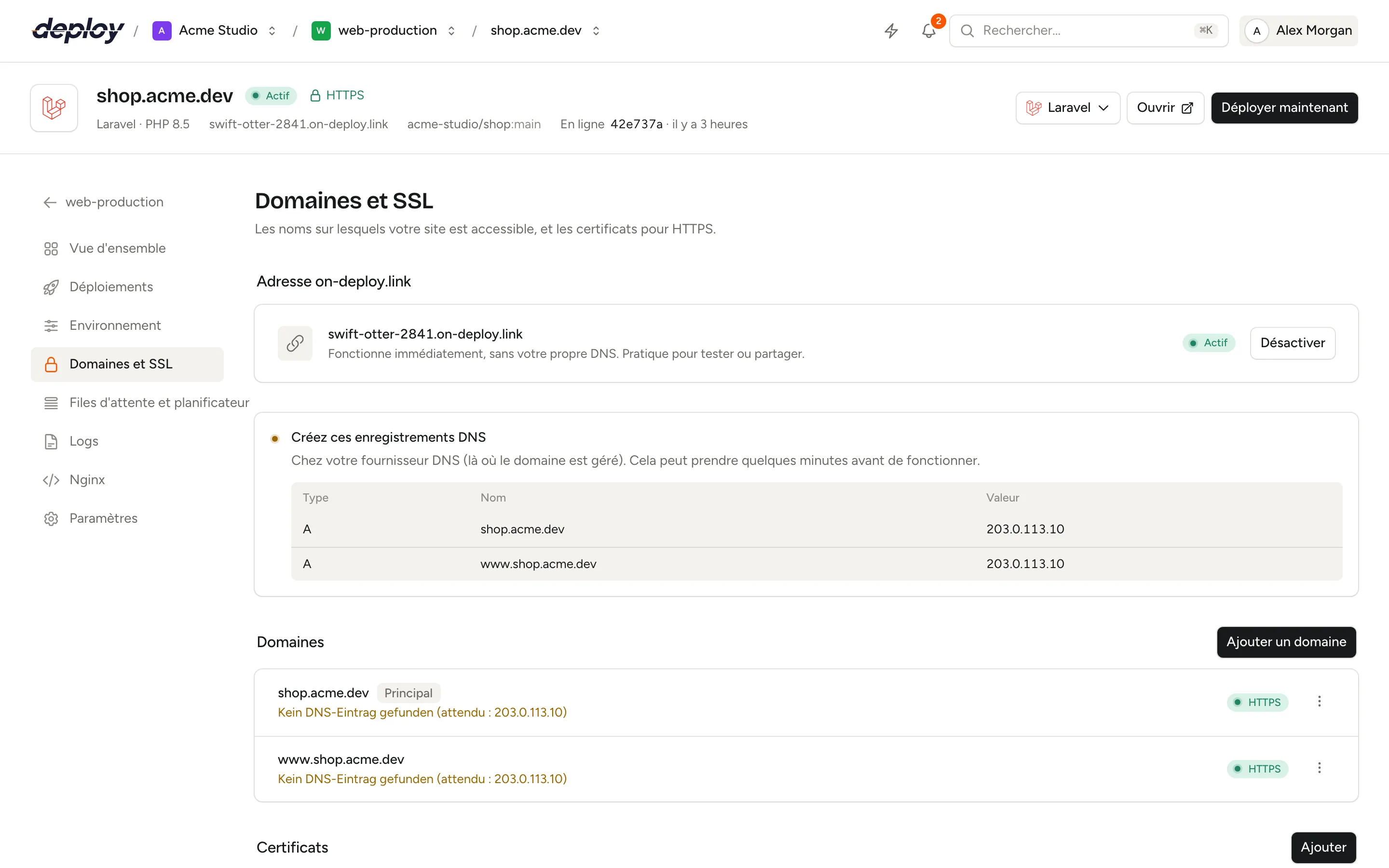
L'adresse générée on-deploy.link
Chaque site peut avoir une adresse comme kalme-rivier-4821.on-deploy.link. Vimonto Deploy crée son enregistrement DNS pour vous : elle fonctionne donc immédiatement, sans aucun DNS de votre part. C'est pratique pour tester un site avant sa mise en ligne ou pour partager un aperçu.
L'adresse est choisie quand vous créez le site. Un site créé sur cette adresse reçoit HTTPS automatiquement : à la dernière étape de sa configuration, Vimonto Deploy attend que le nouvel enregistrement DNS pointe vers le serveur, puis demande un certificat Let's Encrypt pour celle-ci. Un site créé avec son propre domaine saute cette étape. Si vous laissez une intégration DNS faire pointer ce domaine, il reçoit HTTPS de la même façon dès que ses enregistrements sont résolus (voir plus bas) ; sinon, demandez vous-même son certificat une fois que le DNS pointe vers le serveur, comme décrit ci-dessous.
Sur la page Domaines et SSL, sous Adresse on-deploy.link, vous pouvez :
- Désactiver l'adresse. Le site n'est alors joignable que sur ses propres domaines, et l'enregistrement DNS est supprimé.
- Activer à nouveau une adresse pour un site qui n'en a pas. Une nouvelle adresse reçoit un nom différent.
Un site dont le seul nom est l'adresse générée ne peut pas la désactiver : ajoutez d'abord votre propre domaine, pour que le site garde toujours au moins un nom.
Ajouter un domaine
- Cliquez sur Ajouter un domaine.
- Saisissez le Domaine, par exemple
shop.example.com. - Choisissez les options Wildcards et Redirections (voir ci-dessous).
- Activez éventuellement Utiliser comme domaine principal.
- Sous DNS, choisissez comment le domaine reçoit ses enregistrements DNS, si vous avez des intégrations DNS (voir plus bas).
- Cliquez sur Ajouter un domaine.
Votre premier domaine devient le domaine principal, à la place de l'adresse générée (qui continue de fonctionner en parallèle). Les domaines suivants deviennent des alias, sauf si vous activez Utiliser comme domaine principal ; l'ancien domaine principal reste alors comme alias.
Après l'ajout d'un domaine, Vimonto Deploy réécrit la configuration Nginx du site, la vérifie avec nginx -t et recharge Nginx. Si vous gérez le DNS vous-même, la fenêtre Configurer s'ouvre ensuite avec les enregistrements DNS à créer. Si une intégration DNS fait pointer le domaine, une tâche s'en charge à la place.
Wildcards
- Désactivé : uniquement le domaine lui-même, comme
shop.example.com. - Activé : tous les sous-domaines aussi, comme
blog.shop.example.com. Nginx répond alors aussi à*.shop.example.com.
Redirections entre www et le domaine nu
| Option | Ce qui se passe |
|---|---|
| Rediriger depuis www. (recommandé) | www.example.com envoie les visiteurs vers example.com. |
| Rediriger vers www. | example.com envoie les visiteurs vers www.example.com, qui sert le site. |
| Pas de redirection | Uniquement le domaine lui-même ; www. n'est pas inclus. |
Les redirections sont permanentes (301) et conservent le chemin et la query string. Vous pouvez modifier ces options plus tard avec Modifier dans le menu du domaine.
Changer le domaine principal ou supprimer un domaine
Le menu de chaque domaine propose :
- Afficher les étapes : les enregistrements DNS et le statut HTTPS de ce domaine.
- Modifier : changer les options de wildcard et de redirection.
- Définir comme principal : faire d'un alias le domaine principal.
- Supprimer : cesser de répondre sur ce domaine. Quand vous supprimez le domaine principal, le premier alias prend le relais, ou à défaut l'adresse générée. Les enregistrements DNS que Vimonto Deploy a créés pour ce domaine chez un compte connecté sont supprimés avec lui, et la confirmation les liste ; les autres enregistrements, supprimez-les vous-même chez votre fournisseur DNS.
Le domaine principal est celui affiché dans l'en-tête du site et utilisé pour les liens du site. Le répertoire du site sur le serveur ne change pas quand le domaine principal change.
Faire pointer votre domaine vers le serveur avec le DNS
Un domaine n'atteint votre site qu'une fois que son DNS pointe vers votre serveur. Créez les enregistrements chez votre fournisseur DNS (là où le domaine est géré) :
| Type | Nom | Valeur | Quand |
|---|---|---|---|
| A | shop.example.com |
l'adresse IP du serveur | toujours |
| CNAME | www.shop.example.com |
shop.example.com |
avec une redirection www. |
| A | *.shop.example.com |
l'adresse IP du serveur | avec les wildcards activés |
La fenêtre Configurer liste exactement ces enregistrements pour un domaine, avec Pointe ici ou Pas encore pour chacun, et vous pouvez cliquer sur un nom ou une valeur pour le copier. Les domaines dont le DNS ne pointe pas encore vers le serveur sont listés dans un avertissement au-dessus des domaines, et chaque ligne de domaine indique Pointe vers ce serveur ou l'endroit vers lequel il pointe à la place. Les modifications DNS peuvent mettre quelques minutes à se propager.
Domaines derrière un load balancer
Avec la répartition de charge, le domaine pointe vers le load balancer, et non vers les serveurs d'application. Ajoutez le domaine au site du load balancer et au site de chaque serveur d'application, mais créez les enregistrements DNS pour l'adresse IP du load balancer, et activez HTTPS sur le load balancer. Sur les serveurs d'application, le domaine apparaît alors comme pointant ailleurs ; c'est normal.
Faire pointer votre domaine automatiquement avec une intégration DNS
Quand l'un de vos comptes cloud ou DNS connectés (Hetzner Cloud, DigitalOcean, Vultr, Akamai, AWS Route 53, Google Cloud DNS ou Cloudflare) gère la zone du domaine, Vimonto Deploy peut créer les enregistrements pour vous. Connectez le compte dans Paramètres → Intégrations ; la carte du compte indique les domaines qu'il gère.
Quand vous avez des intégrations DNS, l'indication sous Domaine dit « Nous cherchons le domaine chez tes fournisseurs DNS et configurons ses enregistrements automatiquement. » Pendant la saisie, Vimonto Deploy récupère en direct les listes de domaines de vos comptes, de sorte qu'un domaine que vous venez d'ajouter chez un fournisseur est trouvé lui aussi, et un encadré DNS indique si une intégration le gère. Si c'est le cas, choisissez :
- Le faire pointer automatiquement avec … (le compte et la zone, par exemple
Hetzner Cloud (example.com)) : Vimonto Deploy crée les enregistrements. C'est le choix par défaut. - Je gère le DNS moi-même : rien ne change chez le fournisseur DNS ; créez vous-même les enregistrements comme décrit ci-dessus.
Si aucune intégration ne gère le domaine, l'encadré l'indique et vous créez vous-même les enregistrements, ou vous ajoutez le domaine à l'un de vos fournisseurs DNS (voir ci-dessous).
Ajouter le domaine à un fournisseur DNS
Quand aucun de vos comptes n'a encore le domaine, mais que vous avez des intégrations DNS, l'encadré propose Ajouter le domaine à un fournisseur DNS. Activez-le et choisissez :
- Fournisseur : le compte connecté auquel l'ajouter (Hetzner Cloud, DigitalOcean, Vultr, Akamai, AWS, Google Cloud ou Cloudflare).
- Zone : le domaine à y créer. Par défaut, c'est le domaine sans son sous-domaine, par exemple
example.compourshop.example.com; ce doit être le domaine lui-même ou un domaine par lequel il se termine.
L'encadré montre alors les enregistrements qu'il va créer, tous Nouveau. Quand vous cliquez sur Ajouter un domaine, la tâche ajoute d'abord la zone chez le fournisseur (Ajouter … à …), puis crée les enregistrements, et liste dans sa sortie les serveurs de noms à configurer pour la zone chez votre registraire. Tant que vous n'avez pas changé les serveurs de noms chez votre registraire, le fournisseur ne répond pas pour le domaine ; HTTPS suit dès que le DNS est résolu.
Vérifier le plan avant tout changement
Avec Le faire pointer automatiquement, l'encadré liste chaque enregistrement dont le domaine a besoin, avec ce qui lui arrivera :
| Libellé | Signification |
|---|---|
| Nouveau | L'enregistrement n'existe pas encore et est créé. |
| Déjà correct | L'enregistrement pointe déjà vers ce serveur ; rien ne change. |
| Modifications | Un enregistrement existe et est modifié, ou quelque chose est supprimé pour faire de la place. |
Les enregistrements sont les mêmes que lorsque vous le faites à la main : un enregistrement A pour le domaine vers l'adresse IPv4 du serveur, www. en CNAME vers le domaine quand une redirection www est activée, et un enregistrement A pour *. avec les wildcards activés. Sous un enregistrement qui change, l'encadré vous avertit de ce que cela implique :
- ce vers quoi le nom pointe actuellement, qui cesse (par exemple un site chez un autre hébergeur) ;
- un enregistrement AAAA supprimé, car les visiteurs IPv6 iraient sinon vers l'ancienne adresse ;
- un enregistrement en conflit supprimé pour faire de la place, comme un CNAME sur le même nom ;
- chez Cloudflare, que le proxy est désactivé pour ce nom, pour que HTTPS et les adresses des visiteurs fonctionnent.
Quand des enregistrements existants changent, cochez Modifier ces enregistrements avant de cliquer sur Ajouter un domaine. Sans cela, rien n'est enregistré. Vimonto Deploy vérifie à nouveau les enregistrements au moment du clic : le plan appliqué est donc celui que vous avez vu.
Ce qui se passe ensuite
Une tâche, Faire pointer … vers …, s'exécute sur la page activité :
- Mettre à jour le DNS chez … : les enregistrements sont créés ou modifiés exactement comme le plan l'indiquait. Chez Cloudflare, ils sont créés en DNS uniquement (sans proxy).
- Demander le HTTPS : un certificat Let's Encrypt est demandé pour le nouveau domaine (et les noms déjà présents sur le certificat actif). Cette tâche attend d'abord que le nom se résolve vers le serveur, au maximum 10 minutes, puis demande le certificat et passe le site en HTTPS.
Les noms wildcard ne sont pas ajoutés au certificat, car Let's Encrypt ne les délivre qu'avec un challenge DNS. Si le nom ne se résout pas dans les 10 minutes, la tâche du certificat échoue avec un message ; les enregistrements sont en place, demandez donc un certificat plus tard sous Certificats.
Quels enregistrements Vimonto Deploy supprime-t-il ?
Vimonto Deploy retient chaque enregistrement DNS qu'il crée chez un compte connecté, avec le site, le domaine et son usage : le domaine, www., un wildcard, ou l'adresse WebSocket de Reverb. Il ne supprime jamais que ceux-là :
- Supprimer un domaine : exactement les enregistrements créés pour ce domaine disparaissent. La confirmation les liste.
- Supprimer le site : tous ses enregistrements disparaissent, lors d'une étape Supprimer les enregistrements DNS. Voir paramètres du site.
- Désactiver Reverb : son enregistrement WebSocket disparaît.
Un enregistrement qui pointe déjà ailleurs et que Vimonto Deploy n'a pas créé n'est jamais écrasé par une fonctionnalité comme Reverb : la tâche vous indique de le modifier vous-même. Seul l'ajout d'un domaine modifie des enregistrements existants, après que vous avez coché Modifier ces enregistrements.
Activer HTTPS avec un certificat Let's Encrypt gratuit
- Vérifiez que vos domaines pointent vers le serveur.
- Sous Certificats, cliquez sur Ajouter, choisissez Let's Encrypt et cliquez sur Continuer.
- Cochez les domaines à inclure. Chacun indique s'il pointe vers ce serveur.
- Cliquez sur Demander.
Vimonto Deploy installe certbot si nécessaire et demande le certificat avec le challenge webroot : Let's Encrypt récupère un fichier en http:// depuis /.well-known/acme-challenge/, que chaque site sert depuis /var/www/letsencrypt. Rien ne doit s'arrêter, et la protection par mot de passe ne bloque pas le challenge.
Une fois le certificat délivré, le site passe en HTTPS :
- Nginx écoute sur le port 443 avec HTTP/2, TLS 1.2 et 1.3, et envoie un en-tête
Strict-Transport-Security. - Les requêtes
http://simples sont redirigées vershttps://. - L'en-tête du site affiche HTTPS, et chaque domaine couvert par le certificat affiche HTTPS dans la liste.
Les certificats Let's Encrypt affichent se renouvelle automatiquement. Le timer de certbot sur le serveur les renouvelle avant leur expiration et recharge Nginx.
Après l'ajout d'un domaine
Un certificat couvre les noms pour lesquels il a été délivré. Quand vous ajoutez un domaine à un site qui a déjà HTTPS, Vimonto Deploy vous le rappelle avec Demander un nouveau certificat : demandez un nouveau certificat Let's Encrypt incluant le nouveau nom, et il remplace l'ancien comme certificat actif.
Utiliser votre propre certificat
Cliquez sur Ajouter sous Certificats et choisissez l'une de ces options :
- Certificat existant : collez le Certificat au format PEM, suivi des certificats intermédiaires, et sa Clé privée. Vimonto Deploy vérifie que la clé correspond au certificat avant que Nginx ne l'utilise, et lit les domaines et la date d'expiration dans le certificat.
- Demande de signature de certificat (CSR) : choisissez les domaines et renseignez le pays, l'État ou la province, la ville, l'organisation et le service. Vimonto Deploy crée une clé privée (conservée chiffrée) et une demande à soumettre à votre autorité de certification. Une fois la demande signée, choisissez Installer le certificat signé dans le menu du certificat et collez-le.
- Cloner le certificat : utilisez un certificat importé pour un autre site de votre organisation, par exemple un certificat wildcard partagé par plusieurs sites. Les certificats Let's Encrypt ne peuvent pas être clonés.
Les certificats importés affichent valable jusqu'au et leur date d'expiration. Ils ne se renouvellent pas : installez-en un nouveau avant cette date.
Un seul certificat actif par site
Un site peut détenir plusieurs certificats, mais Nginx n'en sert qu'un seul : le certificat actif, marqué Actif. Un nouveau certificat devient actif dès qu'il est installé. Dans le menu d'un certificat, vous pouvez :
- Utiliser un certificat installé qui n'est pas actif.
- Désactiver HTTPS : le site revient en
http://. Le certificat est conservé : vous pourrez réactiver HTTPS plus tard. - Supprimer le certificat. Supprimer le certificat actif désactive aussi HTTPS.
Si le site a une configuration Nginx personnalisée, le certificat est installé mais pas ajouté à la configuration : le log de la tâche vous indique les chemins de fichiers à ajouter vous-même.
Questions fréquentes
Le SSL est-il gratuit ?
Oui. Les certificats Let's Encrypt sont gratuits et se renouvellent automatiquement. Vimonto Deploy ne les facture pas.
Combien de temps faut-il pour que mon domaine fonctionne ?
La modification Nginx prend quelques secondes. Les modifications DNS chez votre fournisseur se propagent généralement en quelques minutes, parfois plus. La fenêtre Configurer indique quand chaque enregistrement pointe vers votre serveur. Avec une intégration DNS, Vimonto Deploy attend jusqu'à 10 minutes que les enregistrements soient résolus, puis active HTTPS de lui-même.
Vimonto Deploy peut-il créer mes enregistrements DNS ?
Oui, quand le domaine est géré par un compte Hetzner Cloud, DigitalOcean, Vultr, Akamai, AWS, Google Cloud ou Cloudflare connecté. Connectez-le dans les intégrations, puis ajoutez le domaine et choisissez Le faire pointer automatiquement avec …. Les domaines chez d'autres fournisseurs DNS, vous les faites pointer vous-même.
Puis-je utiliser l'adresse on-deploy.link en HTTPS ?
Oui. Un site créé sur son adresse générée reçoit automatiquement un certificat Let's Encrypt pendant sa configuration. Sinon, l'adresse générée est l'un des noms du site : elle est donc listée quand vous demandez un certificat Let's Encrypt, et son enregistrement DNS pointe déjà vers votre serveur.
Que se passe-t-il si le certificat automatique échoue ?
Le site continue de fonctionner en http://, et vous recevez une notification indiquant que le certificat a échoué. Demandez-en un nouveau sous Certificats avec Ajouter et Let's Encrypt.
Pourquoi un domaine affiche-t-il « HTTP uniquement » ?
Le domaine ne figure pas encore sur le certificat actif. Demandez un nouveau certificat qui l'inclut.
Puis-je servir plusieurs domaines depuis un seul site ?
Oui. Ajoutez chacun comme alias ; Nginx sert le site sur tous, avec les options de wildcard et de www. propres à chaque domaine. Regroupez-les tous sur un seul certificat.