

Un VPS personnalisé est un serveur que vous avez déjà, chez n'importe quel hébergeur ou dans votre propre datacenter, et que vous connectez à Vimonto Deploy au lieu de laisser Vimonto Deploy le créer. Vous saisissez son adresse IP, vous y exécutez une commande en root, et Vimonto Deploy le provisionne exactement comme un serveur qu'il aurait créé lui-même : mêmes logiciels, même sécurité, mêmes pages.
Utilisez un VPS personnalisé quand votre hébergeur ne fait pas partie des fournisseurs cloud connectés, quand vous louez du matériel dédié, ou quand vous voulez réutiliser un serveur que vous payez déjà.
Prérequis
Votre serveur doit disposer de :
- Une installation vierge d'Ubuntu 24.04 ou 26.04 (x64). Le script de connexion et le provisionnement refusent tout autre système. Utilisez un serveur neuf : le provisionnement configure Nginx, PHP, le pare-feu et SSH, et remplace les réglages déjà présents.
- Une adresse IP publique, accessible depuis internet. Vimonto Deploy s'y connecte en SSH.
- Un accès root en SSH, et
curl. Vous exécutez la commande de connexion en root (ou avecsudo). - Au moins 1 CPU, 1 Go de mémoire et 10 Go de disque.
Le serveur doit aussi pouvoir joindre Vimonto Deploy en HTTPS : le script de connexion télécharge depuis Vimonto Deploy et le rappelle, et l'agent de monitoring y envoie ses métriques chaque minute.
Connecter un serveur étape par étape
- Allez dans Serveurs → Nouveau serveur.
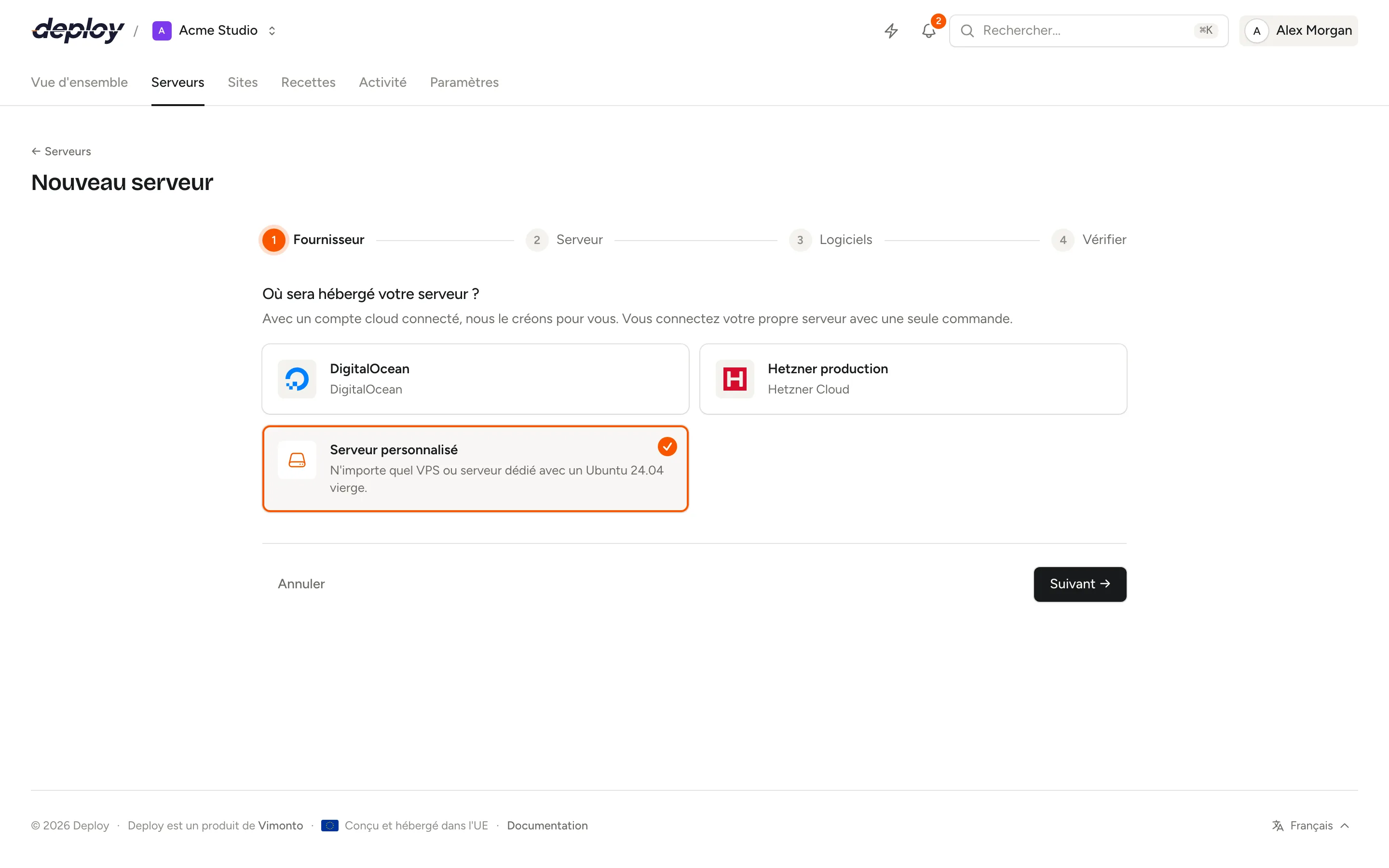
- Sous Fournisseur, choisissez Serveur personnalisé.
- Sous Serveur, choisissez le type de serveur. Ensuite, sous Comment joindre votre serveur ?, saisissez l'Adresse IP publique et le Port SSH (22, sauf si votre serveur utilise un autre port).
- Sous Logiciels, choisissez le nom, la version de PHP, la base de données et vos clés SSH, comme pour tout nouveau serveur.
- Dans la vérification, choisissez Créer le serveur.
Le serveur a maintenant le statut En attente de connexion, et sa page affiche Connecter votre serveur :
-
Connectez-vous à votre serveur en tant que root, par exemple
ssh root@203.0.113.10. -
Exécutez cette commande. Copiez-la avec Copier ; elle ressemble à ceci :
curl -fsSL 'https://…/provisioning/123/…' -o vimonto-connect.sh && sudo bash vimonto-connect.sh -
Nous nous occupons du reste. La page affiche « En attente du signalement de votre serveur… » et passe à la progression du provisionnement dès que le script a rappelé Vimonto Deploy.
Que fait la commande de connexion ?
La commande télécharge un court script bash créé pour ce serveur et l'exécute en root. Le script :
- vérifie qu'il s'exécute en root, et s'arrête sinon ;
- vérifie que le système est Ubuntu 24.04 ou 26.04, et s'arrête sinon en indiquant la version trouvée ;
- ajoute la clé publique de Vimonto Deploy pour ce serveur à
/root/.ssh/authorized_keys(chaque serveur a sa propre paire de clés) ; - installe
curls'il est absent ; - rappelle Vimonto Deploy pour signaler que le serveur est prêt, et affiche « Connected to Vimonto Deploy. The server is being provisioned now; follow the progress in your browser. »
C'est tout ce qu'il modifie. Tout le reste se fait en SSH depuis Vimonto Deploy, sous forme de tâche de provisionnement que vous pouvez suivre sur la page du serveur.
L'adresse de la commande contient un token secret propre à ce serveur. Il ne fonctionne que tant que le serveur attend d'être connecté (ou après une tentative échouée), et cesse de fonctionner une fois le serveur provisionné. Exécuter la commande deux fois est sans danger : le second appel ne lance pas un second provisionnement.
Quelles clés SSH sont ajoutées ?
Le provisionnement ajoute les clés SSH de l'organisation et les clés de compte choisies sous Vos clés SSH à la création du serveur, pour l'utilisateur du serveur et pour root. Ce choix est conservé avec le serveur : peu importe le temps qui s'écoule avant que vous exécutiez la commande, et Réessayer installe les mêmes clés. Vous pouvez ajouter ou retirer des clés plus tard sur la page Clés SSH du serveur. Consultez clés SSH.
Pare-feu, ports et NAT
Le provisionnement active le pare-feu ufw : il refuse tout le trafic entrant, sauf :
- le Port SSH que vous avez saisi ;
- le port sur lequel écoute le démon SSH lui-même, s'il est différent ;
- les ports 80 et 443 sur les serveurs avec Nginx (serveurs d'application, serveurs web et load balancers).
Autoriser les deux ports SSH est important quand votre serveur est derrière un NAT ou une redirection de port : vous saisissez le port extérieur (par exemple 2222) comme Port SSH, tandis que sshd écoute en interne sur le 22. Les deux sont autorisés, si bien que Vimonto Deploy ne se bloque jamais lui-même.
Si votre serveur est derrière un NAT, redirigez vers lui le port SSH, ainsi que les ports 80 et 443 pour un serveur web. Si votre hébergeur place son propre pare-feu devant le serveur, ouvrez-y les mêmes ports. Vous pourrez ajouter d'autres règles plus tard sur la page réseau.
Que faire s'il ne se passe rien après la commande ?
Si la page reste en attente :
- Vérifiez la sortie du script sur le serveur. Il s'arrête avec un message clair s'il ne s'exécute pas en root ou si le système n'est pas Ubuntu 24.04 ou 26.04.
- Vérifiez que le serveur peut joindre Vimonto Deploy en HTTPS (
curldoit pouvoir télécharger le script et envoyer le rappel).
Si le provisionnement démarre mais échoue à Attendre que le serveur accepte SSH, Vimonto Deploy ne parvient pas à joindre le serveur sur l'adresse IP et le port SSH saisis. Vérifiez le pare-feu de votre hébergeur, la redirection de port et la présence de la clé dans /root/.ssh/authorized_keys. Vimonto Deploy réessaie pendant 15 minutes.
Quand le provisionnement a échoué, choisissez Réessayer sur la page du serveur. Si le serveur n'avait jamais rappelé, il repasse en En attente de connexion et vous exécutez à nouveau la commande ; sinon, le provisionnement redémarre en SSH. Consultez provisionnement.
Questions fréquentes
Puis-je connecter un serveur qui héberge déjà des sites web ?
Ce n'est pas recommandé. Le provisionnement est prévu pour une installation vierge d'Ubuntu : il remplace la configuration SSH, du pare-feu, de Nginx et de PHP, et désactive les connexions par mot de passe. Utilisez un serveur neuf et déplacez-y vos sites.
Un VPS personnalisé fonctionne-t-il différemment d'un serveur cloud ?
Non. Une fois provisionné, il a les mêmes pages et les mêmes fonctionnalités. Les seules différences : Vimonto Deploy ne l'a pas créé et ne peut donc pas le supprimer chez un fournisseur, et le coût affiché dans la vérification est « Selon la facturation de votre fournisseur ».
Puis-je utiliser un serveur avec une adresse IP privée ?
Vimonto Deploy doit pouvoir joindre le serveur en SSH, et le serveur doit pouvoir joindre Vimonto Deploy. Saisissez une adresse à laquelle Vimonto Deploy peut se connecter ; pour un serveur derrière un NAT, c'est l'adresse publique avec un port SSH redirigé.
Quelles distributions Linux sont prises en charge ?
Uniquement Ubuntu, en version 24.04 ou 26.04, sur x64.