

Une équipe est un groupe de membres associé aux serveurs sur lesquels ils travaillent, par exemple une équipe par client ou par projet. Les équipes déterminent les serveurs qu'un membre voit ; c'est toujours son rôle qui détermine ce qu'il peut modifier.
Par défaut, chaque membre voit tous les serveurs. Si vous réglez l'accès aux serveurs d'un membre sur Seulement les serveurs de leurs équipes, il ne voit que les serveurs des équipes dont il fait partie, avec tout ce qui s'y trouve. Les propriétaires et administrateurs voient toujours tous les serveurs.
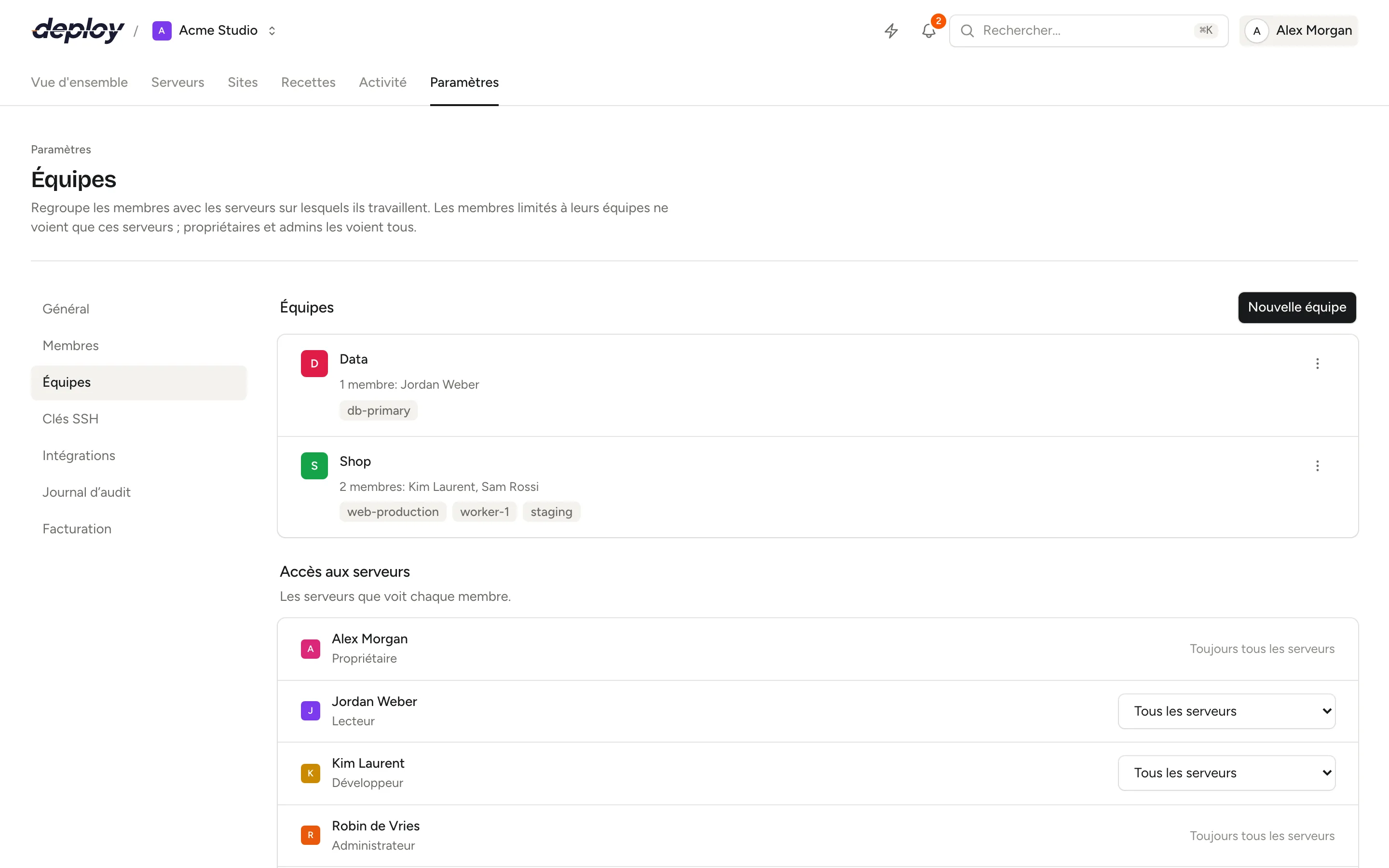
Vous gérez les équipes dans Paramètres → Équipes.
Créer une équipe
- Ouvrez Paramètres → Équipes.
- Cliquez sur Nouvelle équipe.
- Saisissez un Nom, par exemple celui d'un client ou d'un projet (100 caractères au maximum).
- Sous Membres, cochez les membres qui font partie de l'équipe.
- Sous Serveurs, cochez les serveurs sur lesquels l'équipe travaille. La liste ne contient que les serveurs que vous voyez vous-même.
- Cliquez sur Créer l’équipe.
Un membre peut faire partie de plusieurs équipes, et un serveur peut appartenir à plusieurs équipes. La liste montre chaque équipe avec ses membres et ses serveurs.
Modifier ou supprimer une équipe
Ouvrez le menu à côté d'une équipe et choisissez :
- Modifier pour changer son nom, ses membres ou ses serveurs, puis cliquez sur Enregistrer.
- Supprimer pour retirer l'équipe. Les membres limités à leurs équipes perdent l'accès aux serveurs que cette équipe leur donnait. Les serveurs eux-mêmes restent.
Si vous êtes vous-même limité aux serveurs de vos équipes, le menu n'apparaît qu'à côté des équipes dont vous voyez tous les serveurs. Sinon, vous pourriez vous ajouter à une équipe et obtenir des serveurs que vous n'êtes pas censé voir.
Limiter un membre aux serveurs de ses équipes
Sous Accès aux serveurs, vous voyez chaque membre et les serveurs qu'il voit :
- Tous les serveurs : le membre voit tous les serveurs de l'organisation. C'est le réglage par défaut.
- Seulement les serveurs de leurs équipes : le membre ne voit que les serveurs des équipes dont il fait partie.
Choisissez l'option dans le menu à côté du membre ; le changement s'applique immédiatement. Les propriétaires et administrateurs affichent Toujours tous les serveurs : leur accès ne peut pas être limité.
Personne ne peut élargir son propre accès :
- Vous ne pouvez pas modifier votre propre accès aux serveurs. Demandez à un propriétaire ou à un administrateur.
- Seuls les membres qui voient tous les serveurs peuvent modifier l'accès aux serveurs. Un manager limité à ses équipes voit l'accès de chaque membre, mais ne peut pas le modifier.
Que voit un membre limité ?
Pour un membre qui ne voit que les serveurs de ses équipes, le reste de l'organisation est lui aussi limité à ces serveurs :
- la liste Serveurs, le sélecteur de serveur et la vue d'ensemble ne montrent que ses serveurs,
- la liste Sites ne montre que les sites de ses serveurs,
- l'Activité et le Journal d’audit ne montrent que les entrées concernant ses serveurs, ainsi que celles qui n'appartiennent à aucun serveur, comme les changements de membres ou d'équipes,
- les notifications n'arrivent que pour ses serveurs,
- il ne peut exécuter des recettes que sur ses serveurs, et Exécutions récentes ne montre que les exécutions sur ses serveurs,
- la page Équipes ne montre que les noms de ses serveurs ; une équipe sans serveur qu'il peut voir affiche Aucun serveur que vous pouvez voir,
- l'API ne renvoie que ses serveurs.
Les pages de tout autre serveur lui répondent « introuvable », comme si le serveur n'existait pas.
Quand un membre limité crée un serveur, le nouveau serveur est ajouté à ses équipes, pour qu'il ne le perde pas de vue.
Qui peut gérer les équipes ?
Chaque membre peut ouvrir la page Équipes et voir les équipes. Créer, modifier et supprimer des équipes et changer l'accès aux serveurs d'un membre nécessite le rôle de propriétaire, d'administrateur ou de manager. Consultez membres et rôles.
Un manager limité à ses équipes peut toujours gérer les équipes, dans les limites de ce qu'il voit : il n'ajoute que des serveurs qu'il voit, ne modifie ou ne supprime que les équipes dont il voit tous les serveurs, et ne peut modifier l'accès aux serveurs de personne.
Quand un membre est retiré de l'organisation ou la quitte, il est aussi retiré de toutes ses équipes.
Les changements d'équipes sont enregistrés dans le journal d’audit.
Questions fréquentes
Les équipes changent-elles ce qu'un membre peut faire ?
Non. Les équipes déterminent seulement les serveurs qu'un membre voit. Ce qu'il peut modifier sur ces serveurs dépend toujours de son rôle : un lecteur dans une équipe ne peut toujours rien modifier.
Que deviennent les équipes d'un membre quand il est retiré ?
Il quitte toutes les équipes de l'organisation. Si vous l'invitez à nouveau plus tard, il commence sans équipe et voit tous les serveurs jusqu'à ce que vous limitiez de nouveau son accès.
Puis-je cacher un serveur à un administrateur ?
Non. Les propriétaires et administrateurs voient toujours tous les serveurs, quelles que soient leurs équipes.
Une équipe coûte-t-elle plus cher ?
Non. L'abonnement est par organisation, avec des équipes illimitées. Consultez la facturation.
Que devient une équipe quand l'un de ses serveurs est transféré ?
Le serveur quitte toutes ses équipes quand il passe dans une autre organisation. Consultez transférer un serveur.