

Chaque serveur dans Vimonto Deploy a une page Vue d'ensemble avec ses détails, la façon de s'y connecter et ce qui y a été fait, et une page Paramètres où vous le renommez, ajoutez des étiquettes, mettez à jour son adresse et son port SSH, définissez son fuseau horaire, ou le transférez ou le supprimez.
Les deux pages se trouvent dans la barre latérale du serveur : Vue d'ensemble en haut et Paramètres en bas.
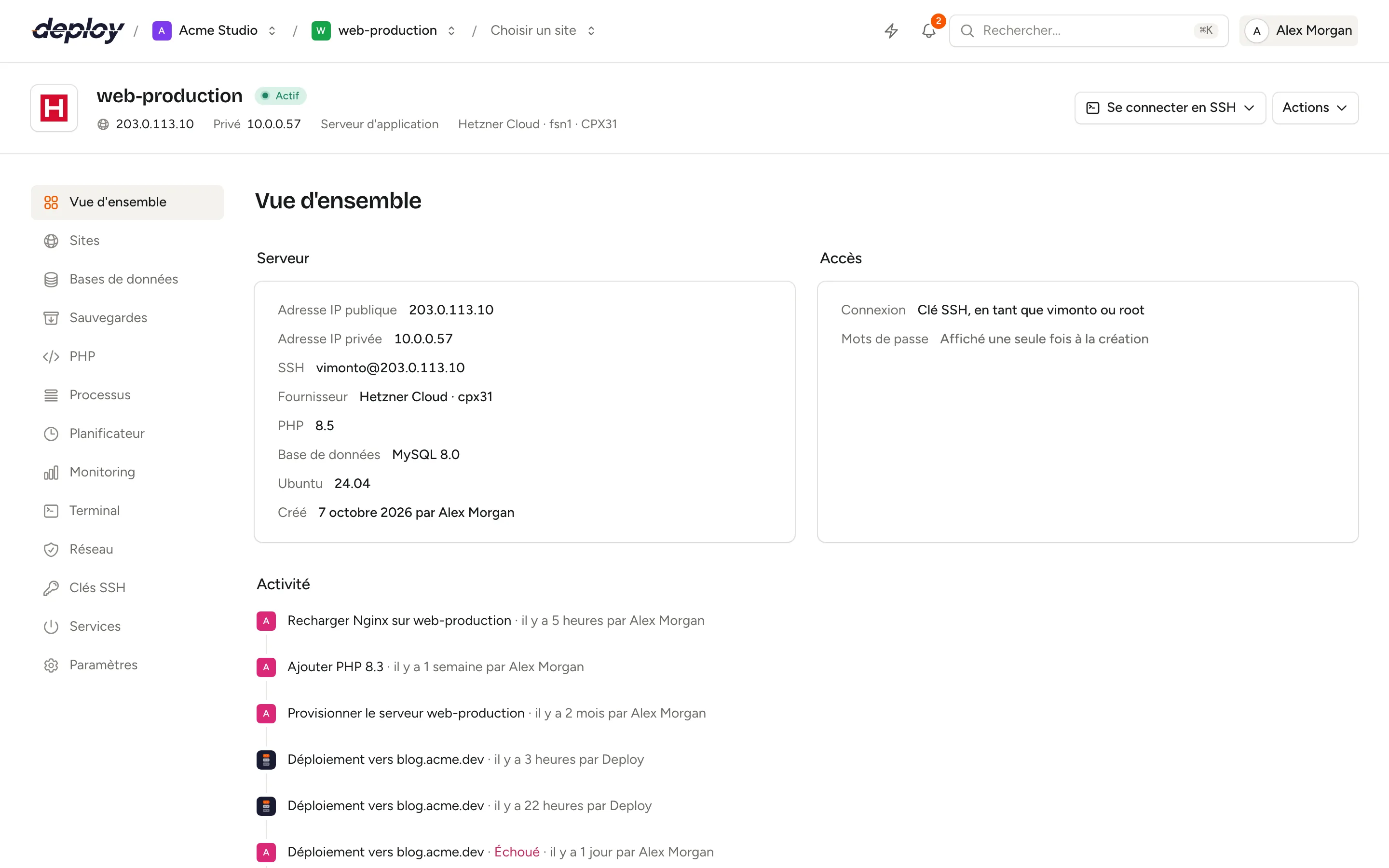
Ce qu'affiche la vue d'ensemble du serveur
Pendant la création ou le provisionnement d'un serveur, la vue d'ensemble affiche la progression. Pour un VPS personnalisé qui ne s'est pas encore connecté, elle affiche la commande à exécuter sur votre serveur. Si le provisionnement a échoué, vous pouvez cliquer sur Réessayer. Consultez provisionnement.
Une fois le serveur actif (ou déconnecté), la vue d'ensemble affiche deux panneaux et l'activité. Si le provisionnement a échoué ou si le serveur attend encore sa commande de connexion, la vue d'ensemble renvoie aux paramètres, où vous pouvez le supprimer.
Serveur
| Champ | Ce qu'il affiche |
|---|---|
| Adresse IP publique | L'adresse à laquelle le serveur est joignable. |
| Adresse IP privée | Son adresse dans le réseau privé du fournisseur, s'il en a une. |
| SSH | L'identifiant de connexion, par exemple vimonto@203.0.113.10, avec -p et le port s'il n'est pas 22. |
| Réseau privé | Le réseau privé dans lequel se trouve le serveur, le cas échéant. |
| Fournisseur | Le fournisseur cloud et la taille, ou VPS personnalisé. |
| PHP | La version de PHP par défaut. |
| Base de données | Le moteur de base de données et sa version. |
| Ubuntu | La version d'Ubuntu. |
| Créé | La date, et la personne qui a créé le serveur. |
Accès
- Connexion : vous vous connectez avec une clé SSH, en tant qu'utilisateur système ou en root. Root n'a volontairement pas de mot de passe.
- Mots de passe : le mot de passe sudo de l'utilisateur système et, sur les serveurs avec une base de données, le mot de passe de la base de données (sur un serveur Meilisearch, la clé maître Meilisearch). Ils ne sont affichés qu'une fois, voir ci-dessous.
- Clé publique du serveur : ajoutez-la chez votre fournisseur Git pour que le serveur puisse cloner des dépôts en SSH.
Activité
La chronologie d'activité liste tout ce qui a été fait sur ce serveur, du plus récent au plus ancien : provisionnement, bases de données, règles de pare-feu, redémarrages de services, sessions de terminal et plus encore, avec qui l'a fait et quand. Cliquez sur Charger plus pour les entrées plus anciennes. La page Activité de l'organisation affiche la même chose pour tous les serveurs.
Conserver les mots de passe du serveur
À la création d'un serveur, Vimonto Deploy génère un mot de passe sudo pour l'utilisateur système et un mot de passe de base de données. Seul le membre qui a créé le serveur les voit, et une seule fois :
- Dans la vue d'ensemble, la fenêtre Mots de passe de serveur s'ouvre d'elle-même. Vous pouvez la rouvrir avec Afficher une seule fois tant que vous n'avez pas confirmé.
- Copiez chaque mot de passe, ou cliquez sur Télécharger (.txt), et conservez-les dans votre gestionnaire de mots de passe. Une copie vous est aussi envoyée par e-mail.
- Cliquez sur Je les ai enregistrés.
Après votre confirmation, les mots de passe sont définitivement supprimés de Vimonto Deploy. Personne ne peut plus les récupérer, pas même Vimonto Deploy.
Lorsqu'un serveur vous est transféré, il reçoit un nouveau mot de passe sudo. La fenêtre s'ouvre alors pour le membre qui a accepté le transfert, qui en reçoit aussi une copie par e-mail. La vue d'ensemble indique alors ce membre comme créateur du serveur. Il reçoit aussi un e-mail séparé avec ce qui a été fait et ce qu'il reste à faire. Voir transférer un serveur.
Changer le nom, les étiquettes, l'adresse IP ou le port SSH du serveur
Sur la page Paramètres, le panneau Serveur contient :
| Champ | Remarques |
|---|---|
| Nom | Lettres minuscules, chiffres et tirets, jusqu'à 63 caractères, unique dans l'organisation. Le nom ne change que dans Vimonto Deploy ; le hostname du serveur reste le même. |
| Étiquettes | Séparées par des virgules, par exemple production, client-x. Utilisez-les pour regrouper des serveurs. |
| Adresse IP publique | Modifiez-la quand le fournisseur a attribué une nouvelle adresse au serveur. Vimonto Deploy se connecte à cette adresse. |
| Port SSH | Le port sur lequel SSH écoute, 22 par défaut. Sur un serveur actif, le modifier déplace aussi SSH sur le serveur lui-même, voir ci-dessous. |
Cliquez sur Enregistrer.
Le nom, les étiquettes, l'adresse et le port sont enregistrés ensemble. Si le port SSH est encore en cours de déplacement suite à une modification précédente, rien n'est enregistré : attendez la fin de cette tâche et cliquez à nouveau sur Enregistrer.
Changer le port SSH
Lorsque vous changez le port SSH d'un serveur actif et cliquez sur Enregistrer, Vimonto Deploy déplace SSH sur le serveur dans une tâche en arrière-plan, sans jamais se bloquer l'accès :
- Il ouvre le nouveau port dans le pare-feu et fait écouter SSH à la fois sur l'ancien et sur le nouveau port.
- Il se connecte au serveur sur le nouveau port.
- Seulement si cela fonctionne, il passe au nouveau port, met à jour la règle SSH sur la page réseau et ferme l'ancien port. Fail2ban surveille ensuite le nouveau port.
Si Vimonto Deploy ne parvient pas à se connecter sur le nouveau port, par exemple parce qu'un pare-feu chez votre fournisseur le bloque, il remet tout en place : SSH reste sur l'ancien port et la tâche indique ce qui n'a pas fonctionné. Vimonto Deploy gère les deux façons dont Ubuntu peut démarrer SSH (ssh.socket, par défaut sur Ubuntu 24.04, et ssh.service).
Vous avez déjà déplacé SSH vous-même sur un autre port ? Saisissez le nouveau port et cliquez sur Enregistrer. Si le serveur ne répond plus sur l'ancien port mais répond sur le nouveau, Vimonto Deploy enregistre seulement le nouveau port.
Pour un serveur qui n'est pas actif, comme un VPS personnalisé qui n'a pas encore exécuté sa commande ou un serveur dont le provisionnement a échoué, le champ change seulement le port auquel Vimonto Deploy se connecte. Rien ne change sur le serveur.
Oublier la clé d'hôte
Lors de sa première connexion à un serveur, Vimonto Deploy enregistre la clé d'hôte SSH du serveur. Toute connexion ultérieure, y compris le terminal, est refusée si le serveur présente une clé différente, car cela peut signifier que quelqu'un intercepte le trafic.
Si vous avez réinstallé le serveur à la même adresse, il a une nouvelle clé d'hôte. Cliquez sur Oublier la clé d'hôte en bas du panneau Serveur et confirmez. La connexion suivante fait confiance à la clé que le serveur présente à ce moment-là.
Définir le fuseau horaire du serveur
Le fuseau horaire détermine quand les tâches planifiées s'exécutent et quelles heures apparaissent dans les fichiers de log.
- Sous Fuseau horaire, choisissez un fuseau horaire. Vous pouvez chercher, par exemple Amsterdam.
- Cliquez sur Appliquer.
Vimonto Deploy exécute timedatectl set-timezone sur le serveur sous forme de tâche en arrière-plan. Le serveur doit être actif.
Transférer un serveur à quelqu'un d'autre
Sous Zone de danger, en bas de la page Paramètres, Transférer le serveur donne le serveur, avec ses sites et ses bases de données, à un autre utilisateur de Vimonto Deploy :
- Cliquez sur Transférer le serveur.
- Saisissez l'Adresse e-mail du nouveau propriétaire et cliquez sur Envoyer le transfert.
Cette personne reçoit un e-mail et accepte le serveur dans l'une de ses organisations. D'ici là, rien ne change, et le panneau indique à qui le serveur est proposé et jusqu'à quand. L'offre est valable sept jours ; cliquez sur Annuler le transfert pour la retirer. Vous ne pouvez envoyer un transfert que si aucune tâche ne tourne sur le serveur. Votre compte chez le fournisseur, vos connexions Git, votre stockage de sauvegardes, vos équipes et vos load balancers restent dans votre organisation.
Dès que le transfert est accepté, les clés SSH de votre organisation et de ses membres sont retirées du serveur, et le serveur reçoit un nouveau mot de passe sudo et chaque site une nouvelle URL de déploiement.
Voir transférer un serveur pour ce qui est transféré et ce que fait le nouveau propriétaire.
Supprimer un serveur
Sous Zone de danger, Supprimer le serveur retire le serveur de Vimonto Deploy. Ce qui arrive à la machine dépend de la façon dont elle a été créée :
| Serveur | Ce qui se passe |
|---|---|
| Créé chez un fournisseur cloud, avec Le supprimer aussi chez fournisseur activé (par défaut) | Le serveur est supprimé chez le fournisseur, avec tout son contenu, et le fournisseur cesse de le facturer. |
| Créé chez un fournisseur cloud, avec Le supprimer aussi chez fournisseur désactivé | Le serveur disparaît de Vimonto Deploy mais continue de tourner chez le fournisseur, qui continue de le facturer. Vous le gérez vous-même à partir de là. |
| VPS personnalisé | Le serveur disparaît de Vimonto Deploy. La machine continue de tourner ; éteignez-la vous-même si vous ne l'utilisez plus. |
| Créé chez un fournisseur cloud qui n'est plus connecté (la connexion a été supprimée, ou le serveur a été transféré à votre organisation) | L'interrupteur n'est pas affiché, car Vimonto Deploy ne peut plus joindre ce compte fournisseur. Le serveur disparaît de Vimonto Deploy, mais la machine continue de tourner et d'être facturée là-bas : supprimez-la dans ce compte fournisseur. |
Pour supprimer un serveur :
- Cliquez sur Supprimer le serveur.
- Pour un serveur chez un fournisseur cloud, laissez Le supprimer aussi chez fournisseur activé pour supprimer aussi la machine, ou désactivez-le pour la garder en marche. L'interrupteur n'apparaît que si le fournisseur est encore connecté à l'organisation.
- Saisissez le nom du serveur pour confirmer et cliquez sur Supprimer le serveur.
La suppression s'exécute sous forme de tâche en arrière-plan et vous revenez à la liste des serveurs.
Qui peut modifier les paramètres du serveur ?
| Action | Rôles |
|---|---|
| Voir la vue d'ensemble et les paramètres | Tout le monde |
| Changer le nom, les étiquettes, l'adresse IP, le port SSH et le fuseau horaire ; oublier la clé d'hôte | Propriétaire, administrateur, manager, développeur |
| Transférer ou supprimer un serveur | Propriétaire, administrateur, manager |
| Relancer le provisionnement | Propriétaire, administrateur, manager |
Consultez membres et rôles.
Questions fréquentes
J'ai perdu le mot de passe sudo. Puis-je le récupérer ?
Non. Une fois que vous avez confirmé avoir enregistré les mots de passe, ils sont supprimés de Vimonto Deploy. Connectez-vous en root avec le terminal et définissez un nouveau mot de passe avec passwd vimonto (utilisez le nom de votre utilisateur système).
Renommer un serveur change-t-il son hostname ?
Non. Le nom ne change que dans Vimonto Deploy.
Pourquoi Vimonto Deploy indique-t-il que la clé d'hôte a changé ?
Le serveur présente une clé d'hôte SSH différente de celle de la première connexion. C'est normal après une réinstallation : utilisez Oublier la clé d'hôte. Si vous n'avez pas réinstallé le serveur, enquêtez avant d'oublier la clé.