

Le journal d’audit enregistre ce que font les personnes dans une organisation : qui a créé, modifié ou supprimé un serveur, un site, une base de données, un membre ou autre chose, qui a déployé, restauré une sauvegarde ou ouvert un terminal, et quand. Il répond à des questions comme « qui a supprimé cette base de données ? » ou « quand ce rôle a-t-il été changé ? ».
Vous le trouvez dans Paramètres → Journal d’audit. Les entrées sont conservées un an, et les secrets comme les mots de passe et les tokens ne sont jamais enregistrés.
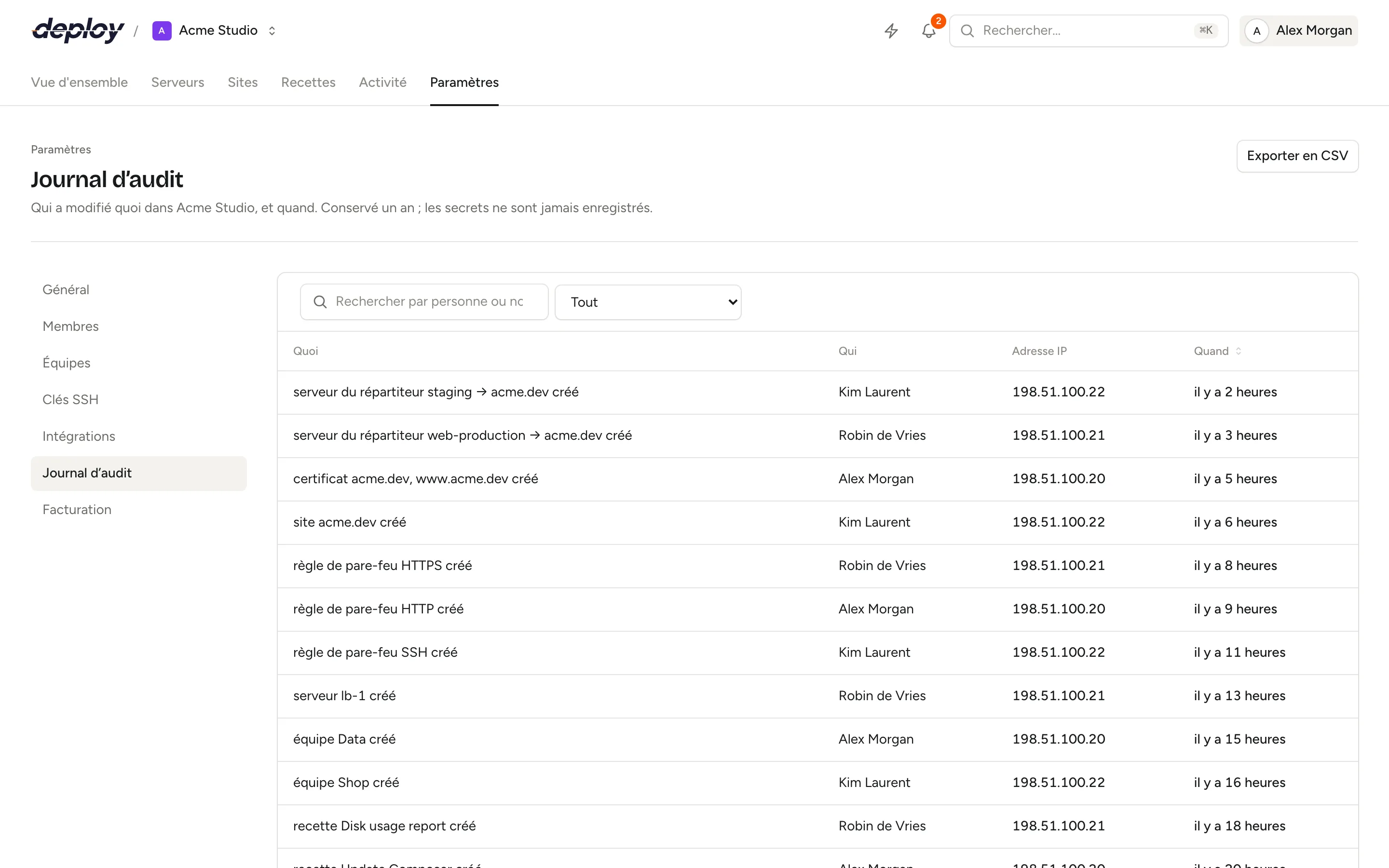
Qu'est-ce qui est enregistré ?
Chaque entrée indique ce qui s'est passé (Quoi), qui l'a fait (Qui) et quand (Quand). Deux types d'actions sont enregistrés.
Créer, modifier et supprimer des éléments, par exemple :
- les serveurs, sites, bases de données et utilisateurs de base de données,
- les règles de pare-feu, clés SSH, processus, tâches planifiées et certificats,
- les sauvegardes, moniteurs, heartbeats, fonctionnalités de site et serveurs derrière un load balancer,
- les commandes lancées sur un site, les redirections et les règles de sécurité (sans leurs mots de passe),
- les recettes, équipes, membres et invitations,
- les intégrations : comptes cloud et DNS, connexions Git et stockage,
- l'organisation elle-même, par exemple un nouveau nom.
Pour une modification, l'entrée liste aussi les champs modifiés avec leur ancienne et leur nouvelle valeur, par exemple « Version de PHP : 8.3 → 8.4 ». Les champs portent le nom que vous connaissez du formulaire, dans votre langue, dans le tableau comme dans l'export. Le tableau affiche jusqu'à quatre champs modifiés ; l'export les contient tous. Quand un secret change, comme un mot de passe, l'entrée montre seulement qu'il a changé (••••), jamais sa valeur.
Des actions, par exemple :
- déployer un site et revenir à une version précédente,
- consulter le fichier d'environnement d'un site, ou en restaurer une version précédente,
- ouvrir un terminal sur un serveur, avec l'utilisateur sous lequel la session s'est ouverte,
- supprimer un serveur, et s'il a aussi été supprimé chez son fournisseur,
- proposer un serveur à quelqu'un d'autre, annuler cette proposition, et le serveur qui quitte ou rejoint l'organisation,
- lancer une sauvegarde, la restaurer et la télécharger,
- exécuter une recette, avec les serveurs sur lesquels elle a tourné,
- la facturation : lancer un passage à Premium, résilier et reprendre Premium, modifier les informations de facturation, et ajouter une carte, la définir par défaut ou la supprimer (une carte n'apparaît qu'avec sa marque et ses quatre derniers chiffres).
Seul ce que font les personnes est enregistré, dans le navigateur ou via l'API. Le travail que Vimonto Deploy fait de lui-même, comme les sauvegardes planifiées ou les étapes du provisionnement, ne l'est pas ; vous le suivez sur la page activité.
Rechercher et filtrer le journal d’audit
- Utilisez le champ de recherche pour trouver des entrées par personne ou par nom de ce qui a changé, par exemple un domaine ou un nom de base de données.
- Utilisez le filtre par type pour n'afficher qu'un type d'élément, par exemple seulement les serveurs ou seulement les membres. Tout affiche toutes les entrées. Le filtre propose les types présents dans le journal de votre organisation.
- Triez par Quand en cliquant sur l'en-tête de la colonne. Les entrées les plus récentes apparaissent en premier.
La liste se met à jour d'elle-même pendant que les personnes travaillent.
Qui l'a fait : personnes, jetons d’API et utilisateurs supprimés
La colonne Qui affiche le nom de la personne. Si elle a utilisé un jeton d’API, le nom du jeton apparaît en dessous (« Jeton d’API GitHub Actions »), pour distinguer les scripts et pipelines CI du travail fait dans le navigateur.
Le nom est stocké avec chaque entrée : il reste donc dans le journal après le départ de la personne de l'organisation. Quand quelqu'un supprime son compte, ses entrées restent mais affichent Utilisateur supprimé à la place de son nom.
Adresses IP
Chaque entrée stocke l'adresse IP et le navigateur d'où elle vient. Les propriétaires et administrateurs voient la colonne Adresse IP, dans la liste et dans l'export ; les autres membres non. Le navigateur n'est pas affiché dans le journal d’audit ; il n'apparaît que lorsqu'une personne télécharge ses propres données.
Exporter le journal d’audit en CSV
Cliquez sur Exporter en CSV en haut de la page. Vous obtenez un fichier CSV des entrées qui correspondent à votre recherche et à votre filtre actuels, les plus récentes en premier, avec les colonnes Quand, Qui, Via (le jeton d’API, s'il y en a un), Quoi, Événement (le nom technique, comme site.deployed), Modifications et, pour les propriétaires et administrateurs, Adresse IP.
Qui peut voir le journal d’audit ?
Chaque membre de l'organisation peut ouvrir le journal d’audit. Un membre limité aux serveurs de ses équipes ne voit que les entrées concernant ces serveurs, ainsi que celles qui n'appartiennent à aucun serveur, comme les changements de membres ou d'équipes.
Combien de temps le journal d’audit est-il conservé ?
Les entrées sont conservées 365 jours, puis supprimées automatiquement. Quand une organisation est supprimée, son journal d’audit est supprimé avec elle.
Questions fréquentes
Quelqu'un peut-il supprimer ou modifier une entrée ?
Non. L'application ne permet ni de modifier ni de supprimer des entrées ; elles ne disparaissent qu'au bout d'un an, ou avec l'organisation.
Un serveur supprimé figure-t-il encore dans le journal ?
Oui. Les entrées gardent le nom du serveur ou du site concerné, même après sa suppression.
Quelle est la différence entre le journal d’audit et l'activité ?
Le journal d’audit montre ce que les personnes ont modifié et est conservé un an. L'activité montre les tâches en arrière-plan qui font le travail, avec leurs étapes et leur sortie, et est conservée 90 jours.
Le journal d’audit enregistre-t-il ce que je tape dans le terminal ?
Non. L'ouverture d'un terminal est enregistrée, avec le serveur et l'utilisateur sous lequel la session s'est ouverte, mais vos frappes ne sont jamais stockées. Consultez terminal.