

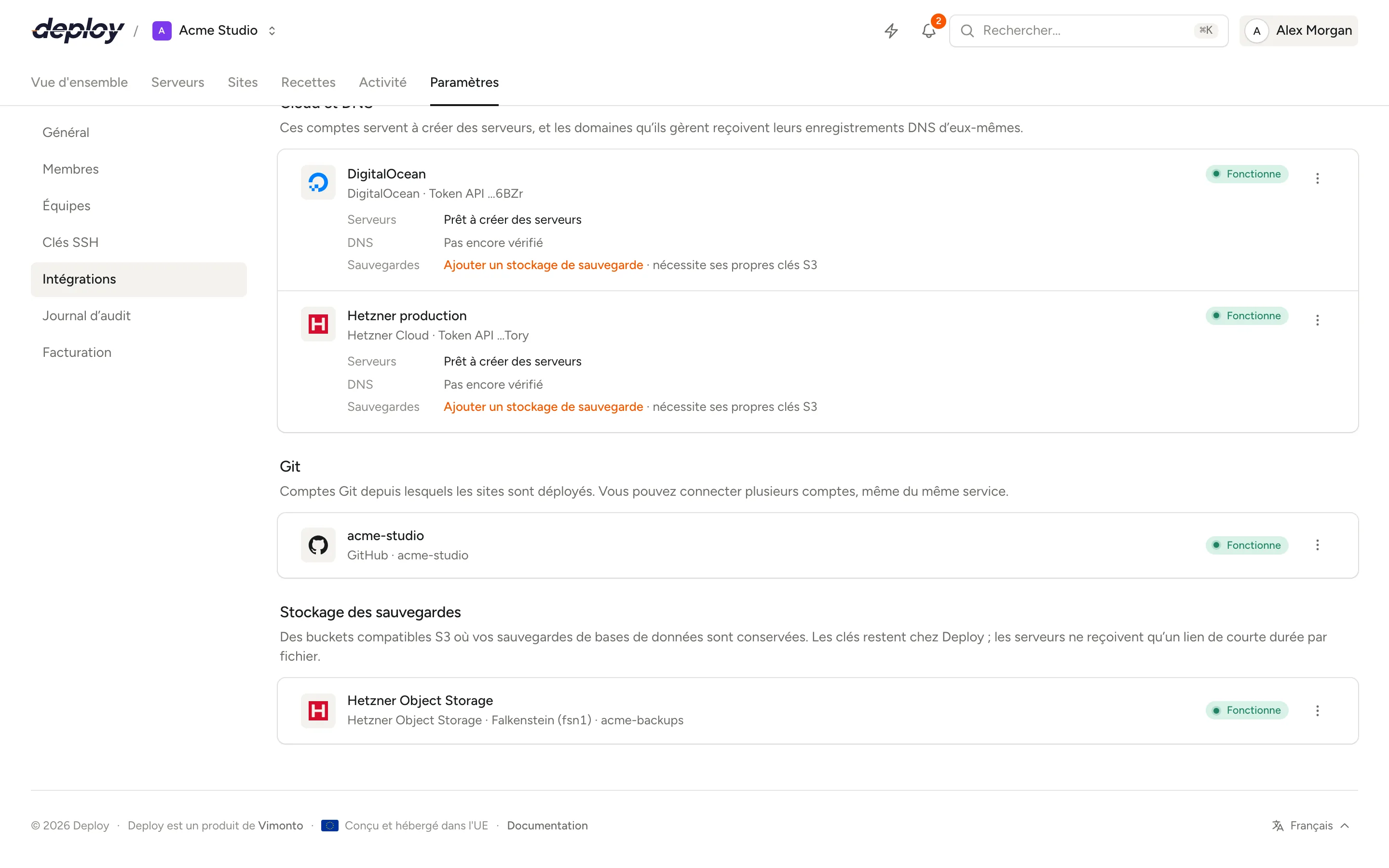
Le stockage des sauvegardes est l'endroit où Vimonto Deploy conserve les sauvegardes de bases de données de vos serveurs : un bucket compatible S3 qui vous appartient. Vous ajoutez un bucket une fois par organisation dans la section Stockage des sauvegardes de Paramètres → Intégrations, puis vous le choisissez quand vous planifiez une sauvegarde sur un serveur.
Les clés d'accès restent chez Vimonto Deploy et sont stockées chiffrées. Vos serveurs ne les reçoivent jamais : pour chaque fichier de sauvegarde, un serveur reçoit un lien de courte durée (une URL présignée) qui permet exactement un envoi ou un téléchargement de ce seul fichier.
Quel stockage puis-je utiliser ?
| Stockage | Régions disponibles |
|---|---|
| Amazon S3 | Francfort, Zurich, Irlande, Londres, Paris, Stockholm, Milan, Virginie du Nord, Ohio, Californie du Nord, Oregon, Canada, Singapour, Sydney, Tokyo, Mumbai, São Paulo |
| DigitalOcean Spaces | Amsterdam, Francfort, Londres, New York, San Francisco, Toronto, Singapour, Sydney, Bangalore |
| Hetzner Object Storage | Falkenstein, Nuremberg, Helsinki |
| Scaleway Object Storage | Amsterdam, Paris, Varsovie |
| OVHcloud Object Storage | Gravelines, Strasbourg, Roubaix, Francfort, Londres, Varsovie, Beauharnois |
| Cloudflare R2 | Pas de régions : vous saisissez votre ID du compte Cloudflare |
| Autre stockage compatible S3 | Tout point de terminaison que vous saisissez, par exemple MinIO ou Backblaze B2 |
Pour les fournisseurs listés, vous choisissez seulement une région (pour R2, l'ID du compte) ; Vimonto Deploy connaît le point de terminaison. Pour un autre stockage, vous saisissez vous-même le point de terminaison.
Où ajouter quel stockage ?
- Hetzner Object Storage, DigitalOcean Spaces et Cloudflare R2 appartiennent à un compte cloud ou DNS. Connectez d'abord le compte sous Cloud et DNS (voir comptes cloud et DNS), puis choisissez Ajouter un stockage de sauvegarde sur sa carte ou dans son menu. Le bucket apparaît alors avec ce compte, à côté de Sauvegardes. Le stockage S3 a besoin de ses propres clés d'accès, distinctes du token API du compte.
- Amazon S3, Scaleway Object Storage, OVHcloud Object Storage et Autre stockage compatible S3 ont leurs propres cartes sous Ajouter une intégration : choisissez Connecter sur l'une d'elles.
Qui peut ajouter du stockage ?
Chaque membre voit la liste des stockages. Ajouter, modifier, tester et supprimer un stockage nécessite le rôle Propriétaire ou Administrateur. Ces modifications sont enregistrées dans le journal d’audit, sans les clés.
Ajouter un bucket
- Créez d'abord le bucket chez votre fournisseur de stockage. Vimonto Deploy ne crée pas de buckets.
- Créez une clé d'accès pour ce bucket (voir ci-dessous).
- Dans Vimonto Deploy, ouvrez Paramètres → Intégrations et choisissez Connecter sur la carte du stockage, ou Ajouter un stockage de sauvegarde sur le compte auquel il appartient (voir ci-dessus).
- Remplissez :
- Région : l'emplacement du bucket (une liste pour les fournisseurs listés). Pour Cloudflare R2 : l'ID du compte à la place, 32 caractères, sur la page d'aperçu R2 dans Cloudflare.
- Bucket : le nom du bucket existant. Lettres minuscules, chiffres, points et tirets, de 3 à 63 caractères.
- Clé d’accès et Clé secrète.
- Nom : la façon dont le stockage apparaît quand vous le choisissez pour une sauvegarde.
- Choisissez Vérifier et enregistrer.
Vimonto Deploy vérifie les clés en écrivant un petit fichier de test dans le bucket, puis en le supprimant. Cette seule vérification couvre tout ce dont les sauvegardes ont besoin : le point de terminaison, la région, le bucket et le droit d'écrire et de supprimer. En cas de problème, vous voyez lequel, par exemple :
- le bucket n'existe pas dans cette région ;
- la clé d'accès ou la clé secrète est incorrecte ;
- la clé n'a pas le droit d'écrire dans le bucket ni d'y supprimer ;
- le bucket se trouve dans une autre région ;
- le stockage est injoignable (vérifiez le point de terminaison et la région).
Où créer les clés d'accès
- Amazon S3 : créez un utilisateur IAM ayant accès uniquement à ce bucket (
s3:PutObject,s3:GetObject,s3:DeleteObject) et une clé d'accès pour lui. - DigitalOcean Spaces : dans le tableau de bord DigitalOcean, créez une clé d'accès Spaces (Spaces Object Storage → Access keys), limitée à ce bucket.
- Hetzner Object Storage : dans la Hetzner Cloud Console, au sein de votre projet, créez des identifiants S3 (Security → S3 credentials).
- Scaleway Object Storage : dans la console Scaleway, créez une clé API avec des permissions Object Storage (IAM → API keys).
- OVHcloud Object Storage : dans l'espace client OVHcloud, créez un utilisateur Object Storage et ses identifiants S3 (Public Cloud → Object Storage → Users).
- Cloudflare R2 : dans le tableau de bord Cloudflare, ouvrez R2 → Manage API tokens et créez un token avec Object Read & Write pour ce bucket. Votre ID de compte se trouve sur la page d'aperçu R2.
- Autre stockage compatible S3 : utilisez une clé d'accès limitée à ce bucket.
Ajouter un autre stockage compatible S3
Choisissez Autre stockage compatible S3 pour MinIO, Backblaze B2 ou tout autre stockage qui parle l'API S3. Vous remplissez alors aussi :
- Point de terminaison : l'adresse HTTPS du stockage, sans le bucket, par exemple
https://s3.example.com. Ce doit être une adresse accessible sur internet. - Région : uniquement si votre stockage en demande une ; sinon, laissez vide.
- Bucket dans le chemin : activé (par défaut) pour adresser le bucket sous la forme
example.com/bucketplutôt quebucket.example.com. La plupart des stockages compatibles S3 l'exigent.
Tester, modifier ou supprimer un stockage
Chaque bucket de la liste affiche son fournisseur, sa région et son nom, le nombre de sauvegardes qui l'utilisent, et Fonctionne ou Ne fonctionne pas. Dans le menu (⋯) à côté :
- Tester la connexion relance la vérification par écriture et suppression.
- Modifier change le nom, la région, le bucket ou les clés, et pour un autre stockage compatible S3 aussi le point de terminaison et Bucket dans le chemin. Le fournisseur lui-même ne peut pas être changé. Laissez les clés vides pour garder les actuelles. Les modifications sont vérifiées avant d'être enregistrées.
- Supprimer retire le stockage de Vimonto Deploy. Le bucket et son contenu restent tels quels.
Déconnecter le compte auquel appartient un bucket ne retire pas ce bucket de Stockage des sauvegardes : il reste, et les sauvegardes continuent de l'utiliser.
Vous ne pouvez supprimer qu'un stockage qu'aucune sauvegarde n'utilise. Supprimez ou modifiez d'abord ces sauvegardes.
Utiliser le stockage pour les sauvegardes
Sur un serveur avec une base de données, ouvrez Sauvegardes et planifiez une sauvegarde. Vous choisissez l'un des buckets de votre organisation, les bases de données, la fréquence, un dossier dans le bucket et le nombre de sauvegardes à conserver. Consultez sauvegardes de bases de données.
Questions fréquentes
Mes serveurs reçoivent-ils mes clés de stockage ?
Non. Les clés restent dans Vimonto Deploy. Pour chaque envoi ou téléchargement, le serveur reçoit un lien valable pour un seul fichier et une seule action, qui expire.
Plusieurs serveurs peuvent-ils sauvegarder dans le même bucket ?
Oui. Un bucket ajouté est disponible pour tous les serveurs de l'organisation. Utilisez un dossier différent par serveur ou par sauvegarde pour les séparer.
Vimonto Deploy crée-t-il le bucket pour moi ?
Non. Créez d'abord le bucket chez votre fournisseur, puis ajoutez-le. Le champ Bucket attend un bucket qui existe déjà.
Quel stockage choisir ?
Choisissez un stockage hors du fournisseur ou de la région de vos serveurs, pour qu'une sauvegarde survive si tout un site rencontre des problèmes. Choisissez une région proche de vos serveurs si vous voulez des sauvegardes et des restaurations plus rapides.
Que deviennent les sauvegardes quand je transfère un serveur ?
Le stockage reste dans votre organisation. Quand un serveur est transféré à une autre organisation, ses planifications de sauvegarde sont supprimées ; les fichiers de sauvegarde déjà présents dans votre bucket y restent. La nouvelle organisation planifie des sauvegardes vers son propre stockage.