

Le monitoring de Vimonto Deploy mesure une fois par minute le CPU, la charge, la mémoire, le disque et le réseau de chaque serveur, les affiche sous forme de graphiques et vous alerte par e-mail et dans l'application quand une valeur reste trop élevée. Les heartbeats surveillent vos tâches planifiées : une tâche appelle une URL quand elle se termine, et vous êtes alerté si cet appel n'arrive pas à temps.
Tout se trouve sur la page Monitoring du serveur. Le tableau de bord de l'organisation affiche aussi les graphiques de tous vos serveurs côte à côte.
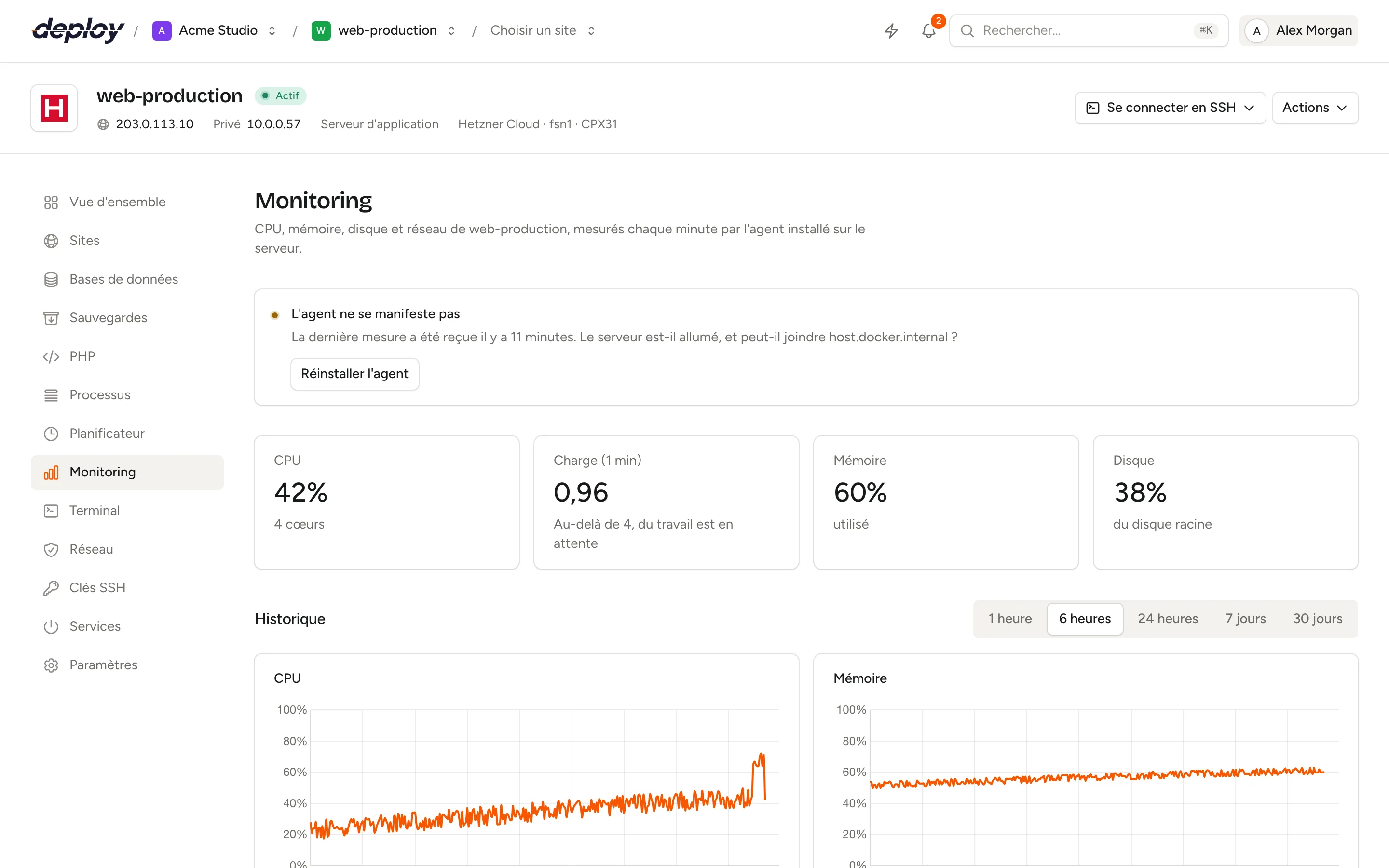
Comment fonctionne l'agent de monitoring ?
L'agent de monitoring est un petit script bash sur votre serveur. Cron l'exécute chaque minute en root. Chaque exécution mesure le serveur et envoie les valeurs en HTTPS à Vimonto Deploy, avec un token propre à ce serveur. Rien n'écoute sur le serveur : aucun port n'est ouvert et aucun démon ne tourne.
| Ce que l'agent mesure | Comment |
|---|---|
| Utilisation CPU | La part du temps CPU occupée, mesurée sur une seconde |
| Charge (1 min) | La charge moyenne sur une minute, avec le nombre de cœurs CPU |
| Mémoire | La mémoire utilisée (total moins disponible), en pourcentage |
| Disque | L'espace utilisé sur le disque racine (/), en pourcentage |
| Réseau | Les octets reçus et envoyés sur l'interface réseau principale du serveur, affichés en Mbit/s |
Vimonto Deploy conserve une mesure par serveur et par minute et supprime les mesures après 31 jours.
Installer l'agent
Les nouveaux serveurs reçoivent l'agent automatiquement : c'est la dernière étape du provisionnement. Si un serveur n'a pas d'agent, la page Monitoring affiche Aucun agent de monitoring ne tourne encore. Cliquez sur Installer l'agent ; la première mesure apparaît en moins d'une minute.
L'agent se compose de ces fichiers sur le serveur :
| Fichier | Rôle |
|---|---|
/usr/local/bin/vimonto-agent |
Le script de l'agent |
/etc/vimonto/agent.env |
La destination des mesures et le token du serveur (lisible par root uniquement) |
/etc/cron.d/vimonto-agent |
Exécute l'agent chaque minute |
Quand l'agent cesse d'envoyer des mesures
Si aucune mesure n'est arrivée depuis cinq minutes, la page affiche L'agent ne se manifeste pas, avec l'heure de la dernière mesure. Vérifiez que le serveur est allumé et peut joindre Vimonto Deploy en HTTPS (trafic sortant vers l'adresse indiquée dans le message). Cliquez ensuite sur Réinstaller l'agent. La réinstallation réécrit le script et donne au serveur un nouveau token ; seul un hash de ce token est stocké.
Lire les valeurs et les graphiques
En haut de la page, quatre valeurs affichent la dernière mesure :
- CPU, avec le nombre de cœurs.
- Charge (1 min). Quand la charge dépasse le nombre de cœurs, du travail attend le CPU.
- Mémoire utilisée.
- Disque, pour le disque racine.
Le CPU, la mémoire et le disque passent à l'orange à partir de 75 % et au rouge à partir de 90 %.
Sous Historique, quatre graphiques montrent le CPU, la mémoire, le disque et le réseau (entrant et sortant) dans le temps. Choisissez la période au-dessus des graphiques :
| Période | Un point par |
|---|---|
| 1 heure | minute |
| 6 heures | minute |
| 24 heures | 5 minutes |
| 7 jours | 30 minutes |
| 30 jours | 2 heures |
Les périodes plus longues affichent la moyenne de chaque intervalle : un pic bref y paraît donc plus bas que dans la vue sur 1 heure.
Recevoir une alerte quand un serveur est sous pression
Un moniteur vous envoie un e-mail quand une métrique reste au niveau d'un seuil ou au-dessus pendant un certain nombre de minutes, puis à nouveau quand elle repasse en dessous.
- Sous Moniteurs, cliquez sur Ajouter un moniteur.
- Choisissez la Métrique : Utilisation CPU, Charge CPU (1 min), Utilisation de la mémoire ou Utilisation du disque.
- Saisissez le Seuil : un pourcentage pour une utilisation, ou une valeur de charge pour la charge CPU. Une charge égale au nombre de cœurs signifie une occupation totale.
- Saisissez Pendant (minutes) : combien de temps la valeur doit rester au niveau du seuil ou au-dessus, de 1 à 60 minutes.
- Saisissez l'adresse e-mail à Notifier. Par défaut, c'est la vôtre.
- Cliquez sur Ajouter.
Chaque moniteur s'affiche par exemple sous la forme Utilisation CPU ≥ 90 % pendant 5 min, avec son état (Tout va bien ou Alarme), la dernière valeur et, pendant une alarme, depuis quand.
Quand un moniteur envoie-t-il un e-mail ?
Chaque nouvelle mesure est comparée à vos moniteurs :
- Alarme : la métrique était au niveau du seuil ou au-dessus pendant chaque minute de la fenêtre. Une minute sans mesure compte comme non prouvée : les trous ne déclenchent donc jamais d'alarme. Vous recevez un e-mail avec un objet comme Avertissement : Utilisation CPU sur web-1 est à 96 %.
- Rétabli : dès que la dernière valeur repasse sous le seuil, le moniteur revient à Tout va bien et vous recevez un e-mail Rétabli.
Vous recevez un e-mail au début de l'alarme et un à sa fin, pas un par minute.
Bons points de départ : utilisation CPU à 90 % pendant 5 minutes, utilisation de la mémoire à 90 % pendant 5 minutes et utilisation du disque à 85 % pendant 1 minute. Pour modifier un moniteur, supprimez-le et ajoutez-en un nouveau.
Surveiller les tâches planifiées avec des heartbeats
Un heartbeat vérifie que quelque chose se produit régulièrement, comme une sauvegarde nocturne ou une tâche cron. Vous recevez une URL unique. Votre tâche l'appelle à chaque fois qu'elle se termine avec succès. Si l'appel n'arrive pas à temps, Vimonto Deploy vous envoie un e-mail.
Ajouter un heartbeat
- Sous Heartbeats, cliquez sur Ajouter un heartbeat.
- Saisissez un Nom, par exemple Sauvegarde nocturne.
- Saisissez Attendu toutes les (minutes) : la fréquence d'exécution de la tâche. 60 correspond à toutes les heures, 1440 à tous les jours.
- Saisissez un Délai de grâce (minutes) : le retard toléré avant que la tâche soit considérée comme manquée.
- Saisissez l'adresse e-mail à Notifier et cliquez sur Ajouter.
- Copiez l'URL du heartbeat et faites-la appeler par votre tâche quand elle a terminé.
Le plus simple est d'ajouter l'appel après la commande dans le planificateur, pour qu'il ne s'exécute que si la commande réussit :
php /home/vimonto/example.com/current/artisan backup:run && curl -fsS -m 10 https://deploy.example.com/heartbeat/your-token
L'URL accepte les requêtes GET et POST et répond OK.
Quand un heartbeat est-il manqué ?
Un heartbeat est attendu à l'heure de son dernier ping (ou, avant le premier ping, à l'heure de sa création), plus l'intervalle, plus le délai de grâce. Chaque minute, Vimonto Deploy vérifie tous les heartbeats ; un heartbeat en retard passe à Manqué et vous recevez un e-mail comme Manqué : Sauvegarde nocturne sur web-1.
| État | Signification |
|---|---|
| En attente du premier ping | Le heartbeat a été ajouté mais n'a pas encore été appelé. |
| Actif | Le dernier ping est arrivé à temps. |
| Manqué | Aucun ping n'est arrivé dans l'intervalle plus le délai de grâce. |
Vous recevez un e-mail quand un heartbeat est manqué. Quand la tâche appelle à nouveau l'URL, le heartbeat redevient Actif et vous recevez un e-mail De nouveau actif.
Pour changer le nom, l'intervalle, le délai de grâce ou l'adresse e-mail, choisissez Modifier dans le menu du heartbeat ; l'URL reste la même. Après Supprimer, l'URL cesse de fonctionner et renvoie une erreur 404.
Qui est notifié ?
Quand un moniteur ou un heartbeat change d'état, la notification part de deux façons :
- L'adresse sous Notifier reçoit un e-mail pour l'alarme et pour le retour à la normale. Elle n'a pas besoin d'appartenir à un membre : une boîte mail d'équipe partagée convient.
- Les membres de l'organisation qui peuvent voir le serveur reçoivent une notification Alerte de moniteur ou Heartbeat manqué, dans l'application (la cloche de la barre supérieure) et par e-mail. Chaque membre choisit ces canaux, ou met un serveur en sourdine, dans ses paramètres de notification.
Personne ne reçoit deux fois la même alerte. Si l'adresse sous Notifier appartient à un membre qui reçoit Alerte de moniteur ou Heartbeat manqué par e-mail, l'e-mail séparé à cette adresse n'est pas envoyé et le membre reçoit seulement l'e-mail de la notification. L'adresse sous Notifier est la vôtre par défaut, vous recevez donc un seul e-mail d'emblée. Une boîte mail partagée ou toute autre adresse extérieure à l'organisation reçoit toujours l'e-mail séparé, tout comme un membre qui a désactivé l'e-mail pour ce type de notification ou mis le serveur en sourdine.
Qui peut modifier le monitoring ?
Chaque membre peut voir les valeurs, les graphiques, les moniteurs et les heartbeats. Ajouter et supprimer des moniteurs et des heartbeats, et installer l'agent, nécessitent la permission de gérer les serveurs (propriétaire, administrateur, manager et développeur). Les modifications attendent que le serveur soit actif, comme sur les autres pages du serveur. Consultez membres et rôles.
Questions fréquentes
Le monitoring coûte-t-il plus cher ou ralentit-il mon serveur ?
Non. Le monitoring fait partie de la formule. L'agent tourne environ une seconde par minute et envoie quelques valeurs.
Pourquoi mon serveur n'affiche-t-il aucune mesure ?
L'agent n'est peut-être pas installé, ou le serveur ne peut pas joindre Vimonto Deploy. Installez ou réinstallez l'agent depuis la page Monitoring, et vérifiez que le trafic HTTPS sortant est autorisé.
Puis-je surveiller un serveur sans site, comme un serveur de base de données ou de cache ?
Oui. L'agent fonctionne sur tous les types de serveurs.
Puis-je envoyer les alertes sur Slack ou à une adresse d'équipe ?
Les alertes partent par e-mail à l'adresse sous Notifier, et aux membres sous forme de notifications dans l'application et par e-mail. Il n'existe pas d'intégration Slack ; saisissez une adresse partagée, comme la boîte mail de votre équipe, comme adresse à notifier.
Combien de temps les données de monitoring sont-elles conservées ?
Les mesures sont conservées 31 jours : la période de graphique la plus longue est donc de 30 jours.