

Servermonitoring in Vimonto Deploy meet elke minuut de CPU, load, het geheugen, de schijf en het netwerk van elke server, toont die in grafieken en waarschuwt je per mail en in de app als een waarde te lang te hoog blijft. Heartbeats bewaken je geplande taken: een taak roept een URL aan als hij klaar is, en je wordt gewaarschuwd als die aanroep niet op tijd binnenkomt.
Alles vind je op de pagina Monitoring van de server. Het dashboard van de organisatie toont ook de grafieken van al je servers naast elkaar.
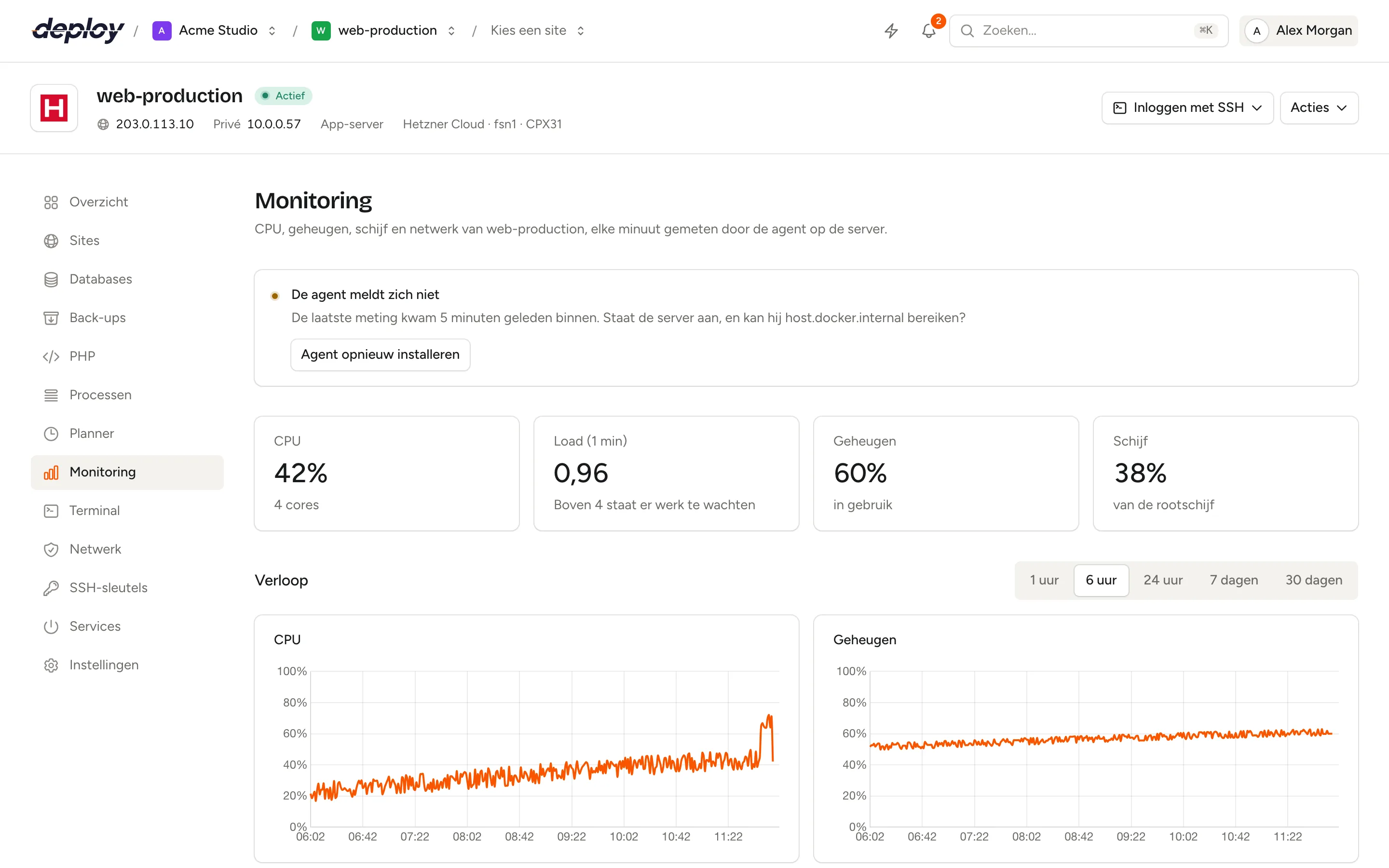
Hoe werkt de monitoring-agent?
De monitoring-agent is een klein bash-script op je server. Cron voert het elke minuut uit als root. Bij elke run meet het de server en stuurt het de cijfers via HTTPS naar Vimonto Deploy, met een token dat alleen bij die server hoort. Er luistert niets op de server: er gaat geen poort open en er draait geen daemon.
| Wat de agent meet | Hoe |
|---|---|
| CPU-gebruik | Het deel van de CPU-tijd dat bezet was, gemeten over één seconde |
| Load (1 min) | De gemiddelde load over één minuut, met het aantal CPU-cores |
| Geheugen | Gebruikt geheugen (totaal min beschikbaar), als percentage |
| Schijf | Gebruikte ruimte op de rootschijf (/), als percentage |
| Netwerk | Ontvangen en verzonden bytes op de hoofdnetwerkinterface van de server, getoond als Mbit/s |
Vimonto Deploy bewaart één meting per server per minuut en verwijdert metingen na 31 dagen.
De agent installeren
Nieuwe servers krijgen de agent automatisch: het is de laatste stap van het inrichten. Heeft een server geen agent, dan toont de pagina Monitoring Er draait nog geen monitoring-agent. Klik op Agent installeren; de eerste meting verschijnt binnen een minuut.
De agent bestaat uit deze bestanden op de server:
| Bestand | Doel |
|---|---|
/usr/local/bin/vimonto-agent |
Het script van de agent |
/etc/vimonto/agent.env |
Waar de metingen naartoe gaan en het token van de server (alleen leesbaar voor root) |
/etc/cron.d/vimonto-agent |
Voert de agent elke minuut uit |
Als de agent niets meer doorgeeft
Is er vijf minuten geen meting binnengekomen, dan toont de pagina De agent meldt zich niet, met het tijdstip van de laatste meting. Controleer of de server aan staat en Vimonto Deploy via HTTPS kan bereiken (uitgaand verkeer naar het adres in de melding). Klik daarna op Agent opnieuw installeren. Opnieuw installeren schrijft het script opnieuw en geeft de server een nieuw token; alleen een hash van dat token wordt bewaard.
De cijfers en grafieken lezen
Boven aan de pagina tonen vier cijfers de laatste meting:
- CPU, met het aantal cores.
- Load (1 min). Is de load hoger dan het aantal cores, dan wacht er werk op de CPU.
- Geheugen dat in gebruik is.
- Schijf, van de rootschijf.
CPU, geheugen en schijf worden oranje vanaf 75% en rood vanaf 90%.
Onder Verloop tonen vier grafieken CPU, geheugen, schijf en netwerk (binnenkomend en uitgaand) door de tijd. Kies boven de grafieken de periode:
| Periode | Eén punt per |
|---|---|
| 1 uur | minuut |
| 6 uur | minuut |
| 24 uur | 5 minuten |
| 7 dagen | 30 minuten |
| 30 dagen | 2 uur |
Langere periodes tonen het gemiddelde per tijdvak, dus een korte piek ziet er daar lager uit dan in de weergave van 1 uur.
Een melding krijgen als een server het zwaar heeft
Een monitor stuurt je een mail als een meting een aantal minuten op of boven een grens blijft, en opnieuw als de waarde weer onder de grens zit.
- Klik onder Monitors op Monitor toevoegen.
- Kies de Meting: CPU-gebruik, CPU-load (1 min), Geheugengebruik of Schijfgebruik.
- Vul de Grens in: een percentage voor gebruik, of een loadwaarde voor CPU-load. Een load gelijk aan het aantal cores betekent volledig bezet.
- Vul Gedurende (minuten) in: hoe lang de waarde op of boven de grens moet blijven, van 1 tot 60 minuten.
- Vul het e-mailadres in bij Melding naar. Standaard is dat het jouwe.
- Klik op Toevoegen.
Elke monitor wordt getoond als bijvoorbeeld CPU-gebruik ≥ 90% gedurende 5 min, met de status (In orde of Alarm), de laatste waarde en, tijdens een alarm, sinds wanneer.
Wanneer stuurt een monitor een mail?
Elke nieuwe meting wordt vergeleken met je monitors:
- Alarm: de meting lag in elke minuut van de periode op of boven de grens. Een minuut zonder meting telt als niet bewezen, dus gaten veroorzaken nooit een alarm. Je krijgt een mail met een onderwerp zoals Waarschuwing: CPU-gebruik op web-1 is 96%.
- Hersteld: zodra de laatste waarde weer onder de grens zit, gaat de monitor terug naar In orde en krijg je een mail Hersteld.
Je krijgt één mail als het alarm begint en één als het eindigt, niet elke minuut een.
Goede startwaarden: CPU-gebruik 90% gedurende 5 minuten, geheugengebruik 90% gedurende 5 minuten en schijfgebruik 85% gedurende 1 minuut. Wil je een monitor wijzigen? Verwijder hem en voeg een nieuwe toe.
Geplande taken bewaken met heartbeats
Een heartbeat controleert of iets regelmatig gebeurt, zoals een nachtelijke back-up of een cronjob. Je krijgt een unieke URL. Je taak roept die aan telkens als hij succesvol klaar is. Komt de aanroep niet op tijd binnen, dan mailt Vimonto Deploy je.
Een heartbeat toevoegen
- Klik onder Heartbeats op Heartbeat toevoegen.
- Vul een Naam in, bijvoorbeeld Nachtelijke back-up.
- Vul Verwacht elke (minuten) in: hoe vaak de taak draait. 60 is elk uur, 1440 is elke dag.
- Vul een Speling (minuten) in: hoe lang de taak te laat mag zijn voordat hij als gemist telt.
- Vul het e-mailadres in bij Melding naar en klik op Toevoegen.
- Kopieer de URL van de heartbeat en laat je taak die aanroepen als hij klaar is.
De eenvoudigste manier is de aanroep achter het commando te zetten in de scheduler, zodat hij alleen draait als het commando slaagt:
php /home/vimonto/example.com/current/artisan backup:run && curl -fsS -m 10 https://deploy.example.com/heartbeat/your-token
De URL accepteert zowel GET- als POST-verzoeken en antwoordt met OK.
Wanneer is een heartbeat gemist?
Een heartbeat is verwacht op het tijdstip van de laatste ping (of, vóór de eerste ping, het tijdstip waarop hij is aangemaakt) plus het interval plus de speling. Elke minuut controleert Vimonto Deploy alle heartbeats. Een heartbeat die over tijd is, wordt Gemist en je krijgt een mail zoals Gemist: Nachtelijke back-up op web-1.
| Status | Betekenis |
|---|---|
| Wacht op eerste melding | De heartbeat is toegevoegd, maar nog niet aangeroepen. |
| Actief | De laatste ping kwam op tijd. |
| Gemist | Er kwam geen ping binnen het interval plus de speling. |
Je krijgt één mail als een heartbeat is gemist. Roept de taak de URL weer aan, dan wordt de heartbeat Actief en krijg je een mail Weer actief.
Wil je de naam, het interval, de speling of het e-mailadres wijzigen? Kies Bewerken in het menu van de heartbeat; de URL blijft hetzelfde. Na Verwijderen werkt de URL niet meer en geeft hij een 404.
Wie krijgt een melding?
Een monitor of heartbeat die van toestand verandert, laat dat op twee manieren weten:
- Het adres onder Melding naar krijgt een mail bij het alarm en bij het herstel. Dat adres hoeft niet van een lid te zijn, dus een gedeelde teammailbox werkt ook.
- Leden van de organisatie die de server kunnen zien, krijgen een melding Monitoralarm of Heartbeat gemist, in de app (de bel in de bovenbalk) en per mail. Elk lid kiest die kanalen, of zet een server op stil, in zijn meldingsinstellingen.
Niemand krijgt hetzelfde alarm twee keer. Hoort het adres onder Melding naar bij een lid dat Monitoralarm of Heartbeat gemist per mail krijgt, dan wordt de aparte mail naar dat adres overgeslagen en krijgt het lid alleen de mail van de melding. Het adres onder Melding naar is standaard het jouwe, dus standaard krijg je één mail. Een gedeelde mailbox of een ander adres buiten de organisatie krijgt de aparte mail wel, net als een lid dat de mail voor die soort melding heeft uitgezet of de server op stil heeft gezet.
Wie mag de monitoring wijzigen?
Elk lid ziet de cijfers, grafieken, monitors en heartbeats. Voor het toevoegen en verwijderen van monitors en heartbeats en het installeren van de agent heb je de rechten nodig om servers te beheren (eigenaar, beheerder, manager en developer). Wijzigingen wachten tot de server actief is, net als op de andere serverpagina's. Zie leden en rollen.
Veelgestelde vragen
Kost monitoring extra of maakt het mijn server trager?
Nee. Monitoring zit in het abonnement. De agent draait elke minuut ongeveer een seconde en verstuurt een paar cijfers.
Waarom toont mijn server geen metingen?
Misschien is de agent niet geïnstalleerd, of kan de server Vimonto Deploy niet bereiken. Installeer de agent (opnieuw) vanaf de pagina Monitoring en zorg dat uitgaand HTTPS-verkeer is toegestaan.
Kan ik een server zonder sites monitoren, zoals een database- of cacheserver?
Ja. De agent werkt op elk servertype.
Kan ik meldingen naar Slack of een teamadres sturen?
Meldingen gaan per mail naar het adres onder Melding naar, en naar leden als melding in de app en per mail. Een koppeling met Slack is er niet; vul een gedeeld adres in, zoals de mailbox van je team, als adres voor de melding.
Hoe lang worden monitoringgegevens bewaard?
Metingen worden 31 dagen bewaard, dus de langste periode in de grafieken is 30 dagen.