

De pagina Processen van een server beheert langlopende processen onder Supervisor. Een proces is een commando dat altijd moet draaien, zoals een Laravel queue worker, Horizon, Reverb of een Node.js-server. Supervisor start het wanneer de server opstart en start het opnieuw wanneer het stopt of crasht. Op deze pagina voeg je processen toe, zie je of ze draaien, stop, start of herstart je ze en lees je hun uitvoer.
De pagina is beschikbaar op app-servers, webservers en workerservers.
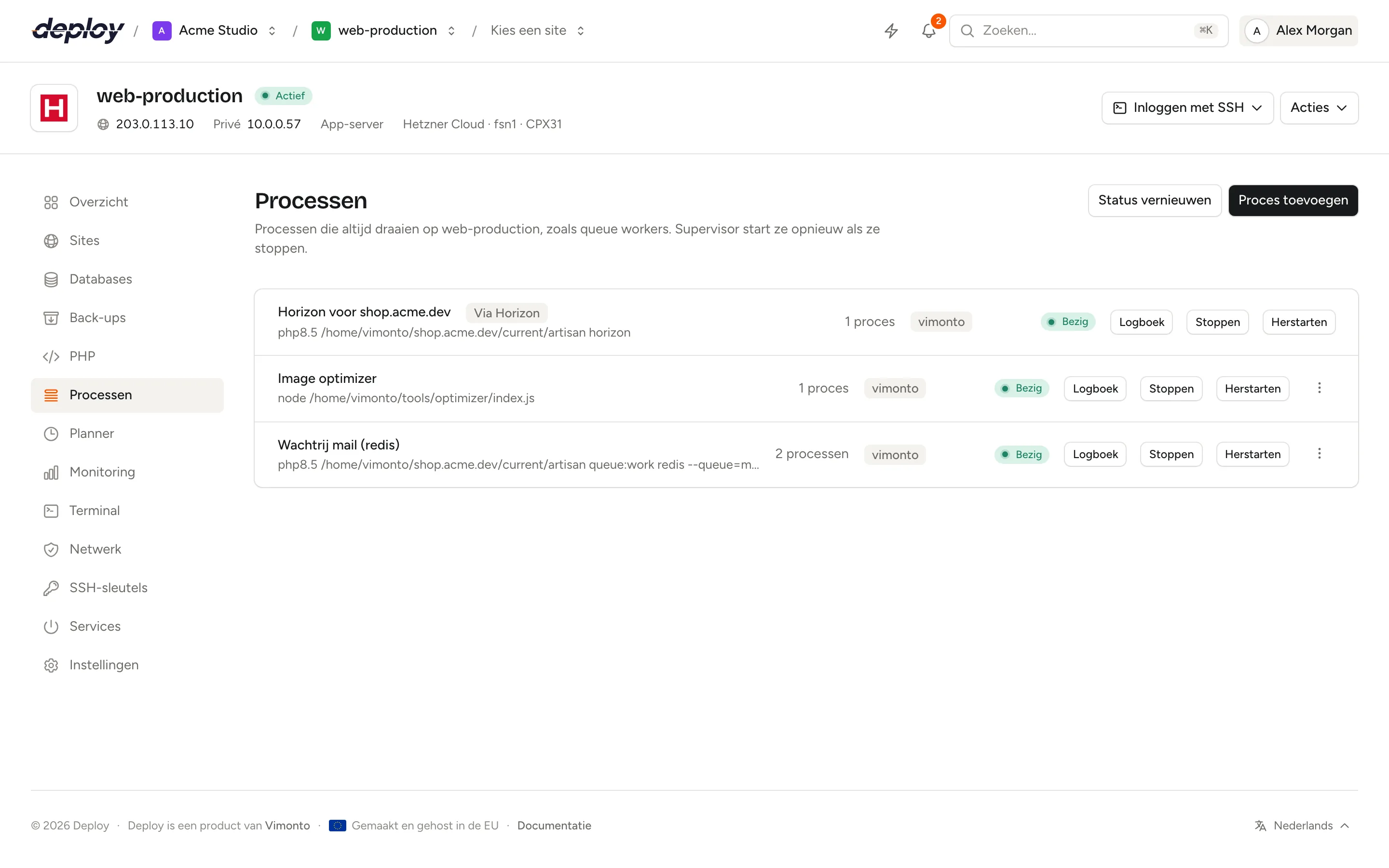
Een proces toevoegen
- Open de server en kies Processen in de zijbalk.
- Klik op Proces toevoegen.
- Vul het formulier in (de velden worden hieronder uitgelegd).
- Klik op Toevoegen.
Vimonto Deploy schrijft een Supervisor-programma voor het proces, start het en wacht tot het draait. De rij toont Wordt toegevoegd zolang dat loopt, en daarna de live status.
| Veld | Standaard | Wat het betekent |
|---|---|---|
| Naam | Een naam om het proces te herkennen, zoals "Queue worker". Maximaal 60 tekens. | |
| Commando | Het commando dat moet draaien, op één regel, zoals php artisan queue:work --sleep=3 --tries=3. Pipes en variabelen werken zoals je ze typt. |
|
| Map | de homemap van de gebruiker | Waar het commando start: een volledig pad, zoals /home/vimonto/example.com/current. |
| Uitvoeren als | de systeemgebruiker | De systeemgebruiker (standaard vimonto) of root. |
| Processen | 1 | Hoeveel kopieën van het commando naast elkaar draaien, van 1 tot 64. |
| Starttijd (s) | 1 | Hoe lang het moet draaien om als gestart te gelden. Een proces dat eerder stopt, telt als een mislukte start. |
| Stoptijd (s) | 15 | Hoe lang er wordt gewacht op een nette stop voordat het proces wordt afgebroken. |
| Stopsignaal | TERM | Het signaal dat wordt gestuurd om het proces te stoppen: TERM, HUP, INT, QUIT, KILL, USR1 of USR2. |
Voorbeeld: een Laravel queue worker
| Veld | Waarde |
|---|---|
| Naam | Queue worker |
| Commando | php artisan queue:work redis --sleep=3 --tries=3 --max-time=3600 |
| Map | /home/vimonto/example.com/current |
| Uitvoeren als | vimonto |
| Processen | 2 |
Gebruik de map current van een site, niet een specifieke release, zodat de worker altijd de code draait die live staat. Bij een geïsoleerde site zijn de bestanden van de eigen gebruiker van de site; voeg de workers dan toe via de queuepagina van de site, die ze als de juiste gebruiker draait.
Wat betekenen de statussen?
De status komt rechtstreeks van Supervisor. Hij wordt opgehaald wanneer je de pagina opent; klik op Status vernieuwen om hem opnieuw op te halen. Nadat je een proces toevoegt, wijzigt, stopt, start of herstart, haalt de pagina hem vanzelf op zodra dat klaar is.
| Status | Betekenis |
|---|---|
| Bezig | Elk proces draait. |
| Start op | Supervisor start het proces en wacht tot de starttijd verstreken is. |
| Wordt gestopt | Het proces heeft zijn stopsignaal ontvangen en sluit af. |
| Gestopt | Het proces is gestopt en draait niet. |
| Mislukt | Minstens één proces is gestopt, kon niet starten of blijft crashen. Open het Logboek om te zien waarom. |
| Onbekend | Supervisor kent het proces niet, bijvoorbeeld omdat het met de hand is verwijderd. |
Wanneer maar een deel van de kopieën draait, toont de status een telling, zoals Bezig 1/2.
Een proces stoppen, starten en herstarten
Gebruik de knoppen in de rij van het proces:
- Stoppen stopt elke kopie van het proces tot je het weer start. Een herstart van de server start het weer.
- Starten verschijnt zodra een proces gestopt is en start het opnieuw.
- Herstarten stopt en start elke kopie, bijvoorbeeld om nieuwe code of een gewijzigde
.envte laden.
Elke actie draait als een taak die je kunt volgen op de pagina activiteit. Per proces loopt er steeds maar één van deze acties tegelijk.
Het log lezen
Klik op Logboek om de laatste 300 regels van de uitvoer van het proces te zien (standaarduitvoer en fouten samen), opgehaald van de server wanneer je klikt. Supervisor schrijft de uitvoer naar /var/log/vimonto/daemon-{id}.log en bewaart tot 10 MB per bestand, met drie oudere bestanden.
Een proces bewerken
Open het actiemenu (⋯) en kies Bewerken. Wijzig de velden en klik op Opslaan. Vimonto Deploy herschrijft het Supervisor-programma en herstart het proces met de nieuwe instellingen.
Mislukt het toevoegen of wijzigen van een proces, dan toont de rij Mislukt; open het actiemenu en kies Opnieuw proberen.
Een proces verwijderen
Open het actiemenu (⋯), kies Verwijderen en bevestig met Proces verwijderen. Het proces wordt gestopt, het Supervisor-programma en het log worden verwijderd, en het start niet meer.
Hoe processen samenhangen met sites
De pagina Processen toont elk Supervisor-proces op de server, ook de processen die bij sites horen:
- Queue workers die je toevoegt op de pagina queues en scheduler van een site. Die pagina biedt een formulier dat gemaakt is voor Laravel-workers (verbinding, queue, timeout, pogingen, geheugen) en bouwt het commando voor je.
- Processen van sitefuncties, zoals Horizon, Reverb, Pulse of Inertia SSR, die een sitefunctie aanmaakt wanneer je hem inschakelt.
Deze processen verschijnen hier met hun status, hun Logboek en de knoppen Stoppen, Starten en Herstarten. Processen van een sitefunctie hebben een badge Via …, zoals Via Horizon, en hier geen actiemenu: wijzig ze via de functie in de siteheader, en zet de functie uit om ze te verwijderen. Een worker die je zelf hebt toegevoegd, wijzig of verwijder je op de pagina van de site of hier.
Veelgestelde vragen
Wat is het verschil tussen een proces en een geplande taak?
Een proces draait altijd en wordt herstart wanneer het stopt. Een geplande taak voert een commando uit op vaste momenten, zoals elke minuut of elke nacht, en stopt daarna.
Mijn proces blijft op Mislukt staan. Wat moet ik controleren?
Open het Logboek. Veelvoorkomende oorzaken zijn een verkeerde Map, een commando dat niet wordt gevonden omdat het een volledig pad nodig heeft, een ontbrekende waarde in .env, of een commando dat meteen stopt in plaats van op de voorgrond te blijven draaien. Supervisor heeft een commando nodig dat blijft draaien; start het niet op de achtergrond met & of een optie als --daemon.
Moet een proces als root draaien?
Zelden. Laat processen draaien als de systeemgebruiker, tenzij het commando echt root nodig heeft, zodat een bug in je applicatie de rest van de server niet kan wijzigen.
Kan ik een Node.js-applicatie als proces draaien?
Ja. Gebruik een commando zoals npm run start of node server.js met de map van de applicatie. Voor een Node.js-site stelt de eigen pagina Processen van de site dit voor je in.