

Une tâche en arrière-plan est un travail que Vimonto Deploy effectue pour vous sur un serveur ou chez un fournisseur, comme provisionner un serveur, déployer un site, installer un certificat, ajouter une base de données ou exécuter une recette. Les tâches tournent en arrière-plan : vous pouvez quitter la page, fermer votre navigateur ou continuer à travailler pendant leur exécution.
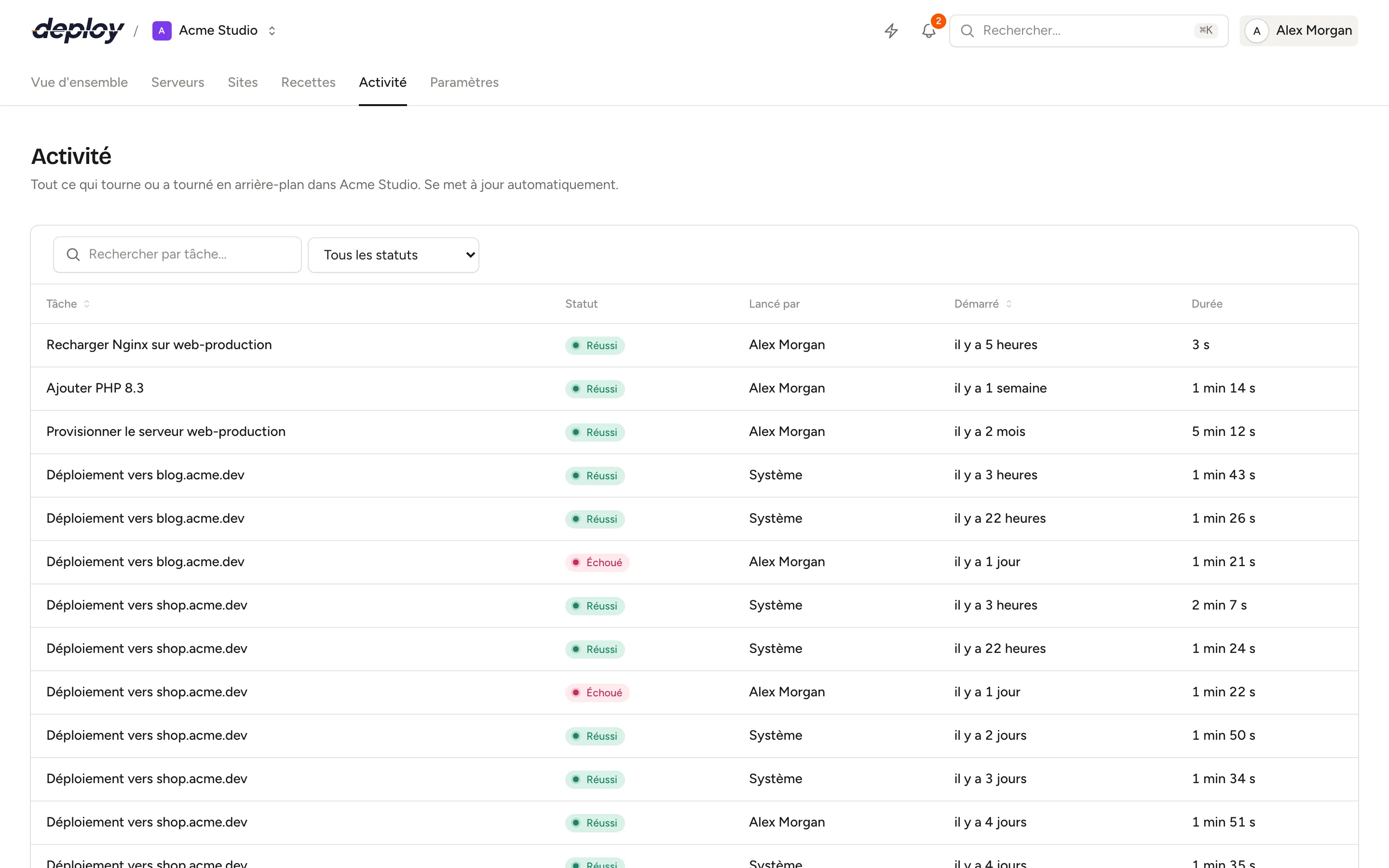
La page Activité liste toutes les tâches de l'organisation, en cours et terminées, avec leur statut, la personne qui les a lancées et leur durée. Chaque membre peut la consulter, si bien que toute l'équipe sait ce qui se passe sur les serveurs. Un membre limité aux serveurs de ses équipes ne voit que les tâches sur ces serveurs, ainsi que les tâches qui n'appartiennent à aucun serveur.
Qu'est-ce qu'une tâche en arrière-plan ?
Tout ce qui prend plus d'un instant devient une tâche. Les tâches typiques sont :
- créer et provisionner un serveur,
- déployer un site ou revenir à une release précédente,
- installer un site, un certificat ou une fonctionnalité de site,
- ajouter ou supprimer une base de données, un utilisateur de base de données, une règle de pare-feu, une version de PHP, un processus ou une tâche planifiée,
- lancer une sauvegarde de base de données ou en restaurer une,
- exécuter une recette sur un serveur.
Les sessions du terminal dans le navigateur apparaissent aussi, une fois terminées.
Une tâche porte un nom qui dit ce qu'elle fait et où, par exemple « Déploiement vers example.com ». Elle appartient au serveur ou au site sur lequel elle travaille, et les boutons correspondants sont désactivés pendant son exécution : le même travail ne peut donc pas démarrer deux fois sur le même serveur ou site. Si vous essayez quand même, un message indique que la tâche est déjà en cours.
Statuts des tâches
| Statut | Signification |
|---|---|
| En file d'attente | La tâche attend une place libre dans la file. |
| En cours | La tâche travaille. Son étape actuelle et sa progression sont affichées. |
| Réussi | La tâche s'est terminée sans erreur. |
| Échoué | La tâche s'est arrêtée sur une erreur. L'erreur est affichée en haut de la tâche. |
| Annulé | Quelqu'un a annulé la tâche avant la fin. |
Une tâche qui cesse de donner des nouvelles, par exemple parce que le worker qui l'exécutait a redémarré, est marquée Échoué avec un message indiquant qu'elle ne répond plus. Une tâche restée en file d'attente six heures sans démarrer est également marquée comme échouée.
Trouver une tâche
Ouvrez Activité dans la navigation du haut de l'organisation.
- Utilisez le champ de recherche pour trouver des tâches par nom, par exemple un domaine ou un nom de serveur.
- Utilisez le filtre de statut pour n'afficher que les tâches d'un statut donné, par exemple Échoué.
- Triez par Tâche ou Démarré en cliquant sur l'en-tête de colonne.
La liste se met à jour d'elle-même : les nouvelles tâches apparaissent et les tâches en cours affichent leur étape actuelle sans rechargement de la page.
Ouvrir une tâche : étapes, progression et sortie
Cliquez sur une tâche pour l'ouvrir.
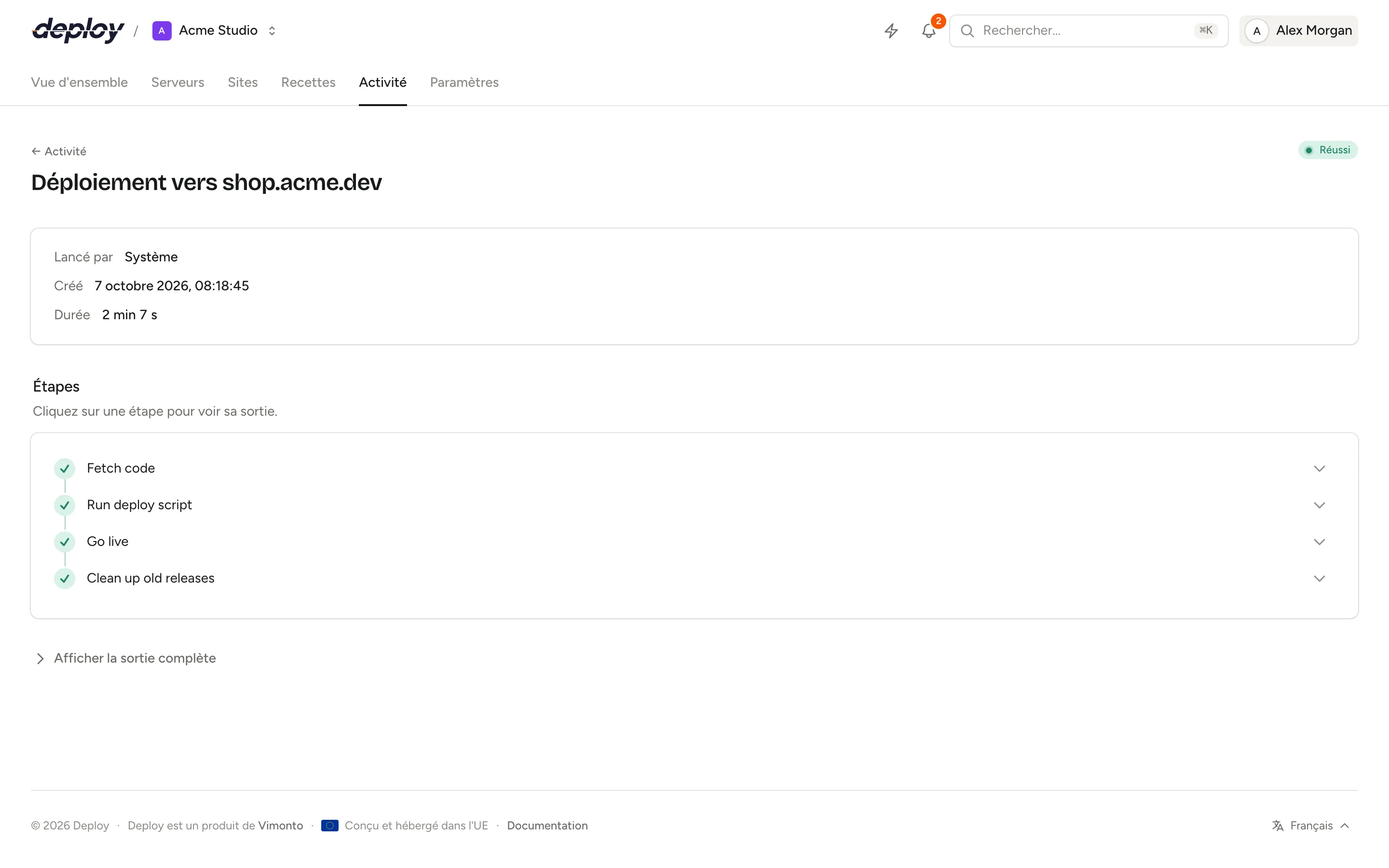
La page de la tâche affiche :
- le statut et, pendant l'exécution, l'étape actuelle et une barre de progression,
- Lancé par (une personne, ou Système pour un travail démarré tout seul), Créé, Durée et, le cas échéant, Tentatives,
- Étapes : ce que la tâche a fait, fait en ce moment et doit encore faire. Cliquez sur une étape pour voir sa sortie. Une étape échouée s'ouvre d'elle-même, car c'est la sortie dont vous avez besoin,
- la sortie de la tâche. Quand la tâche a des étapes, cliquez sur Afficher la sortie complète pour tout voir d'un coup.
La sortie s'affiche en continu pendant l'exécution, et le panneau de sortie suit les lignes les plus récentes, sauf si vous remontez pour lire quelque chose.
Quand une tâche échoue, l'alerte La tâche a échoué en haut explique pourquoi. Lisez la sortie de l'étape échouée pour les détails, corrigez la cause et relancez le travail, généralement avec le bouton Réessayer sur l'élément concerné ou en redéployant. Les tâches ne se relancent pas d'elles-mêmes.
Annuler une tâche
Cliquez sur Annuler en haut de la page de la tâche.
- Une tâche en file d'attente est annulée immédiatement : elle ne démarre jamais.
- Une tâche en cours ne peut être annulée que si elle le permet ; elle affiche alors Arrêt en cours et s'arrête à son prochain point sûr. La plupart des tâches en cours ne peuvent pas être interrompues, car les arrêter à mi-chemin pourrait laisser un serveur dans un état inconnu. Dans ce cas, le bouton Annuler n'est pas affiché.
Vous pouvez toujours annuler les tâches que vous avez lancées vous-même. Annuler celles lancées par quelqu'un d'autre nécessite le rôle de développeur ou supérieur. Consultez membres et rôles.
Le bouton d'activité dans la barre du haut
Le bouton d'activité de la barre du haut indique combien de tâches sont en cours dans l'organisation. Cliquez dessus pour voir :
- les tâches en cours, avec leur étape actuelle et leur serveur,
- sous Vient de se terminer, les tâches terminées à l'instant, y compris celles qui ont échoué,
- un lien vers Toute l'activité.
Quand rien ne tourne, il affiche Tout est calme.
Messages à la fin d'une tâche
La personne qui a lancé une tâche reçoit un message dans un coin de l'écran quand la tâche réussit ou échoue, dans n'importe quel onglet de Vimonto Deploy ouvert. Le message d'une tâche échouée contient l'erreur. Cliquez sur Voir la tâche dans le message pour l'ouvrir. Les tâches annulées n'envoient pas de message.
Pour le travail le plus important, comme un déploiement, une sauvegarde ou la mise en place d'un serveur, les membres peuvent aussi recevoir une notification sous la cloche de la barre du haut ou par e-mail, même s'ils ne l'ont pas lancé eux-mêmes.
Combien de temps l'activité est-elle conservée ?
Les tâches terminées sont conservées 90 jours, puis supprimées automatiquement avec leur sortie. Les tâches en cours et en file d'attente ne sont jamais supprimées.
Questions fréquentes
Puis-je voir ce que font mes collègues sur un serveur ?
Oui. Chaque membre voit toutes les tâches de l'organisation sur la page Activité, avec la personne qui a lancé chacune d'elles, sauf les membres limités aux serveurs de leurs équipes.
Quelle est la différence entre l'activité et le journal d’audit ?
L'activité montre le travail qui tourne en arrière-plan : ses étapes, sa sortie et son résultat, conservés 90 jours. Le journal d’audit montre ce que les personnes ont modifié, comme qui a supprimé une base de données ou changé un rôle, conservé un an.
Pourquoi ne puis-je pas lancer un déploiement pendant qu'une autre tâche tourne ?
La plupart des types de tâches ne peuvent pas tourner deux fois en même temps sur le même serveur ou site ; les recettes sont l'exception. Attendez la fin de la tâche en cours, ou ouvrez-la depuis la page Activité pour la suivre.
Une tâche reste bloquée sur « En file d'attente ». Que faire ?
Elle attend un worker libre. Si elle n'a pas démarré après six heures, elle est marquée comme échouée avec un message indiquant qu'elle n'a jamais démarré, et vous pouvez réessayer. Vous pouvez aussi annuler vous-même une tâche en file d'attente.
Vimonto Deploy enregistre-t-il ce que je tape dans le terminal ?
Non. Chaque session du terminal dans le navigateur apparaît dans l'activité à sa fin, avec l'utilisateur utilisé pour la connexion et le serveur, mais vos frappes ne sont jamais enregistrées.