

Un task in background è un lavoro che Vimonto Deploy esegue per te su un server o presso un provider, come il provisioning di un server, il deploy di un sito, l'installazione di un certificato, l'aggiunta di un database o l'esecuzione di una ricetta. I task girano in background, quindi puoi lasciare la pagina, chiudere il browser o continuare a lavorare mentre sono in corso.
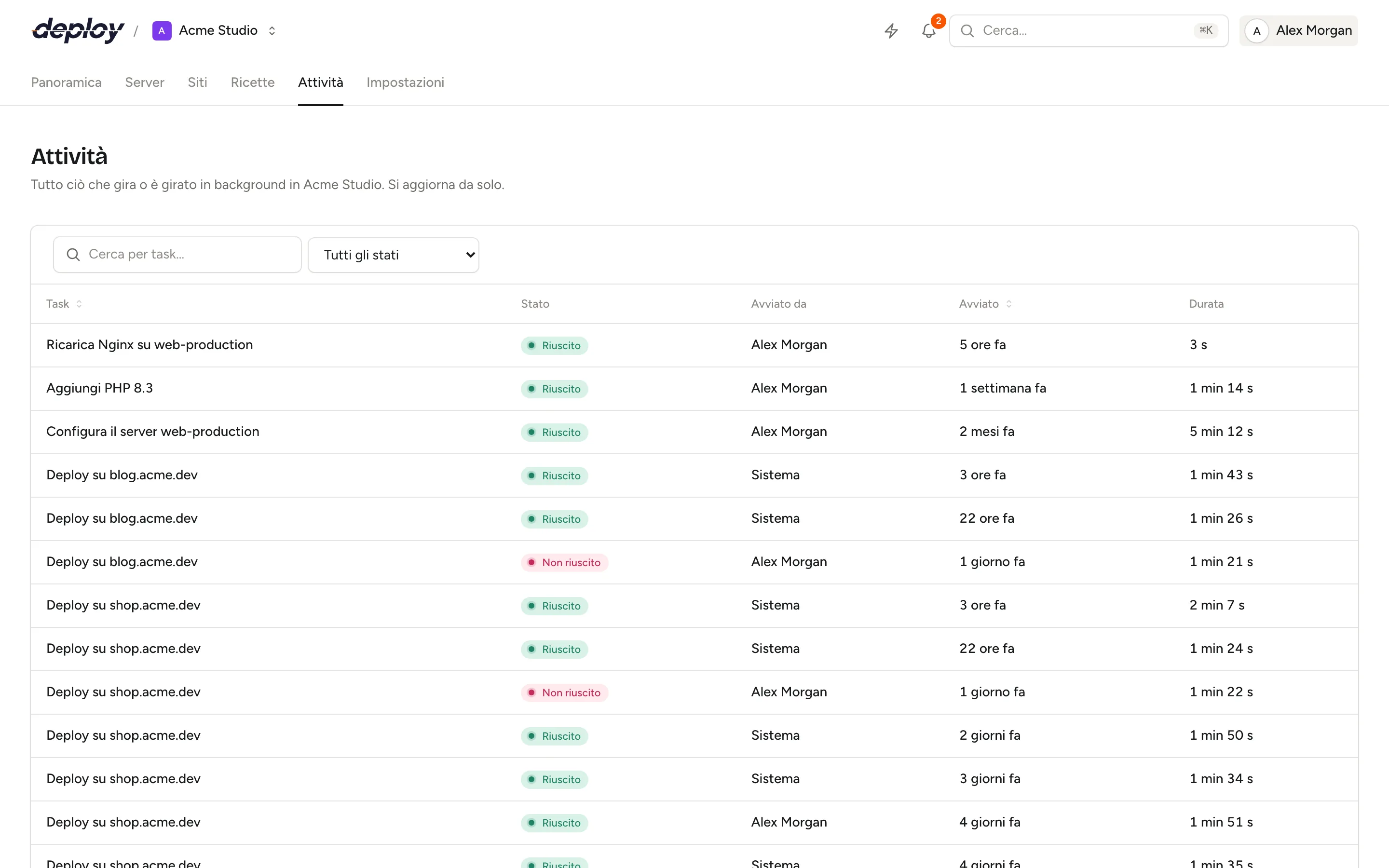
La pagina Attività elenca tutti i task dell'organizzazione, in corso e terminati, con il loro stato, chi li ha avviati e quanto sono durati. Ogni membro può vederla, così tutto il team sa cosa sta succedendo sui server. Un membro limitato ai server dei suoi team vede solo i task su quei server, più i task che non appartengono a nessun server.
Cos'è un task in background?
Tutto ciò che richiede più di un istante diventa un task. Task tipici sono:
- creare e configurare un server,
- fare il deploy di un sito o il rollback,
- installare un sito, un certificato o una funzionalità del sito,
- aggiungere o rimuovere un database, un utente del database, una regola del firewall, una versione di PHP, un processo o un job pianificato,
- eseguire un backup del database o ripristinarne uno,
- eseguire una ricetta su un server.
Anche le sessioni nel terminale del browser vengono elencate, quando terminano.
Un task ha un nome che dice cosa fa e dove, per esempio "Deploy su example.com". Appartiene al server o al sito su cui lavora, e i pulsanti per quel lavoro sono disattivati mentre è in esecuzione, così lo stesso lavoro non può partire due volte sullo stesso server o sito. Se ci provi comunque, vedi un messaggio che il task è già in esecuzione.
Stati dei task
| Stato | Significato |
|---|---|
| In coda | Il task attende un posto libero nella queue. |
| In esecuzione | Il task è al lavoro. Vengono mostrati il passaggio corrente e l'avanzamento. |
| Riuscito | Il task è terminato senza errori. |
| Non riuscito | Il task si è interrotto con un errore. L'errore è mostrato in cima al task. |
| Annullato | Qualcuno ha annullato il task prima che terminasse. |
Un task che smette di inviare aggiornamenti, per esempio perché il worker che lo eseguiva è stato riavviato, viene segnato come Non riuscito con il messaggio che ha smesso di rispondere. Anche un task che resta in coda per sei ore senza partire viene segnato come non riuscito.
Trova un task
Apri Attività nella navigazione in alto dell'organizzazione.
- Usa il campo di ricerca per trovare i task per nome, per esempio un dominio o il nome di un server.
- Usa il filtro di stato per mostrare solo i task con un certo stato, per esempio Non riuscito.
- Ordina per Task o Avviato facendo clic sull'intestazione della colonna.
L'elenco si aggiorna da solo: i nuovi task compaiono e quelli in esecuzione mostrano il passaggio corrente senza ricaricare la pagina.
Apri un task: passaggi, avanzamento e output
Fai clic su un task per aprirlo.
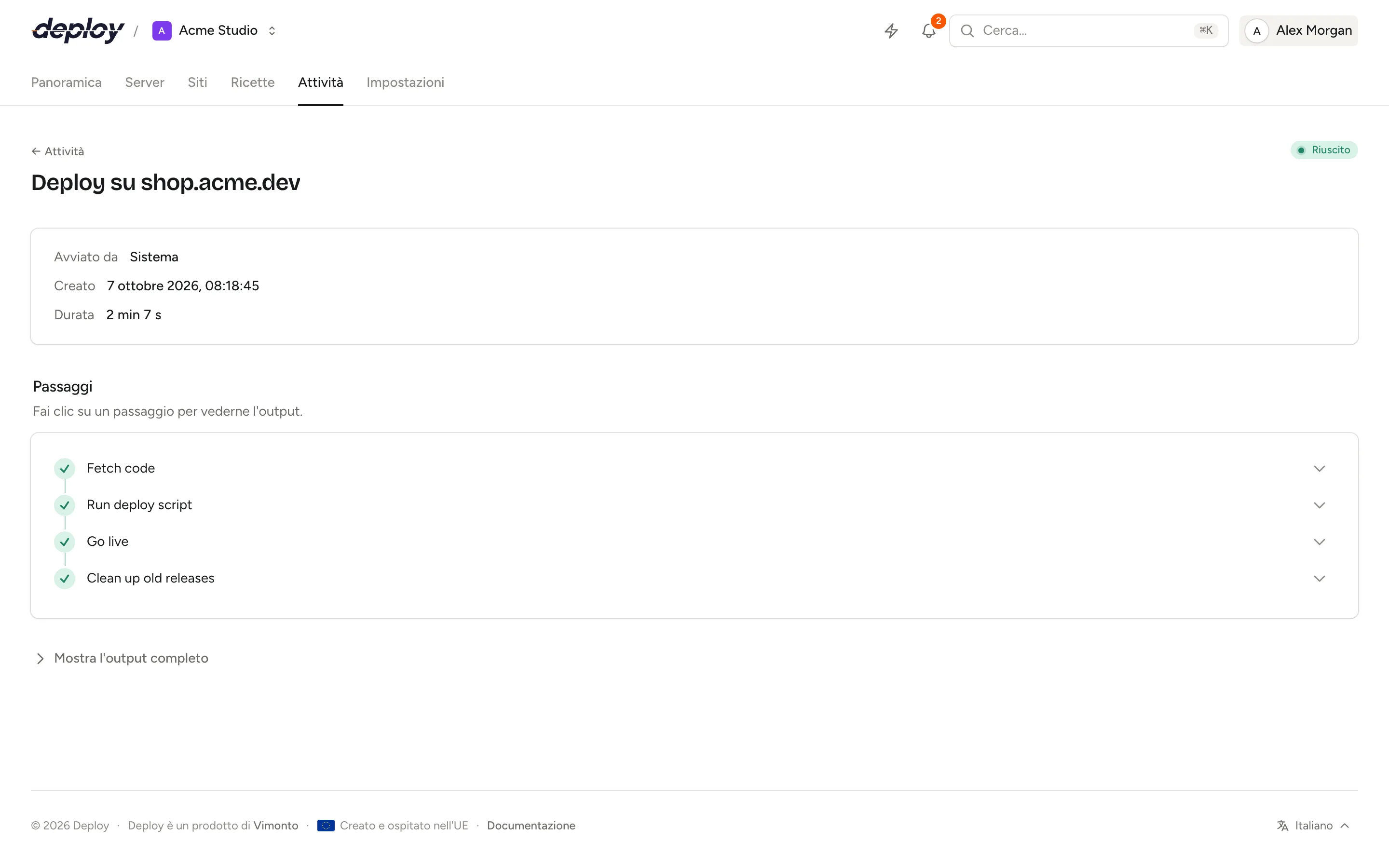
La pagina del task mostra:
- lo stato e, mentre è in esecuzione, il passaggio corrente e una barra di avanzamento,
- Avviato da (una persona, oppure Sistema per il lavoro partito da solo), Creato, Durata e, quando rilevante, Tentativi,
- Passaggi: cosa il task ha fatto, sta facendo e deve ancora fare. Fai clic su un passaggio per vederne l'output. Un passaggio non riuscito si apre da solo, perché è l'output che ti serve,
- l'output del task. Quando il task ha dei passaggi, fai clic su Mostra l'output completo per vederlo tutto insieme.
L'output arriva in streaming mentre il task è in esecuzione, e il pannello dell'output segue le righe più recenti a meno che tu non scorra verso l'alto per leggere qualcosa.
Quando un task non riesce, l'avviso Il task non è riuscito in cima spiega il motivo. Leggi l'output del passaggio non riuscito per i dettagli, risolvi la causa e avvia di nuovo il lavoro, di solito con il pulsante Riprova sull'elemento stesso o facendo di nuovo il deploy. I task non vengono ripetuti automaticamente.
Annulla un task
Fai clic su Annulla in cima alla pagina del task.
- Un task in coda viene annullato subito: non parte mai.
- Un task in esecuzione può essere annullato solo se il task lo supporta; mostra allora Arresto in corso e termina al successivo punto sicuro. La maggior parte dei task in esecuzione non può essere interrotta, perché fermarli a metà potrebbe lasciare un server in uno stato sconosciuto. In quel caso il pulsante Annulla non viene mostrato.
Puoi sempre annullare i task che hai avviato tu. Per annullare i task avviati da altri serve il ruolo di sviluppatore o superiore. Vedi membri e ruoli.
Il pulsante attività nella barra in alto
Il pulsante attività nella barra in alto mostra quanti task sono in esecuzione nell'organizzazione. Fai clic per vedere:
- i task in esecuzione ora, con il passaggio corrente e il server,
- i task Appena terminato, compreso se non sono riusciti,
- un link a Tutta l'attività.
Quando non c'è nulla in esecuzione, mostra Tutto tranquillo.
Messaggi al termine di un task
Chi ha avviato un task riceve un messaggio nell'angolo dello schermo quando il task riesce o non riesce, in qualsiasi scheda di Vimonto Deploy abbia aperta. Il messaggio di un task non riuscito include l'errore. Fai clic su Visualizza task nel messaggio per aprirlo. I task annullati non inviano messaggi.
Per il lavoro più importante, come un deploy, un backup o la configurazione di un server, i membri possono ricevere anche una notifica sotto la campanella nella barra in alto o via email, anche se non l'hanno avviato loro.
Per quanto tempo viene conservata l'attività?
I task terminati vengono conservati per 90 giorni e poi eliminati automaticamente, insieme al loro output. I task in esecuzione e in coda non vengono mai eliminati.
Domande frequenti
Posso vedere cosa fanno i miei colleghi su un server?
Sì. Ogni membro vede tutti i task dell'organizzazione nella pagina Attività, con chi ha avviato ciascuno, tranne i membri limitati ai server dei loro team.
Qual è la differenza tra attività e registro di audit?
L'attività mostra il lavoro che gira in background: i suoi passaggi, l'output e il risultato, conservati per 90 giorni. Il registro di audit mostra cosa hanno cambiato le persone, per esempio chi ha eliminato un database o cambiato un ruolo, e viene conservato per un anno.
Perché non posso avviare un deploy mentre è in corso un altro task?
La maggior parte dei tipi di task non può essere eseguita due volte contemporaneamente sullo stesso server o sito; le ricette sono l'eccezione. Aspetta che il task in corso finisca, oppure aprilo dalla pagina Attività per seguirlo.
Un task è fermo su "In coda". E adesso?
Sta aspettando un worker libero. Se dopo sei ore non è ancora partito, viene segnato come non riuscito con il messaggio che non è mai partito, e puoi riprovare. Puoi anche annullare tu stesso un task in coda.
Vimonto Deploy registra quello che digito nel terminale?
No. Ogni sessione nel terminale del browser compare nell'attività quando termina, con l'utente con cui ha effettuato l'accesso e il server, ma i tasti che premi non vengono mai salvati.