

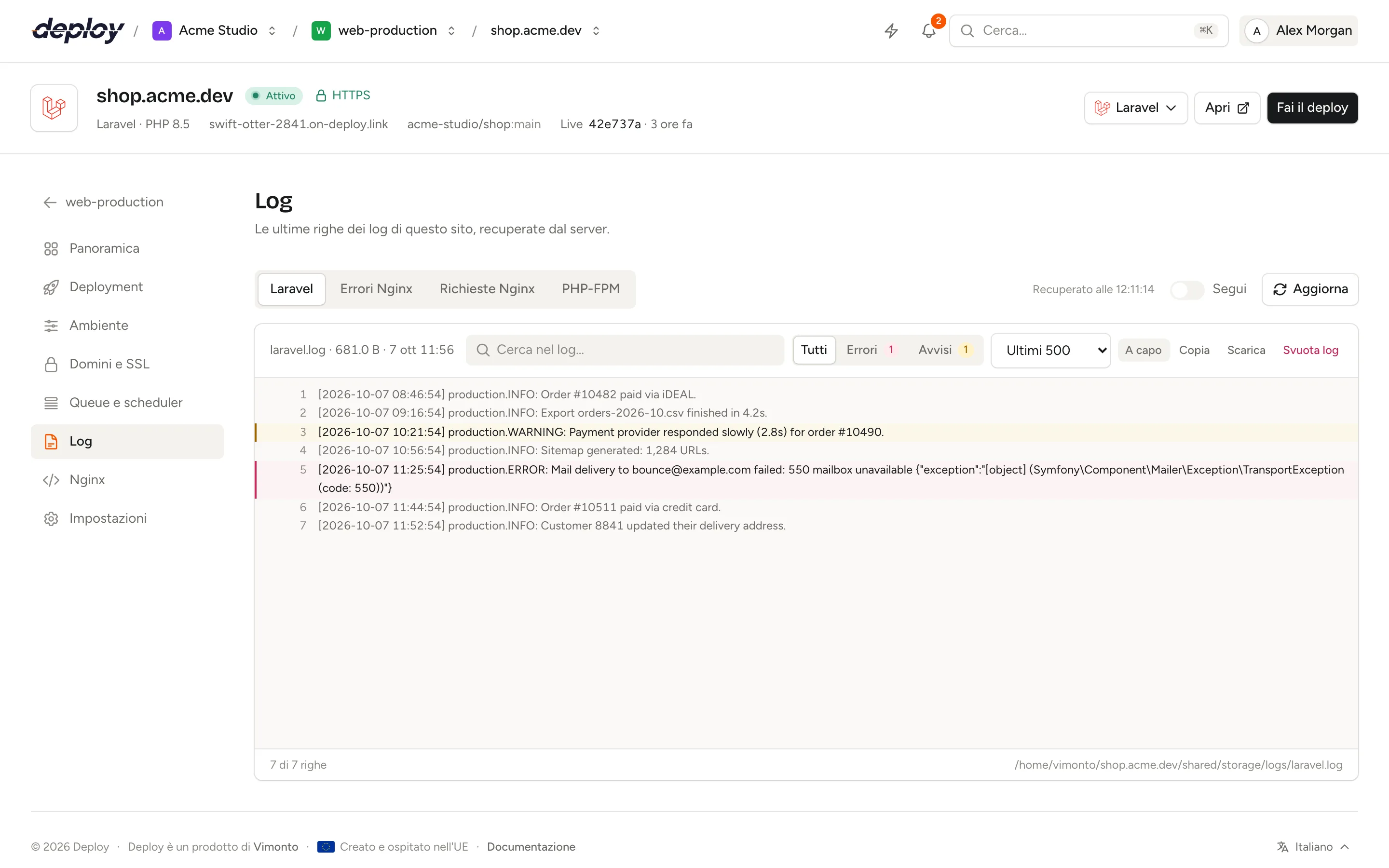
La pagina Log di un sito mostra le ultime righe dei suoi file di log, recuperate dal server via SSH quando apri la pagina. Puoi passare dal log di Laravel ai log di errori e accessi di Nginx e al log di PHP-FPM, cercarvi, mostrare solo errori o avvisi, seguire le nuove righe man mano che arrivano e scaricare o svuotare un log.
Usala per scoprire perché una pagina restituisce un errore 500, quali richieste raggiungono il tuo sito o cosa ha registrato la tua applicazione, senza accedere al server. La trovi nella barra laterale del sito in Log.
Quali log puoi leggere?
Le schede in cima alla pagina dipendono dal tipo di sito:
| Scheda | File sul server | Mostrata per |
|---|---|---|
| Laravel | storage/logs/*.log nella directory shared del sito, ad esempio /home/vimonto/example.com/shared/storage/logs/laravel.log |
Siti Laravel |
| Errori Nginx | /var/log/nginx/site-{id}-error.log |
Tutti i siti |
| Richieste Nginx | /var/log/nginx/site-{id}-access.log |
Tutti i siti |
| PHP-FPM | /var/log/php{version}-fpm.log, ad esempio /var/log/php8.4-fpm.log |
Siti PHP e Laravel |
Ogni sito ha i propri log di Nginx. Il log di Laravel si trova nella directory shared, quindi viene conservato tra un deployment e l'altro. Il log di PHP-FPM appartiene alla versione PHP, quindi contiene i messaggi di tutti i siti del server che usano quella versione.
Più file di log
Quando un log ha più di un file, come i log giornalieri di Laravel (laravel-2026-10-07.log) con LOG_CHANNEL=daily, un menu li elenca con la loro dimensione, dal più recente. Per impostazione predefinita si apre il file più recente. Con un solo file, vengono invece mostrati nome, dimensione e ultima modifica.
Leggi un log
- Apri il sito e scegli Log nella barra laterale.
- Scegli una scheda: Laravel, Errori Nginx, Richieste Nginx o PHP-FPM.
- Scegli quante righe mostrare: Ultimi 100, Ultimi 500 (il valore predefinito), Ultimi 1.000 o Ultimi 5.000.
Le righe compaiono con i numeri di riga, già scorse fino alla fine, quindi la riga più recente è in basso. Recuperato alle indica quando sono state lette le righe. Clicca su Aggiorna per rileggerle.
Errori e avvisi sono evidenziati
Vimonto Deploy riconosce il livello di ogni riga e la colora:
- Errori (rosso): voci Laravel
ERROR,CRITICAL,ALERTedEMERGENCY, righe Nginx[error],[crit],[alert]e[emerg], richieste con risposta di stato 5xx ed errori fatali di PHP. - Avvisi (arancione): voci Laravel
WARNINGeNOTICE, righe Nginx[warn]e[notice], richieste con risposta di stato 4xx e warning di PHP.
Le righe senza un livello proprio, come le righe di uno stack trace, prendono il livello della voce sopra di loro, così un'intera eccezione viene evidenziata insieme.
Cerca e filtra un log
- Scrivi in Cerca nel log… per mostrare solo le righe che contengono il tuo testo. La ricerca non distingue tra maiuscole e minuscole.
- Clicca su Errori o Avvisi per mostrare solo quelle righe. Il numero accanto a ciascuno indica quante sono. Clicca su Tutti per mostrare di nuovo tutto.
- Clicca su A capo per passare tra righe lunghe mandate a capo e scorrimento orizzontale.
Il piè di pagina mostra quante righe sono visibili e il percorso completo del file.
Ricerca e filtri agiscono sulle righe recuperate. Per cercare più indietro, scegli un numero di righe maggiore.
Segui un log in diretta
Attiva Segui per rileggere il log ogni cinque secondi, come tail -f. La vista scorre ogni volta fino alla riga più recente. Disattivalo quando hai finito; si ferma anche quando lasci la pagina.
Copia o scarica le righe del log
- Copia mette le righe visibili negli appunti.
- Scarica salva le righe visibili in un file
.txt.
Entrambi usano ciò che vedi: applica prima una ricerca o il filtro Errori per copiare o scaricare solo quelle righe.
Svuota un file di log
Clicca su Svuota log e conferma per svuotare il file selezionato. Tutto il contenuto viene rimosso e le nuove righe continuano ad arrivare come al solito: il file viene svuotato sul posto, quindi il processo che vi scrive non ha bisogno di un riavvio.
Svuotare un log richiede il permesso di gestire i siti (proprietario, amministratore, manager e sviluppatore). Ogni membro può leggere i log. Vedi membri e ruoli.
Domande frequenti
Perché il log di Laravel è vuoto?
O la tua applicazione non ha ancora registrato nulla, oppure scrive i log altrove. Vimonto Deploy legge i file .log in storage/logs. Se nel tuo ambiente imposti LOG_CHANNEL su stderr, syslog o un servizio esterno, lì non finisce nulla.
Dove trovo i log dei queue worker e dei job pianificati?
I queue worker e gli altri processi hanno un proprio log di output. Scegli Visualizza log nel menu di un worker nella pagina queue e scheduler, che ti porta alla pagina Processi del server, dove puoi leggere le ultime 300 righe di ogni processo.
Posso vedere i file di log più vecchi che sono stati ruotati?
La pagina mostra i file che corrispondono al log del sito: per il log di Laravel, ogni file .log in storage/logs. I log di Nginx ruotati o compressi (come .log.1 o .gz) non sono elencati; leggili nel terminale.
I log vengono salvati in Vimonto Deploy?
No. I log restano sul tuo server. La pagina li legge via SSH ogni volta che la apri o la aggiorni.