

Ogni server in Vimonto Deploy ha una pagina Panoramica con i suoi dettagli, le istruzioni per accedere e ciò che è stato fatto su di esso, e una pagina Impostazioni dove puoi rinominarlo, aggiungere tag, aggiornare indirizzo e porta SSH, impostare il fuso orario, oppure trasferirlo o eliminarlo.
Trovi entrambe le pagine nella barra laterale del server: Panoramica in alto e Impostazioni in basso.
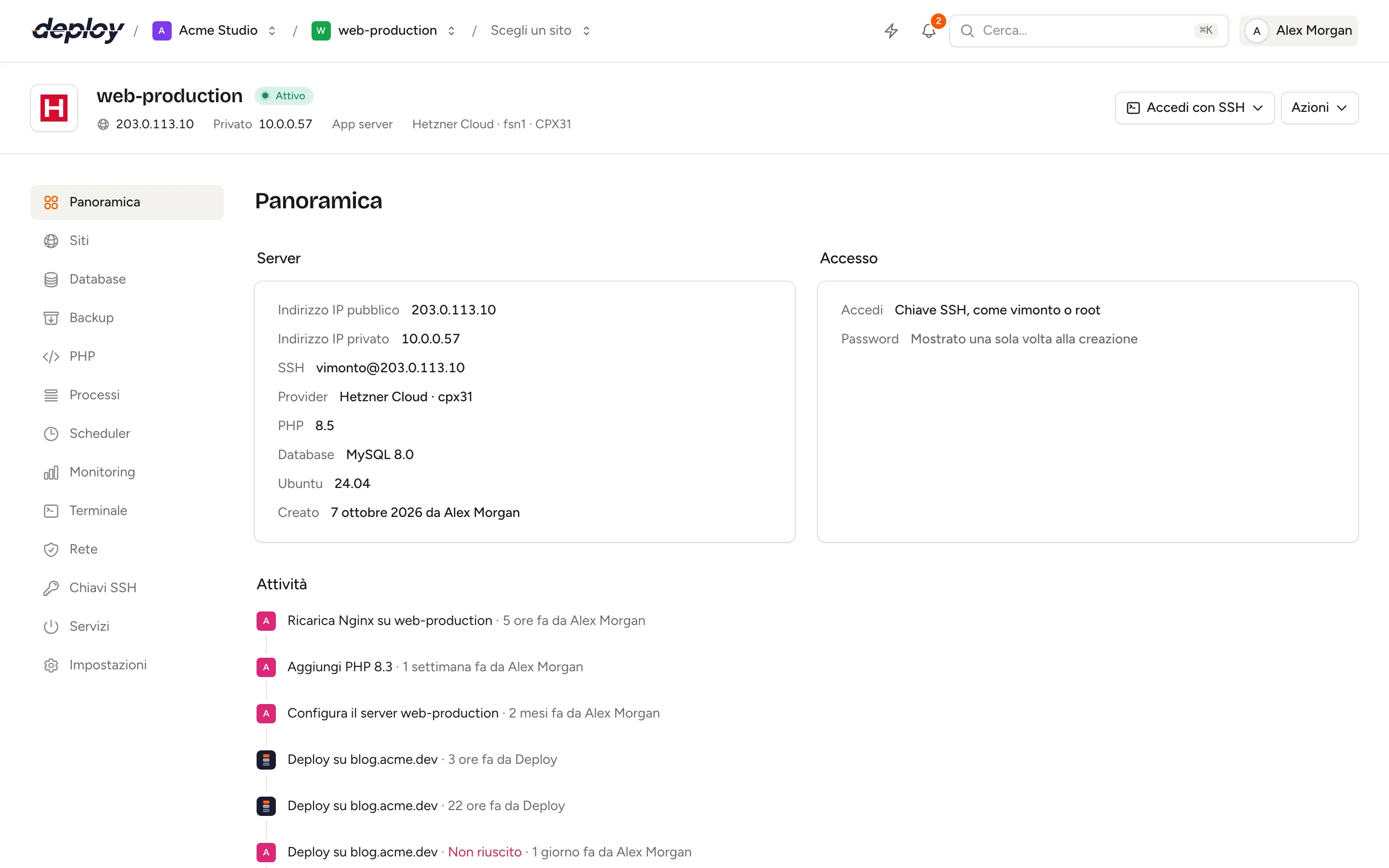
Cosa mostra la panoramica del server
Mentre un server viene creato o sottoposto a provisioning, la panoramica ne mostra l'avanzamento. Per un VPS personalizzato non ancora connesso, mostra il comando da eseguire sul tuo server. Se il provisioning non è riuscito, puoi cliccare su Riprova. Vedi provisioning.
Quando il server è attivo (o disconnesso), la panoramica mostra due pannelli e le attività. Se il provisioning è fallito o il server aspetta ancora il suo comando di connessione, la panoramica rimanda alle impostazioni, dove puoi eliminarlo.
Server
| Campo | Cosa mostra |
|---|---|
| Indirizzo IP pubblico | L'indirizzo a cui il server è raggiungibile. |
| Indirizzo IP privato | Il suo indirizzo nella rete privata del provider, se ne ha uno. |
| SSH | Il login, ad esempio vimonto@203.0.113.10, con -p e la porta se non è la 22. |
| Rete privata | La rete privata in cui si trova il server, se presente. |
| Provider | Il cloud provider e la dimensione, oppure VPS personalizzato. |
| PHP | La versione PHP predefinita. |
| Database | Il motore di database e la sua versione. |
| Ubuntu | La versione di Ubuntu. |
| Creato | La data e chi ha creato il server. |
Accesso
- Accedi: accedi con una chiave SSH, come utente di sistema o come root. Root non ha una password, di proposito.
- Password: la password sudo dell'utente di sistema e, sui server con un database, la password del database (su un server Meilisearch, la master key di Meilisearch). Vengono mostrate una sola volta, vedi sotto.
- Chiave pubblica del server: aggiungila al tuo provider Git così il server può clonare i repository via SSH.
Attività
La cronologia delle attività elenca tutto ciò che è stato fatto su questo server, dal più recente: provisioning, database, regole del firewall, riavvii dei servizi, sessioni del terminale e altro, con chi l'ha fatto e quando. Clicca su Carica altro per le voci più vecchie. La pagina Attività dell'organizzazione mostra lo stesso per tutti i server.
Salva le password del server
Quando viene creato un server, Vimonto Deploy genera una password sudo per l'utente di sistema e una password del database. Solo il membro che ha creato il server le vede, e una sola volta:
- Nella panoramica si apre da sola la finestra Password di server. Puoi riaprirla con Mostra una volta finché non confermi.
- Copia ogni password, oppure clicca su Scarica (.txt), e salvale nel tuo password manager. Ne ricevi anche una copia via email.
- Clicca su Le ho salvate.
Dopo la conferma, le password vengono eliminate definitivamente da Vimonto Deploy. Nessuno può recuperarle, nemmeno Vimonto Deploy.
Quando un server ti viene trasferito, riceve una nuova password sudo. La finestra si apre allora per il membro che ha accettato il trasferimento, che ne riceve anche una copia via email. La panoramica mostra allora quel membro come creatore del server. Riceve anche un'email separata con cosa è stato fatto e cosa resta da fare. Vedi trasferire un server.
Cambia nome, tag, indirizzo IP o porta SSH del server
Nella pagina Impostazioni, il pannello Server contiene:
| Campo | Note |
|---|---|
| Nome | Lettere minuscole, numeri e trattini, fino a 63 caratteri, unico nell'organizzazione. Il nome cambia solo in Vimonto Deploy; l'hostname sul server resta lo stesso. |
| Tag | Separati da virgole, ad esempio production, client-x. Usali per raggruppare i server. |
| Indirizzo IP pubblico | Cambialo quando il provider ha assegnato al server un nuovo indirizzo. Vimonto Deploy si connette a questo indirizzo. |
| Porta SSH | La porta su cui SSH è in ascolto, 22 per impostazione predefinita. Su un server attivo, cambiarla sposta anche SSH sul server stesso, vedi sotto. |
Clicca su Salva.
Nome, tag, indirizzo e porta vengono salvati insieme. Se la porta SSH è ancora in fase di spostamento per una modifica precedente, non viene salvato nulla: aspetta che quell'attività finisca e clicca di nuovo su Salva.
Cambia la porta SSH
Quando cambi la porta SSH di un server attivo e clicchi su Salva, Vimonto Deploy sposta SSH sul server in un'attività in background, senza mai chiudersi fuori:
- Apre la nuova porta nel firewall e mette SSH in ascolto sia sulla vecchia sia sulla nuova porta.
- Si connette al server sulla nuova porta.
- Solo se funziona passa alla nuova porta, aggiorna la regola SSH nella pagina Rete e chiude la vecchia porta. Da quel momento fail2ban sorveglia la nuova porta.
Se Vimonto Deploy non riesce a connettersi sulla nuova porta, per esempio perché un firewall del tuo provider la blocca, rimette tutto com'era: SSH resta sulla vecchia porta e l'attività ti dice cosa è andato storto. Vimonto Deploy gestisce entrambi i modi in cui Ubuntu può avviare SSH (ssh.socket, predefinito su Ubuntu 24.04, e ssh.service).
Hai già spostato SSH su un'altra porta da solo? Inserisci la nuova porta e clicca su Salva. Se il server non risponde più sulla vecchia porta ma risponde sulla nuova, Vimonto Deploy salva soltanto la nuova porta.
Per un server non attivo, come una VPS personale che non ha ancora eseguito il suo comando o un server il cui provisioning non è riuscito, il campo cambia solo la porta a cui si connette Vimonto Deploy. Sul server non cambia nulla.
Dimentica la host key
La prima volta che Vimonto Deploy si connette a un server, salva la host key SSH del server. Ogni connessione successiva, compreso il terminale, viene rifiutata se il server presenta una chiave diversa, perché potrebbe significare che qualcuno sta intercettando il traffico.
Se hai reinstallato il server allo stesso indirizzo, ha una nuova host key. Clicca su Dimentica host key in fondo al pannello Server e conferma. La connessione successiva si fida della chiave che il server presenta in quel momento.
Imposta il fuso orario del server
Il fuso orario determina quando vengono eseguiti i job pianificati e quali orari compaiono nei file di log.
- In Fuso orario, scegli un fuso orario. Puoi cercare, ad esempio Rome.
- Clicca su Applica.
Vimonto Deploy esegue timedatectl set-timezone sul server come task in background. Il server deve essere attivo.
Trasferisci un server a qualcun altro
In Zona pericolosa, in fondo alla pagina Impostazioni, Trasferisci server cede il server, con i suoi siti e database, a un altro utente di Vimonto Deploy:
- Clicca su Trasferisci server.
- Inserisci l'Indirizzo email del nuovo proprietario e clicca su Invia il trasferimento.
La persona riceve un'email e accetta il server in una delle sue organizzazioni. Fino ad allora non cambia nulla, e il pannello mostra a chi è offerto il server e fino a quando. L'offerta vale sette giorni; clicca su Annulla il trasferimento per ritirarla. Puoi inviare un trasferimento solo quando sul server non è in corso nessun task. Il tuo account presso il provider, le connessioni Git, lo storage dei backup, i team e i load balancer restano nella tua organizzazione.
Quando il trasferimento viene accettato, le chiavi SSH della tua organizzazione e dei suoi membri vengono rimosse dal server, e il server riceve una nuova password sudo e ogni sito un nuovo URL di deploy.
Vedi trasferire un server per cosa viene trasferito e cosa fa il nuovo proprietario.
Elimina un server
In Zona pericolosa, Elimina server rimuove il server da Vimonto Deploy. Cosa succede alla macchina dipende da come è stata creata:
| Server | Cosa succede |
|---|---|
| Creato presso un cloud provider, con Eliminalo anche su provider attivo (predefinito) | Il server viene eliminato presso il provider, con tutto ciò che contiene, e il provider smette di fatturarlo. |
| Creato presso un cloud provider, con Eliminalo anche su provider disattivato | Il server scompare da Vimonto Deploy ma resta attivo presso il provider, che continua a fatturarlo. Da quel momento lo gestisci tu. |
| VPS personalizzato | Il server scompare da Vimonto Deploy. La macchina resta accesa; spegnila tu se non la usi più. |
| Creato presso un cloud provider non più collegato (il collegamento è stato rimosso, o il server è stato trasferito alla tua organizzazione) | L'interruttore non viene mostrato, perché Vimonto Deploy non raggiunge più quell'account del provider. Il server scompare da Vimonto Deploy, ma la macchina resta accesa e fatturata lì: eliminala in quell'account del provider. |
Per eliminare un server:
- Clicca su Elimina server.
- Per un server presso un cloud provider, lascia attivo Eliminalo anche su provider per eliminare anche la macchina, oppure disattivalo per lasciarla accesa. L'interruttore compare solo se il provider è ancora collegato all'organizzazione.
- Digita il nome del server per confermare e clicca su Elimina server.
L'eliminazione viene eseguita come task in background e torni all'elenco dei server.
Chi può cambiare le impostazioni del server?
| Azione | Ruoli |
|---|---|
| Visualizzare panoramica e impostazioni | Tutti |
| Cambiare nome, tag, indirizzo IP, porta SSH e fuso orario; dimenticare la host key | Proprietario, amministratore, manager, sviluppatore |
| Trasferire o eliminare un server | Proprietario, amministratore, manager |
| Ripetere il provisioning | Proprietario, amministratore, manager |
Vedi membri e ruoli.
Domande frequenti
Ho perso la password sudo. Posso recuperarla?
No. Dopo che hai confermato di aver salvato le password, vengono eliminate da Vimonto Deploy. Accedi come root con il terminale e imposta una nuova password con passwd vimonto (usa il nome del tuo utente di sistema).
Rinominare un server ne cambia l'hostname?
No. Il nome cambia solo in Vimonto Deploy.
Perché Vimonto Deploy dice che la host key è cambiata?
Il server presenta una host key SSH diversa dalla prima volta. È normale dopo una reinstallazione: usa Dimentica host key. Se non hai reinstallato il server, indaga prima di dimenticare la chiave.