

Vimonto Deploy ti avvisa quando succede qualcosa sui tuoi server e siti: un deploy è andato live o non è riuscito, un monitor ha superato la sua soglia, un backup non è riuscito o un nuovo server è pronto. Le notifiche ti raggiungono in due modi: via E-mail e Nell'app, nella campanella in cima a ogni pagina.
Per ogni tipo di notifica scegli quale dei due canali vuoi, e puoi silenziare i server che non segui. Queste impostazioni sono personali: appartengono al tuo account e valgono per ogni organizzazione di cui sei membro.
Leggere le notifiche nella campanella
La campanella si trova nella barra in alto di ogni pagina. Un numero indica quante notifiche non hai ancora letto (9+ quando sono più di nove).
Fai clic sulla campanella per vedere le tue ultime dodici notifiche, dalla più recente. Ognuna ha un titolo, spesso una breve spiegazione (come l'errore di un deploy non riuscito) e quanto tempo fa è successo. Quelle non lette sono in grassetto con un punto arancione. Le notifiche vengono conservate per 90 giorni, lette o no, e poi eliminate.
- Fai clic su una notifica per segnarla come letta e aprire la pagina a cui si riferisce, come il deploy, il monitoring del server o i domini del sito.
- Fai clic su Segna tutto come letto per segnare come lette tutte le notifiche.
- Fai clic sull'icona delle impostazioni lì accanto (Impostazioni delle notifiche) per aprire le tue impostazioni.
Le nuove notifiche compaiono nella campanella appena arrivano; non serve ricaricare la pagina. Le vedi nella tua lingua, anche quando sono state causate da un'azione di un collega.
Di cosa puoi ricevere notifiche?
| Gruppo | Notifica | Quando | Attiva di default |
|---|---|---|---|
| Server | Server pronto | Un nuovo server è configurato e pronto all'uso. | Nell'app |
| Server | Configurazione di un server non riuscita | Qualcosa è andato storto durante la configurazione di un server. | Email e nell'app |
| Server | Eliminazione di un server non riuscita | Non è stato possibile eliminare un server presso il suo provider. | Email e nell'app |
| Server | Allarme del monitor | CPU, memoria, disco o carico hanno superato la soglia di un monitor, e di nuovo quando tornano nella norma. | Email e nell'app |
| Server | Heartbeat mancato | Un job pianificato non si è fatto vivo in tempo, e di nuovo quando torna. | Email e nell'app |
| Server | Backup non riuscito | Non è stato possibile fare un backup del database. | Email e nell'app |
| Server | Ricetta finita | Una ricetta che hai eseguito è terminata su tutti i suoi server. | Nell'app |
| Server | Chiave SSH aggiunta o rimossa | Qualcuno ha messo una chiave SSH su un server o l'ha tolta. | Nell'app |
| Siti | Deploy riuscito | Un deploy è andato live. | Nell'app |
| Siti | Deploy non riuscito | Un deploy non è riuscito; la versione live è rimasta com'era. | Email e nell'app |
| Siti | Certificato non riuscito | Non è stato possibile emettere o rinnovare un certificato HTTPS. | Email e nell'app |
| Siti | Funzionalità del sito non riuscita | L'attivazione di Horizon, Reverb o un'altra funzionalità del sito non è riuscita. | Email e nell'app |
| Siti | Sito offline | Un sito non ha superato due controlli di uptime di fila. | Email e nell'app |
| Siti | Sito di nuovo online | Un sito che era offline risponde di nuovo. | Nell'app |
| Organizzazione | Nuovo membro | Qualcuno ha accettato un invito all'organizzazione. | Nell'app |
| Organizzazione | Pagamento non riuscito | Un pagamento per Premium non è riuscito. | Email e nell'app |
La regola dietro i valori predefiniti: gli errori arrivano via email e nell'app, le buone notizie e le cose di routine solo nell'app.
Chi riceve una notifica?
Una notifica su un server o su uno dei suoi siti va a ogni membro dell'organizzazione che può vedere quel server, qualunque sia il suo ruolo, compresa la persona la cui azione l'ha causata. Se la tua organizzazione usa i team, i membri ricevono notifiche solo sui server a cui i loro team danno accesso.
Due notifiche vanno a meno persone:
- Ricetta finita va solo alla persona che ha avviato l'esecuzione della ricetta.
- Nuovo membro va a tutti i membri tranne la persona che si è appena unita.
- Pagamento non riuscito va solo ai membri che gestiscono la fatturazione: proprietari e amministratori.
Ognuno la riceve poi tramite i canali che ha scelto, quindi un collega può ricevere un'email mentre un altro la vede solo nella campanella.
Scegliere come ricevere le notifiche
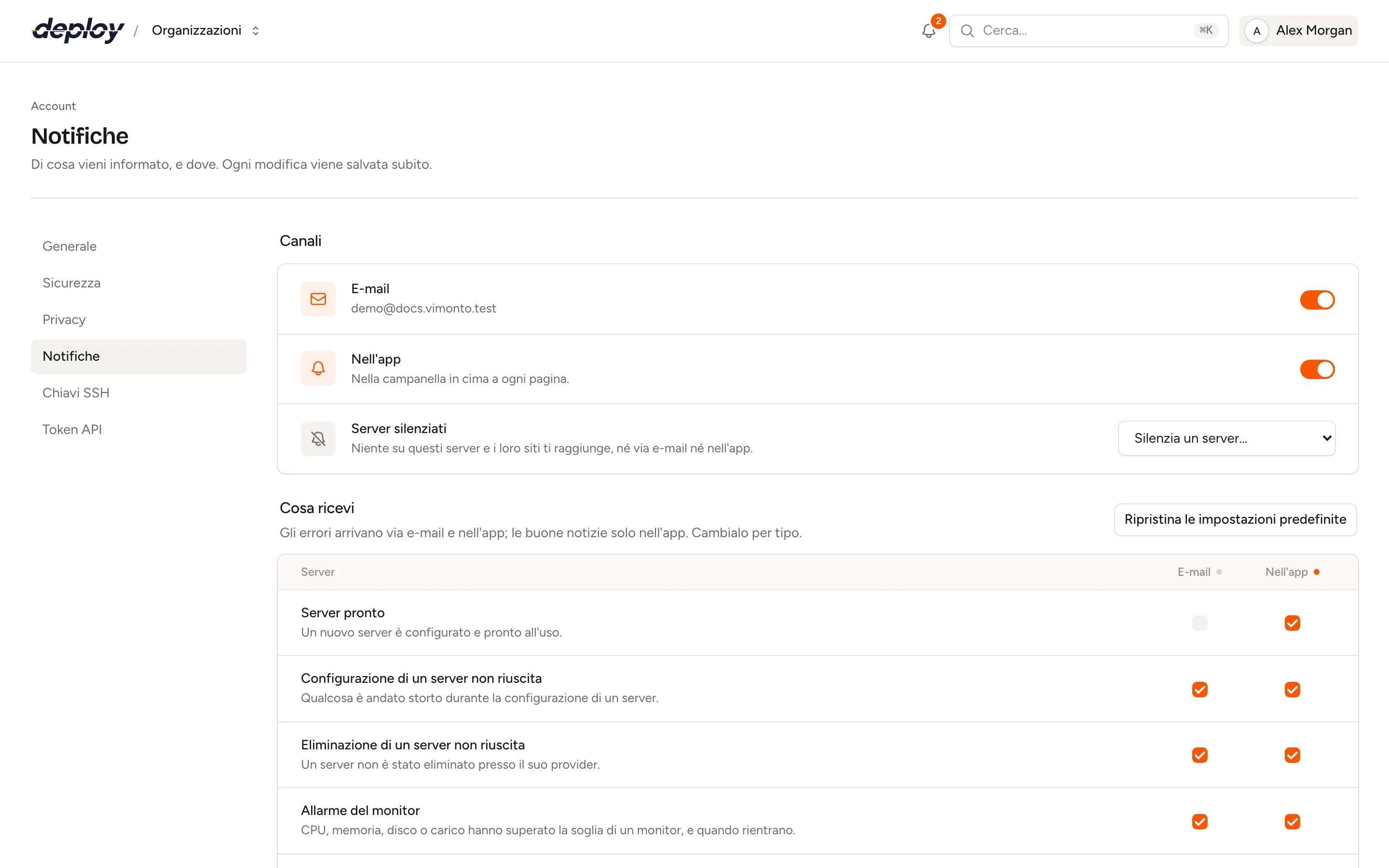
- Apri il menu account in alto a destra e scegli Impostazioni account → Notifiche, oppure fai clic sull'icona delle impostazioni nella campanella.
- In Canali, attiva o disattiva E-mail e Nell'app. Le email vanno all'indirizzo email del tuo account. Con un canale disattivato non ti arriva nulla in quel modo, e la sua colonna qui sotto diventa grigia.
- In Cosa ricevi, seleziona o deseleziona E-mail e Nell'app per ogni tipo di notifica.
Ogni modifica viene salvata subito; non c'è un pulsante per salvare.
- Fai clic su E-mail o Nell'app nell'intestazione di un gruppo (Server, Siti, Organizzazione) per attivare quel canale per tutto il gruppo, o per disattivarlo se è già attivo per tutti.
- Fai clic su Ripristina le impostazioni predefinite per tornare ai valori predefiniti della tabella qui sopra. Questo riattiva anche tutti i server silenziati ed entrambi i canali.
Silenziare un server
In Server silenziati, scegli un server in Silenzia un server…. L'elenco contiene i server di tutte le tue organizzazioni che puoi vedere, raggruppati per organizzazione. Da quel momento non ti arriva più nulla su quel server e sui suoi siti, né via email né nell'app.
I server silenziati sono elencati sotto il menu. Fai clic sulla croce accanto a un nome per riattivarlo.
Silenziare riguarda solo le notifiche su un server. Ricetta finita e Nuovo membro non riguardano un singolo server, quindi arrivano comunque.
Com'è fatta un'email di notifica?
L'oggetto è il titolo della notifica, come "shop.example.com è online" o "Il deploy su shop.example.com non è riuscito". L'email contiene la spiegazione, se c'è, e un pulsante Visualizza in Vimonto Deploy che apre la pagina a cui si riferisce. È scritta nella lingua che hai scelto in Impostazioni account → Generale.
Inviare altrove i risultati dei deploy di un sito
Le impostazioni di questa pagina sono personali. Per inviare i risultati dei deploy di un sito da qualche parte per tutto il team, usa la scheda Notifiche nelle Impostazioni del sito: Email per deploy non riusciti a qualsiasi indirizzo, e un Hook di deploy che chiama un tuo endpoint dopo ogni deploy. Si aggiungono alle notifiche nella campanella e non dipendono dalle tue impostazioni qui. Vedi notifiche di deploy.
Quali email non si gestiscono qui?
Alcune funzionalità inviano email proprie a un indirizzo che inserisci lì. Le tue impostazioni delle notifiche non le cambiano:
- Monitor e heartbeat scrivono all'indirizzo in Notifica a quando scatta l'allarme e quando torna tutto a posto. Se quell'indirizzo è il tuo e ricevi Allarme del monitor o Heartbeat mancato via E-mail, ricevi solo l'email della notifica, mai entrambe. Vedi monitoring.
- I backup scrivono all'indirizzo in Email se un backup non riesce, se ne hai inserito uno. Vedi backup.
- Le ricette inviano un report quando selezioni Inviami un report via email. Vedi ricette.
Inoltre, quando un task che hai avviato termina, vedi un breve messaggio nell'angolo della pagina che hai aperta. Quel messaggio non è una notifica e non compare nella campanella.
Domande frequenti
Perché non ho ricevuto un'email per un deploy riuscito?
Deploy riuscito di default arriva solo nell'app. Seleziona E-mail accanto in Cosa ricevi se vuoi un'email per ogni deploy.
Le mie impostazioni delle notifiche valgono per organizzazione?
No. Appartengono al tuo account e valgono per ogni organizzazione di cui fai parte. Per non ricevere più notifiche sui server di un'organizzazione, silenzia quei server.
Anche gli osservatori ricevono notifiche?
Sì. Ogni membro che può vedere un server riceve le sue notifiche, anche con il ruolo di osservatore. Ognuno può disattivare ciò che non gli serve.
Posso bloccare tutte le email di Vimonto Deploy?
Disattiva E-mail in Canali per bloccare tutte le email di notifica. Le email che servono per accedere o per confermare qualcosa, come i codici di verifica, arrivano comunque, così come le email di monitor, heartbeat, backup e ricette descritte sopra.