

Vimonto Deploy sagt dir Bescheid, wenn auf deinen Servern und Sites etwas passiert: Ein Deploy ist live gegangen oder fehlgeschlagen, ein Monitor hat seinen Schwellenwert überschritten, ein Backup ist fehlgeschlagen oder ein neuer Server ist bereit. Benachrichtigungen erreichen dich auf zwei Wegen: per E-Mail und In der App, in der Glocke oben auf jeder Seite.
Du wählst pro Art von Benachrichtigung, welchen der beiden Wege du möchtest, und du kannst Server stummschalten, die du nicht verfolgst. Diese Einstellungen sind persönlich: Sie gehören zu deinem Account und gelten für jede Organisation, in der du Mitglied bist.
Benachrichtigungen in der Glocke lesen
Die Glocke sitzt in der oberen Leiste jeder Seite. Eine Zahl darauf zeigt, wie viele Benachrichtigungen du noch nicht gelesen hast (9+, wenn es mehr als neun sind).
Klicke auf die Glocke, um deine letzten zwölf Benachrichtigungen zu sehen, die neueste zuerst. Jede hat einen Titel, oft eine kurze Erklärung (etwa den Fehler eines fehlgeschlagenen Deploys) und die Angabe, wie lange es her ist. Ungelesene sind fett und haben einen orangen Punkt. Benachrichtigungen werden 90 Tage aufbewahrt, gelesen oder nicht, und danach gelöscht.
- Klicke auf eine Benachrichtigung, um sie als gelesen zu markieren und die Seite zu öffnen, um die es geht, etwa den Deploy, das Monitoring des Servers oder die Domains der Site.
- Klicke auf Alle als gelesen markieren, um alle Benachrichtigungen als gelesen zu markieren.
- Klicke auf das Einstellungssymbol daneben (Benachrichtigungseinstellungen), um deine Einstellungen zu öffnen.
Neue Benachrichtigungen erscheinen in der Glocke, sobald sie eintreffen; du musst die Seite nicht neu laden. Sie erscheinen in deiner eigenen Sprache, auch wenn die Aktion eines Kollegen sie ausgelöst hat.
Worüber kannst du benachrichtigt werden?
| Gruppe | Benachrichtigung | Wann | Standardmäßig an |
|---|---|---|---|
| Server | Server bereit | Ein neuer Server ist eingerichtet und einsatzbereit. | In der App |
| Server | Einrichten eines Servers fehlgeschlagen | Beim Einrichten eines Servers ist etwas schiefgelaufen. | E-Mail und in der App |
| Server | Löschen eines Servers fehlgeschlagen | Ein Server konnte bei seinem Provider nicht gelöscht werden. | E-Mail und in der App |
| Server | Monitor-Alarm | CPU, Arbeitsspeicher, Festplatte oder Last haben den Schwellenwert eines Monitors überschritten, und noch einmal, wenn es sich erholt. | E-Mail und in der App |
| Server | Heartbeat verpasst | Ein geplanter Job hat sich nicht rechtzeitig gemeldet, und noch einmal, wenn er zurück ist. | E-Mail und in der App |
| Server | Backup fehlgeschlagen | Ein Datenbank-Backup konnte nicht erstellt werden. | E-Mail und in der App |
| Server | Rezept fertig | Ein Rezept, das du ausgeführt hast, ist auf allen seinen Servern fertig. | In der App |
| Server | SSH-Schlüssel hinzugefügt oder entfernt | Jemand hat einen SSH-Schlüssel auf einen Server gelegt oder davon entfernt. | In der App |
| Sites | Deploy erfolgreich | Ein Deploy ist live gegangen. | In der App |
| Sites | Deploy fehlgeschlagen | Ein Deploy ist fehlgeschlagen; die Live-Version ist unverändert geblieben. | E-Mail und in der App |
| Sites | Zertifikat fehlgeschlagen | Ein HTTPS-Zertifikat konnte nicht ausgestellt oder verlängert werden. | E-Mail und in der App |
| Sites | Site-Funktion fehlgeschlagen | Das Einschalten von Horizon, Reverb oder einer anderen Site-Funktion ist fehlgeschlagen. | E-Mail und in der App |
| Sites | Site offline | Eine Site hat zwei Uptime-Prüfungen hintereinander nicht bestanden. | E-Mail und in der App |
| Sites | Site wieder online | Eine Site, die offline war, antwortet wieder. | In der App |
| Organisation | Neues Mitglied | Jemand hat eine Einladung in die Organisation angenommen. | In der App |
| Organisation | Zahlung fehlgeschlagen | Eine Zahlung für Premium ist fehlgeschlagen. | E-Mail und in der App |
Die Regel hinter den Standardwerten: Fehler kommen per E-Mail und in der App, gute Nachrichten und Routine nur in der App.
Wer bekommt eine Benachrichtigung?
Eine Benachrichtigung über einen Server oder eine seiner Sites geht an jedes Mitglied der Organisation, das diesen Server sehen kann, unabhängig von der Rolle, auch an die Person, deren Aktion sie ausgelöst hat. Wenn deine Organisation Teams nutzt, erfahren Mitglieder nur etwas über die Server, auf die ihre Teams ihnen Zugriff geben.
Zwei Benachrichtigungen gehen an weniger Personen:
- Rezept fertig geht nur an die Person, die die Ausführung des Rezepts gestartet hat.
- Neues Mitglied geht an jedes Mitglied außer der Person, die gerade beigetreten ist.
- Zahlung fehlgeschlagen geht nur an Mitglieder, die die Abrechnung verwalten: Owner und Administratoren.
Jede Person bekommt sie dann über die Kanäle, die sie gewählt hat. Ein Kollege bekommt also vielleicht eine E-Mail, während ein anderer sie nur in der Glocke sieht.
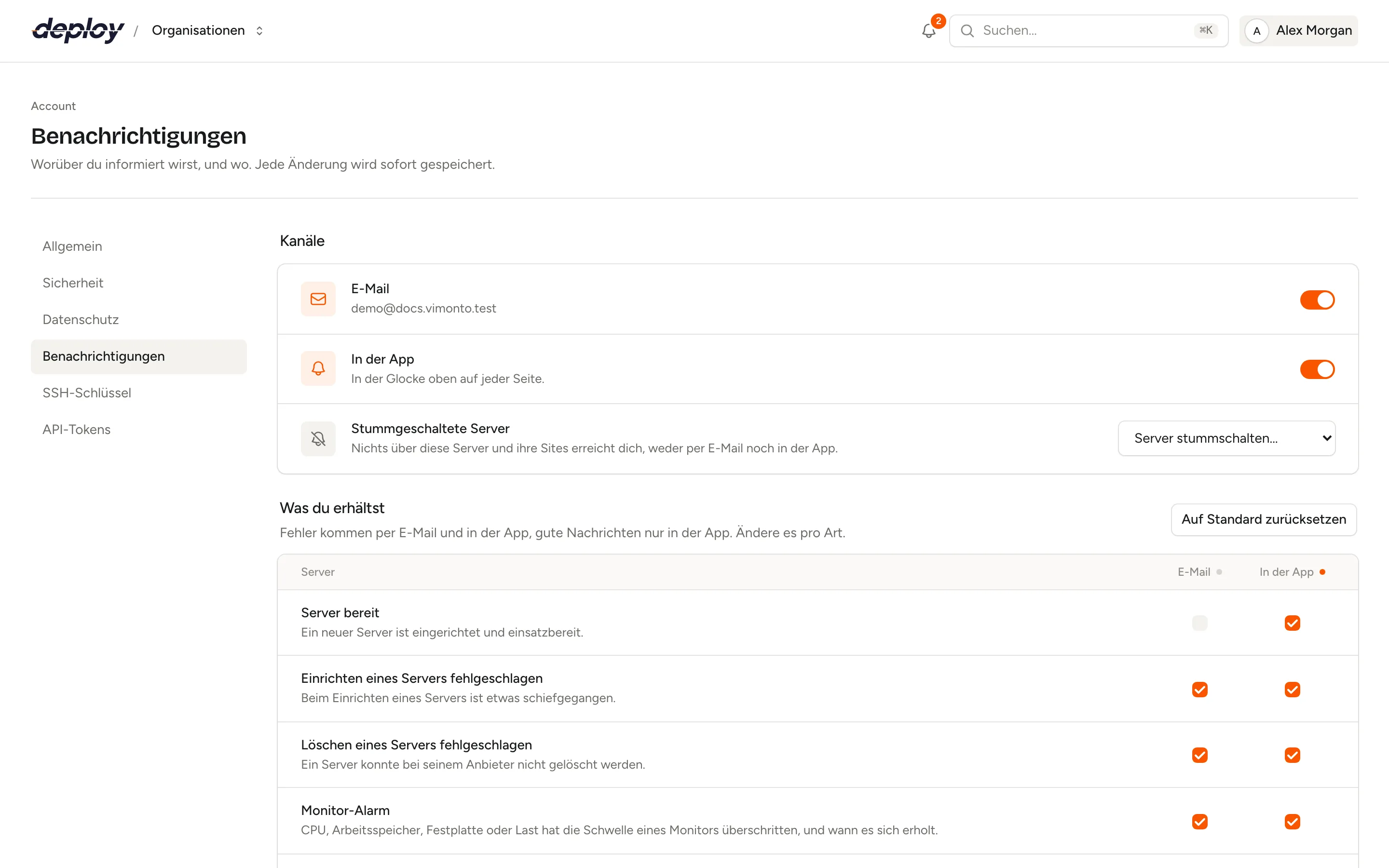
Wählen, wie du benachrichtigt wirst
- Öffne das Account-Menü oben rechts und wähle Account-Einstellungen → Benachrichtigungen, oder klicke auf das Einstellungssymbol in der Glocke.
- Schalte unter Kanäle E-Mail und In der App ein oder aus. E-Mails gehen an die E-Mail-Adresse deines Accounts. Ist ein Kanal aus, erreicht dich auf diesem Weg nichts, und seine Spalte darunter ist ausgegraut.
- Hake unter Was du erhältst für jede Art von Benachrichtigung E-Mail und In der App an oder ab.
Jede Änderung wird sofort gespeichert; es gibt keinen Speichern-Button.
- Klicke im Kopf einer Gruppe (Server, Sites, Organisation) auf E-Mail oder In der App, um diesen Kanal für die ganze Gruppe einzuschalten, oder auszuschalten, wenn er schon für alle an ist.
- Klicke auf Auf Standard zurücksetzen, um zu den Standardwerten aus der Tabelle oben zurückzukehren. Damit wird auch die Stummschaltung aller Server aufgehoben, und beide Kanäle werden wieder eingeschaltet.
Einen Server stummschalten
Wähle unter Stummgeschaltete Server einen Server in Server stummschalten…. Die Liste enthält die Server all deiner Organisationen, die du sehen kannst, nach Organisation gruppiert. Ab dann erreicht dich nichts mehr über diesen Server und seine Sites, weder per E-Mail noch in der App.
Stummgeschaltete Server stehen unter dem Menü. Klicke auf das Kreuz neben einem Namen, um die Stummschaltung aufzuheben.
Die Stummschaltung betrifft nur Benachrichtigungen über einen Server. Rezept fertig und Neues Mitglied betreffen keinen einzelnen Server und kommen deshalb weiterhin.
Wie sieht eine Benachrichtigungs-E-Mail aus?
Der Betreff ist der Titel der Benachrichtigung, etwa „shop.example.com ist live“ oder „Deploy auf shop.example.com fehlgeschlagen“. Die E-Mail enthält die Erklärung, falls es eine gibt, und einen Button In Vimonto Deploy ansehen, der die Seite öffnet, um die es geht. Sie ist in der Sprache geschrieben, die du unter Account-Einstellungen → Allgemein gewählt hast.
Deploy-Ergebnisse einer Site woandershin senden
Die Einstellungen auf dieser Seite sind persönlich. Um die Deploy-Ergebnisse einer Site für das ganze Team irgendwohin zu schicken, nutze den Tab Benachrichtigungen in den Einstellungen der Site: E-Mails bei fehlgeschlagenen Deploys an beliebige Adressen und einen Deploy-Hook, der nach jedem Deploy deinen eigenen Endpunkt aufruft. Sie kommen zusätzlich zu den Benachrichtigungen in der Glocke und hängen nicht von deinen Einstellungen hier ab. Siehe Deploy-Benachrichtigungen.
Welche E-Mails werden hier nicht gesteuert?
Einige Funktionen schicken eigene E-Mails an eine Adresse, die du dort einträgst. Deine Benachrichtigungseinstellungen ändern daran nichts:
- Monitore und Heartbeats schicken eine E-Mail an die Adresse unter Benachrichtigen, wenn sie Alarm schlagen und wenn alles wieder in Ordnung ist. Ist das deine Adresse und bekommst du Monitor-Alarm oder Heartbeat verpasst per E-Mail, bekommst du nur die E-Mail der Benachrichtigung, nie beide. Siehe Monitoring.
- Backups schicken eine E-Mail an die Adresse unter E-Mail, wenn ein Backup fehlschlägt, falls du eine eingetragen hast. Siehe Backups.
- Rezepte schicken einen Bericht, wenn du Bericht per E-Mail senden anhakst. Siehe Rezepte.
Außerdem siehst du, wenn ein Task fertig ist, den du gestartet hast, eine kurze Meldung in der Ecke der Seite, die du gerade offen hast. Diese Meldung ist keine Benachrichtigung und erscheint nicht in der Glocke.
Häufige Fragen
Warum habe ich keine E-Mail über einen erfolgreichen Deploy bekommen?
Deploy erfolgreich kommt standardmäßig nur in der App. Hake E-Mail daneben unter Was du erhältst an, wenn du für jeden Deploy eine E-Mail möchtest.
Gelten meine Benachrichtigungseinstellungen pro Organisation?
Nein. Sie gehören zu deinem Account und gelten für jede Organisation, in der du Mitglied bist. Wenn du nichts mehr über die Server einer Organisation hören willst, schalte diese Server stumm.
Bekommen auch Betrachter Benachrichtigungen?
Ja. Jedes Mitglied, das einen Server sehen kann, bekommt seine Benachrichtigungen, auch mit der Rolle Betrachter. Jede Person kann ausschalten, was sie nicht braucht.
Kann ich alle E-Mails von Vimonto Deploy abbestellen?
Schalte unter Kanäle E-Mail aus, um alle Benachrichtigungs-E-Mails zu stoppen. E-Mails, die du zum Anmelden oder zum Bestätigen brauchst, etwa Bestätigungscodes, kommen weiterhin, ebenso die oben beschriebenen E-Mails von Monitoren, Heartbeats, Backups und Rezepten.