

Mit SSH-Schlüsseln melden sich Personen per ssh auf deinen Servern an. Server von Vimonto Deploy akzeptieren nur Anmeldungen per Schlüssel: Die Anmeldung per Passwort wird bei der Provisionierung abgeschaltet. Um dich selbst anzumelden, brauchst du also einen Schlüssel auf dem Server.
Es gibt drei Orte für Schlüssel:
| Wo | Wofür | Wer kann es ändern |
|---|---|---|
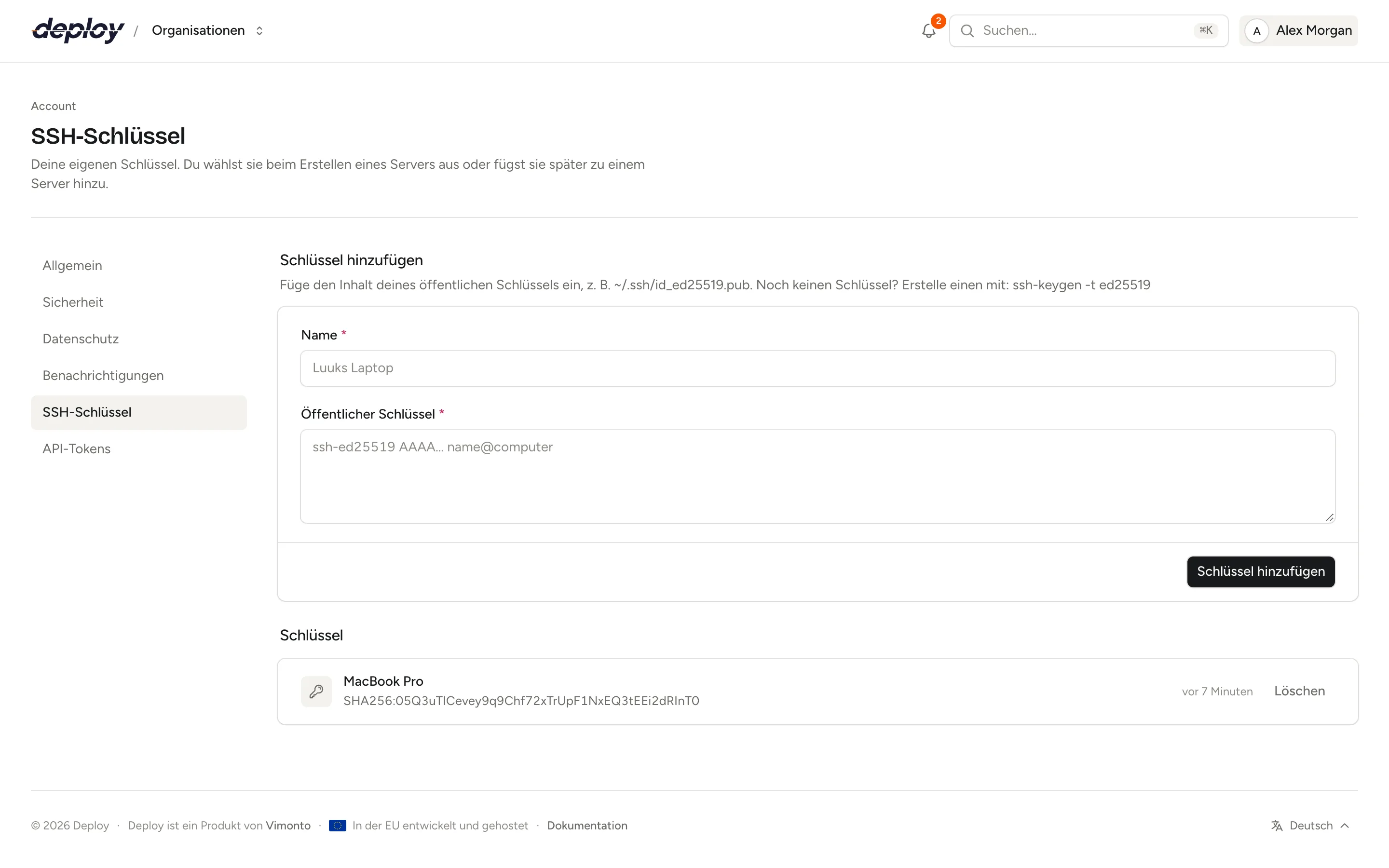
| Account → SSH-Schlüssel | Deine eigenen Schlüssel. Du wählst sie beim Anlegen eines Servers oder fügst sie später einem Server hinzu. | Du |
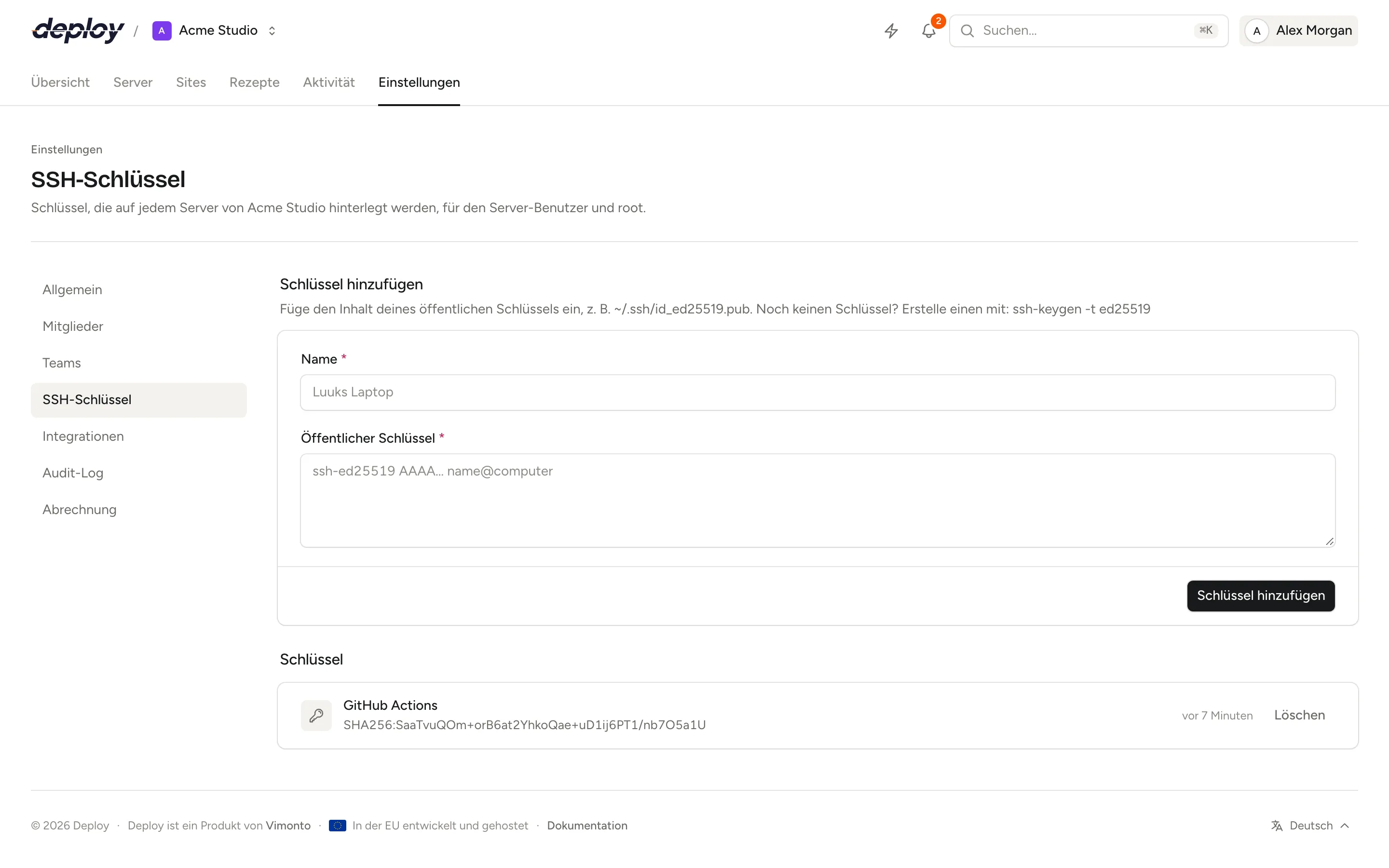
| Einstellungen → SSH-Schlüssel | Die Schlüssel der Organisation. Sie kommen auf jeden Server der Organisation, für den Server-Benutzer und root. | Owner, Administrator, Manager |
| Die Seite SSH-Schlüssel eines Servers | Die Schlüssel, mit denen man sich auf diesem einen Server anmelden darf, als dessen Benutzer oder als root. | Mitglieder, die Server verwalten dürfen |
Du fügst öffentliche Schlüssel hinzu. Private Schlüssel verlassen nie deinen Computer. Organisationsschlüssel und Schlüssel auf einem Server werden im Audit-Log festgehalten.
Einen SSH-Schlüssel erstellen
Hast du noch keinen Schlüssel, erstelle einen auf deinem Computer:
ssh-keygen -t ed25519
Kopiere dann den Inhalt des öffentlichen Schlüssels, ~/.ssh/id_ed25519.pub. Er sieht so aus: ssh-ed25519 AAAA… name@computer.
Vimonto Deploy akzeptiert Ed25519-, ECDSA- und RSA-Schlüssel, auch die Varianten für Security Keys (sk-ssh-ed25519@openssh.com, sk-ecdsa-sha2-nistp256@openssh.com). RSA-Schlüssel müssen mindestens 2048 Bit haben. Ed25519 ist die bessere Wahl.
Einen persönlichen Schlüssel zu deinem Account hinzufügen
- Öffne dein Account-Menü und gehe zu SSH-Schlüssel.
- Gib unter Schlüssel hinzufügen einen Name ein (zum Beispiel „Laptop von Luuk“) und füge den Öffentlicher Schlüssel ein.
- Wähle Schlüssel hinzufügen.
Deine Account-Schlüssel gehören dir, nicht einer Organisation. Sie werden im Assistenten für neue Server unter Deine SSH-Schlüssel angeboten, wo standardmäßig alle ausgewählt sind. Einem bestehenden Server fügst du sie auf seiner Seite SSH-Schlüssel hinzu.
Jeder Schlüssel zeigt seinen Fingerprint (SHA256), damit du ihn mit ssh-keygen -lf ~/.ssh/id_ed25519.pub abgleichen kannst. Derselbe Schlüssel lässt sich nicht zweimal hinzufügen.
Schlüssel der Organisation für das ganze Team hinzufügen
Schlüssel der Organisation sind für Personen, die sich auf jedem Server anmelden müssen, zum Beispiel dein Operations-Team oder ein CI-System.
- Öffne Einstellungen → SSH-Schlüssel.
- Gib einen Name ein, füge den Öffentlicher Schlüssel ein und wähle Schlüssel hinzufügen.
Schlüssel der Organisation kommen immer auf neue Server, sowohl für den Server-Benutzer (standardmäßig vimonto) als auch für root. Im Assistenten kannst du sie nicht weglassen.
Einen Schlüssel, den du der Organisation hinzufügst, bekommt auch jeder aktive Server sofort, für den Server-Benutzer und root, als Aufgabe pro Server, die du verfolgen kannst. Auf der Seite SSH-Schlüssel jedes Servers wird der Schlüssel zuerst als „wird installiert“ und dann als installiert angezeigt; hat es dort nicht geklappt, wähle Erneut versuchen. Ein Server, der den Schlüssel für einen Benutzer schon hat, bleibt unverändert, und Server, die noch provisioniert werden, bekommen den Schlüssel bei der Provisionierung.
Einen Schlüssel zu einem Server hinzufügen
- Öffne den Server und gehe zu SSH-Schlüssel.
- Wähle Schlüssel hinzufügen.
- Wähle unter Schlüssel einen deiner Account-Schlüssel oder Anderen Schlüssel einfügen und gib einen Name und Öffentlicher Schlüssel ein.
- Wähle unter Anmelden als den Server-Benutzer (standardmäßig
vimonto) oderroot. - Wähle Schlüssel hinzufügen.
Vimonto Deploy fügt den Schlüssel auf dem Server in die ~/.ssh/authorized_keys des Benutzers ein, als Aufgabe, die du verfolgen kannst. Der Schlüssel wird zuerst als „wird installiert“ und dann als installiert angezeigt. Ist es fehlgeschlagen, wähle Erneut versuchen. Ein Schlüssel kann pro Benutzer einmal auf einem Server sein. Du kannst denselben Schlüssel also sowohl für vimonto als auch für root hinzufügen.
Dafür brauchst du eine Rolle, die Server verwalten darf (Owner, Administrator, Manager oder Developer), und einen aktiven Server. Mitglieder, deren Zugriff auf ihre Teams beschränkt ist, sehen nur die Server ihrer Teams und können nur dort Schlüssel hinzufügen.
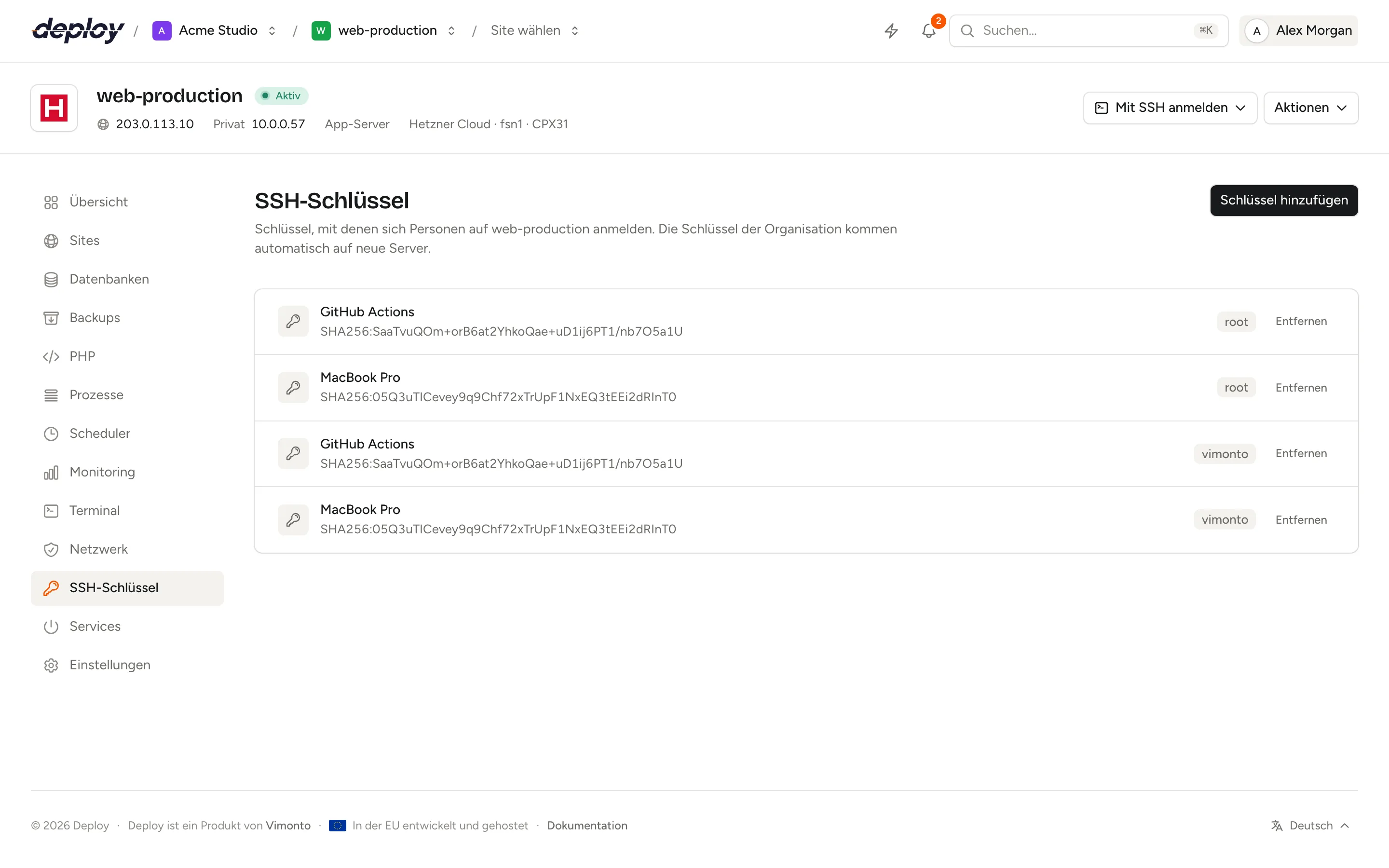
Die Liste des Servers zeigt auch die Schlüssel, die bei der Provisionierung installiert wurden, für den Server-Benutzer und root: die beim Anlegen des Servers gewählten Account-Schlüssel und die Schlüssel der Organisation.
Einen Schlüssel von einem Server entfernen
Wähle auf der Seite SSH-Schlüssel des Servers neben dem Schlüssel Entfernen und bestätige. Wer diesen Schlüssel nutzt, kann sich dann nicht mehr als dieser Benutzer auf dem Server anmelden.
Einen Account- oder Organisationsschlüssel löschen
Wähle neben dem Schlüssel Löschen und bestätige.
- Ein Account-Schlüssel wird für neue Server nicht mehr angeboten. Server, die ihn schon haben, behalten ihn, bis du ihn auf ihrer Seite SSH-Schlüssel entfernst.
- Ein Schlüssel der Organisation kommt nicht mehr auf neue Server und wird von jedem aktiven Server der Organisation entfernt, für den Server-Benutzer und root. Ein Server, der nicht aktiv ist (zum Beispiel weil die Provisionierung fehlgeschlagen ist), behält den Schlüssel, bis du ihn auf seiner Seite SSH-Schlüssel entfernst, sobald der Server aktiv ist. Eine Kopie des Schlüssels, die jemand von Hand zu einem Server hinzugefügt hat, bleibt auf diesem Server.
Auf einem Server anmelden
Ist dein Schlüssel auf dem Server, meldest du dich als Server-Benutzer an:
ssh vimonto@203.0.113.10
Nutze die öffentliche IP-Adresse des Servers aus seiner Übersicht. Lauscht ein eigener VPS auf einem anderen SSH-Port, brauchst du -p, zum Beispiel ssh -p 2222 vimonto@203.0.113.10. Der Server-Benutzer hat sudo-Rechte. sudo fragt nach dem Sudo-Passwort, das der Person, die den Server angelegt hat, einmalig angezeigt wurde. Root akzeptiert dieselben Schlüssel (ssh root@…), hat aber kein Passwort. Arbeitest du lieber im Browser? Nutze das Terminal.
Häufige Fragen
Warum kann ich mich nicht mit einem Passwort anmelden?
Die Provisionierung schaltet in SSH die Anmeldung per Passwort und keyboard-interactive ab und erlaubt root nur mit einem Schlüssel. Das schützt den Server vor dem Erraten von Passwörtern. Füge stattdessen deinen Schlüssel zum Server hinzu.
Was ist der Schlüssel unter „Öffentlicher Schlüssel des Servers“?
Das ist der eigene Schlüssel des Servers, mit dem er Repositories klont. Er ist nicht zum Anmelden gedacht. Füge ihn bei deinem Git-Host hinzu, wenn eine Site ohne eigenen Deploy Key deployt. Siehe Git-Accounts.
Hat Vimonto Deploy einen eigenen Schlüssel auf meinen Servern?
Ja. Jeder Server bekommt beim Anlegen sein eigenes Ed25519-Schlüsselpaar. Damit verbindet sich Vimonto Deploy per SSH für die Provisionierung, Deployments und alles andere. Es ist für jeden Server einzigartig.
Kann ich denselben Schlüssel auf allen Servern verwenden?
Ja. Füge ihn als Schlüssel der Organisation hinzu, damit er auf jeden Server kommt, auch auf die, die du schon hast, oder füge deinen Account-Schlüssel den Servern hinzu, die du brauchst.