

Jeder Server in Vimonto Deploy hat eine Seite Übersicht mit seinen Details, den Anmeldedaten und dem, was auf ihm passiert ist, und eine Seite Einstellungen, auf der du ihn umbenennst, Tags hinzufügst, seine Adresse und seinen SSH-Port aktualisierst, seine Zeitzone festlegst oder ihn überträgst oder löschst.
Beide Seiten findest du in der Seitenleiste des Servers: Übersicht ganz oben und Einstellungen ganz unten.
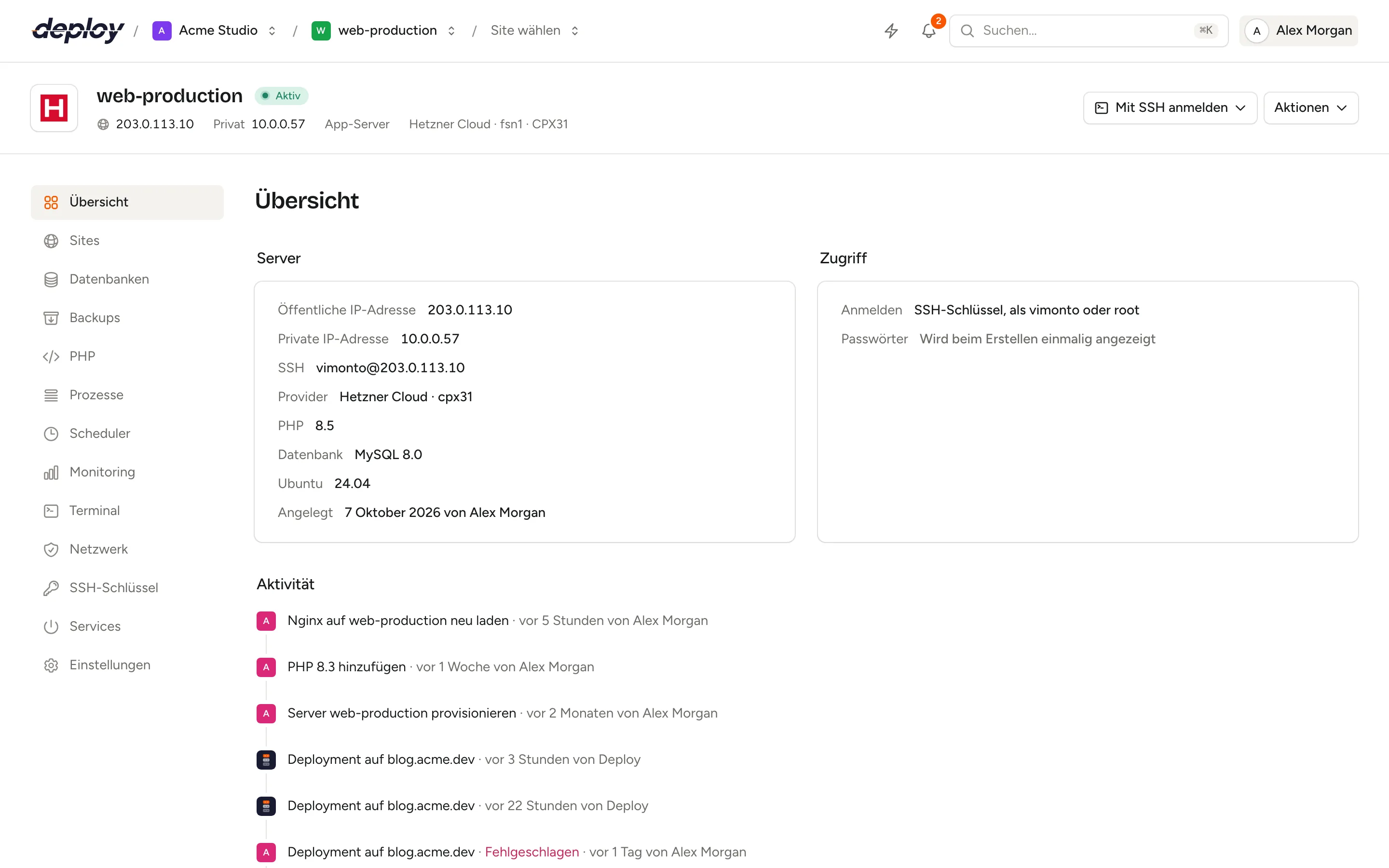
Was die Serverübersicht zeigt
Während ein Server erstellt oder eingerichtet wird, zeigt die Übersicht den Fortschritt. Bei einem eigenen VPS, der sich noch nicht verbunden hat, zeigt sie den Befehl, den du auf deinem Server ausführst. Ist die Einrichtung fehlgeschlagen, kannst du auf Erneut versuchen klicken. Siehe Einrichtung.
Sobald der Server aktiv (oder nicht verbunden) ist, zeigt die Übersicht zwei Bereiche und die Aktivität. Ist die Einrichtung fehlgeschlagen oder wartet der Server noch auf seinen Verbindungsbefehl, verweist die Übersicht auf die Einstellungen, wo du ihn löschen kannst.
Server
| Feld | Was es zeigt |
|---|---|
| Öffentliche IP-Adresse | Die Adresse, unter der der Server erreichbar ist. |
| Private IP-Adresse | Seine Adresse im privaten Netzwerk des Providers, falls vorhanden. |
| SSH | Der Login, zum Beispiel vimonto@203.0.113.10, mit -p und dem Port, wenn er nicht 22 ist. |
| Privates Netzwerk | Das private Netzwerk, in dem der Server ist, falls vorhanden. |
| Provider | Der Cloud-Provider und die Größe oder ein eigener VPS. |
| PHP | Die Standard-PHP-Version. |
| Datenbank | Die Datenbank-Engine und ihre Version. |
| Ubuntu | Die Ubuntu-Version. |
| Angelegt | Das Datum und wer den Server erstellt hat. |
Zugriff
- Anmelden: Du meldest dich mit einem SSH-Key an, als Systembenutzer oder als root. Root hat absichtlich kein Passwort.
- Passwörter: das sudo-Passwort des Systembenutzers und, auf Servern mit Datenbank, das Datenbankpasswort (auf einem Meilisearch-Server der Meilisearch-Master-Key). Sie werden nur einmal angezeigt, siehe unten.
- Öffentlicher Schlüssel des Servers: Füge ihn bei deinem Git-Provider hinzu, damit der Server Repositorys über SSH klonen kann.
Aktivität
Die Aktivitätszeitleiste listet alles auf, was auf diesem Server gemacht wurde, das Neueste zuerst: Einrichtung, Datenbanken, Firewall-Regeln, Neustarts von Diensten, Terminal-Sitzungen und mehr, mit wer es wann getan hat. Klicke auf Mehr laden für ältere Einträge. Die Aktivitätsseite der Organisation zeigt dasselbe für alle Server.
Die Passwörter des Servers speichern
Wenn ein Server erstellt wird, erzeugt Vimonto Deploy ein sudo-Passwort für den Systembenutzer und ein Datenbankpasswort. Nur das Mitglied, das den Server erstellt hat, sieht sie, und zwar nur einmal:
- In der Übersicht öffnet sich der Dialog Passwörter von Server von selbst. Mit Einmalig anzeigen kannst du ihn erneut öffnen, bis du bestätigst.
- Kopiere jedes Passwort oder klicke auf Herunterladen (.txt) und speichere sie in deinem Passwortmanager. Eine Kopie bekommst du außerdem per E-Mail.
- Klicke auf Ich habe sie gespeichert.
Nach deiner Bestätigung werden die Passwörter endgültig aus Vimonto Deploy gelöscht. Niemand kann sie mehr abrufen, auch Vimonto Deploy nicht.
Wurde ein Server an dich übertragen, bekommt er ein neues Sudo-Passwort. Der Dialog öffnet sich dann für das Mitglied, das die Übertragung angenommen hat, und es bekommt eine Kopie per E-Mail. Die Übersicht zeigt dieses Mitglied dann als Ersteller des Servers. Es bekommt außerdem eine separate E-Mail mit dem, was erledigt wurde, und dem, was noch zu tun ist. Siehe Einen Server übertragen.
Name, Tags, IP-Adresse oder SSH-Port des Servers ändern
Auf der Seite Einstellungen enthält der Bereich Server:
| Feld | Hinweise |
|---|---|
| Name | Kleinbuchstaben, Ziffern und Bindestriche, bis zu 63 Zeichen, eindeutig in der Organisation. Der Name ändert sich nur in Vimonto Deploy; der Hostname auf dem Server bleibt gleich. |
| Tags | Durch Kommas getrennt, zum Beispiel production, client-x. Damit gruppierst du Server. |
| Öffentliche IP-Adresse | Ändere sie, wenn der Provider dem Server eine neue Adresse gegeben hat. Vimonto Deploy verbindet sich mit dieser Adresse. |
| SSH-Port | Der Port, auf dem SSH lauscht, standardmäßig 22. Auf einem aktiven Server verlegst du damit auch SSH auf dem Server selbst, siehe unten. |
Klicke auf Speichern.
Name, Tags, Adresse und Port werden zusammen gespeichert. Wird der SSH-Port noch von einer früheren Änderung verlegt, wird nichts gespeichert: Warte, bis diese Aufgabe fertig ist, und klicke erneut auf Speichern.
Den SSH-Port ändern
Wenn du den SSH-Port eines aktiven Servers änderst und auf Speichern klickst, verlegt Vimonto Deploy SSH auf dem Server in einer Hintergrundaufgabe, ohne sich dabei jemals auszusperren:
- Es öffnet den neuen Port in der Firewall und lässt SSH auf dem alten und dem neuen Port lauschen.
- Es verbindet sich auf dem neuen Port mit dem Server.
- Erst wenn das klappt, wechselt es auf den neuen Port, aktualisiert die Regel SSH auf der Seite Netzwerk und schließt den alten Port. Fail2ban überwacht ab dann den neuen Port.
Kann sich Vimonto Deploy auf dem neuen Port nicht verbinden, etwa weil eine Firewall bei deinem Provider ihn blockiert, stellt es alles wieder her: SSH bleibt auf dem alten Port, und die Aufgabe zeigt, was schiefging. Vimonto Deploy kommt mit beiden Arten zurecht, wie Ubuntu SSH starten kann (ssh.socket, Standard unter Ubuntu 24.04, und ssh.service).
Hast du SSH schon selbst auf einen anderen Port verlegt? Trag den neuen Port ein und klicke auf Speichern. Antwortet der Server auf dem alten Port nicht mehr, auf dem neuen aber schon, speichert Vimonto Deploy nur den neuen Port.
Bei einem Server, der nicht aktiv ist, etwa einem eigenen VPS, der seinen Befehl noch nicht ausgeführt hat, oder einem Server, dessen Provisionierung fehlgeschlagen ist, ändert das Feld nur den Port, mit dem sich Vimonto Deploy verbindet. Auf dem Server ändert sich nichts.
Den Host-Key vergessen
Wenn sich Vimonto Deploy zum ersten Mal mit einem Server verbindet, speichert es den SSH-Host-Key des Servers. Jede spätere Verbindung, auch das Terminal, wird abgelehnt, wenn der Server einen anderen Key zeigt, denn das kann bedeuten, dass jemand den Datenverkehr abfängt.
Wenn du den Server unter derselben Adresse neu installiert hast, hat er einen neuen Host-Key. Klicke unten im Bereich Server auf Host-Key vergessen und bestätige. Die nächste Verbindung vertraut dem Key, den der Server in diesem Moment zeigt.
Die Zeitzone des Servers festlegen
Die Zeitzone bestimmt, wann geplante Jobs laufen und welche Zeiten in Logdateien erscheinen.
- Wähle unter Zeitzone eine Zeitzone. Du kannst suchen, zum Beispiel nach Berlin.
- Klicke auf Anwenden.
Vimonto Deploy führt timedatectl set-timezone als Hintergrundaufgabe auf dem Server aus. Der Server muss aktiv sein.
Einen Server an jemand anderen übertragen
Unter Gefahrenzone unten auf der Seite Einstellungen gibst du mit Server übertragen den Server samt Sites und Datenbanken an einen anderen Nutzer von Vimonto Deploy:
- Klicke auf Server übertragen.
- Gib die E-Mail-Adresse des neuen Eigentümers ein und klicke auf Übertragung senden.
Die Person bekommt eine E-Mail und übernimmt den Server in eine ihrer Organisationen. Bis dahin ändert sich nichts, und der Bereich zeigt, wem der Server bis wann angeboten ist. Das Angebot gilt sieben Tage; mit Übertragung abbrechen ziehst du es zurück. Eine Übertragung kannst du nur senden, wenn keine Aufgabe auf dem Server läuft. Dein Provider-Konto, Git-Verbindungen, Backup-Speicher, Teams und Load Balancer bleiben in deiner Organisation.
Sobald die Übertragung angenommen ist, werden die SSH-Schlüssel deiner Organisation und ihrer Mitglieder vom Server entfernt, und der Server bekommt ein neues Sudo-Passwort und jede Site eine neue Deploy-URL.
Unter Einen Server übertragen steht, was mitgeht und was der neue Eigentümer tut.
Einen Server löschen
Unter Gefahrenzone entfernt Server löschen den Server aus Vimonto Deploy. Was mit der Maschine passiert, hängt davon ab, wie sie erstellt wurde:
| Server | Was passiert |
|---|---|
| Bei einem Cloud-Provider erstellt, mit Auch bei Provider löschen eingeschaltet (Standard) | Der Server wird beim Provider gelöscht, mit allem, was darauf ist, und der Provider rechnet ihn nicht mehr ab. |
| Bei einem Cloud-Provider erstellt, mit Auch bei Provider löschen ausgeschaltet | Der Server verschwindet aus Vimonto Deploy, läuft beim Provider aber weiter, der ihn weiter abrechnet. Ab dann verwaltest du ihn selbst. |
| Eigener VPS | Der Server verschwindet aus Vimonto Deploy. Die Maschine läuft weiter; fahre sie selbst herunter, wenn du sie nicht mehr nutzt. |
| Bei einem Cloud-Provider erstellt, der nicht mehr verbunden ist (die Verbindung wurde entfernt, oder der Server wurde an deine Organisation übertragen) | Der Schalter wird nicht angezeigt, weil Vimonto Deploy dieses Provider-Konto nicht mehr erreicht. Der Server verschwindet aus Vimonto Deploy, aber die Maschine läuft dort weiter und wird weiter berechnet: Lösch sie in diesem Provider-Konto. |
So löschst du einen Server:
- Klicke auf Server löschen.
- Lass bei einem Server eines Cloud-Providers Auch bei Provider löschen eingeschaltet, um auch die Maschine zu löschen, oder schalte es aus, damit sie weiterläuft. Der Schalter erscheint nur, wenn der Provider noch mit der Organisation verbunden ist.
- Gib zur Bestätigung den Namen des Servers ein und klicke auf Server löschen.
Das Löschen läuft als Hintergrundaufgabe, und du kehrst zur Serverliste zurück.
Wer darf Servereinstellungen ändern?
| Aktion | Rollen |
|---|---|
| Übersicht und Einstellungen ansehen | Alle |
| Name, Tags, IP-Adresse, SSH-Port und Zeitzone ändern; Host-Key vergessen | Owner, Administrator, Manager, Developer |
| Einen Server übertragen oder löschen | Owner, Administrator, Manager |
| Einrichtung erneut versuchen | Owner, Administrator, Manager |
Siehe Mitglieder und Rollen.
Häufig gestellte Fragen
Ich habe das sudo-Passwort verloren. Kann ich es zurückbekommen?
Nein. Nachdem du bestätigt hast, dass du die Passwörter gespeichert hast, werden sie aus Vimonto Deploy gelöscht. Melde dich im Terminal als root an und setze mit passwd vimonto ein neues Passwort (verwende den Namen deines Systembenutzers).
Ändert das Umbenennen eines Servers seinen Hostnamen?
Nein. Der Name ändert sich nur in Vimonto Deploy.
Warum meldet Vimonto Deploy, dass sich der Host-Key geändert hat?
Der Server zeigt einen anderen SSH-Host-Key als beim ersten Mal. Nach einer Neuinstallation ist das zu erwarten: Verwende Host-Key vergessen. Wenn du den Server nicht neu installiert hast, untersuche die Ursache, bevor du den Key vergisst.