

Die Vimonto Deploy CLI ist ein kleines Kommandozeilen-Tool namens deploy. Damit deployst du eine Site, verfolgst ihre Ausgabe und ihren Exit-Code, listest deine Server und Sites auf und startest Rezepte und Backups, aus deinem eigenen Terminal oder aus einer CI-Pipeline wie GitHub Actions oder GitLab CI.
Die CLI ist ein schlanker Client der Vimonto Deploy API: Jeder Befehl besteht aus einer oder mehreren API-Anfragen, signiert mit einem persönlichen API-Token. Sie kann genau das, was das Token und deine Rolle in der Organisation erlauben, nicht mehr.
Was brauchst du?
- PHP 8.2 oder neuer mit der curl-Erweiterung. Die CLI ist eine einzige PHP-Datei ohne Abhängigkeiten, es gibt also keine Composer-Installation. Prüfe das mit
php -vundphp -m | grep curl. - Ein API-Token, erstellt unter Account-Einstellungen → API-Tokens (siehe dein Konto). Das Token wird nur einmal angezeigt, wenn du es erstellst.
- macOS, Linux oder WSL. Unter Windows läuft die CLI auch mit
php deploy …, blendet das Token beim Tippen aber nur unter macOS und Linux aus.
Die CLI installieren
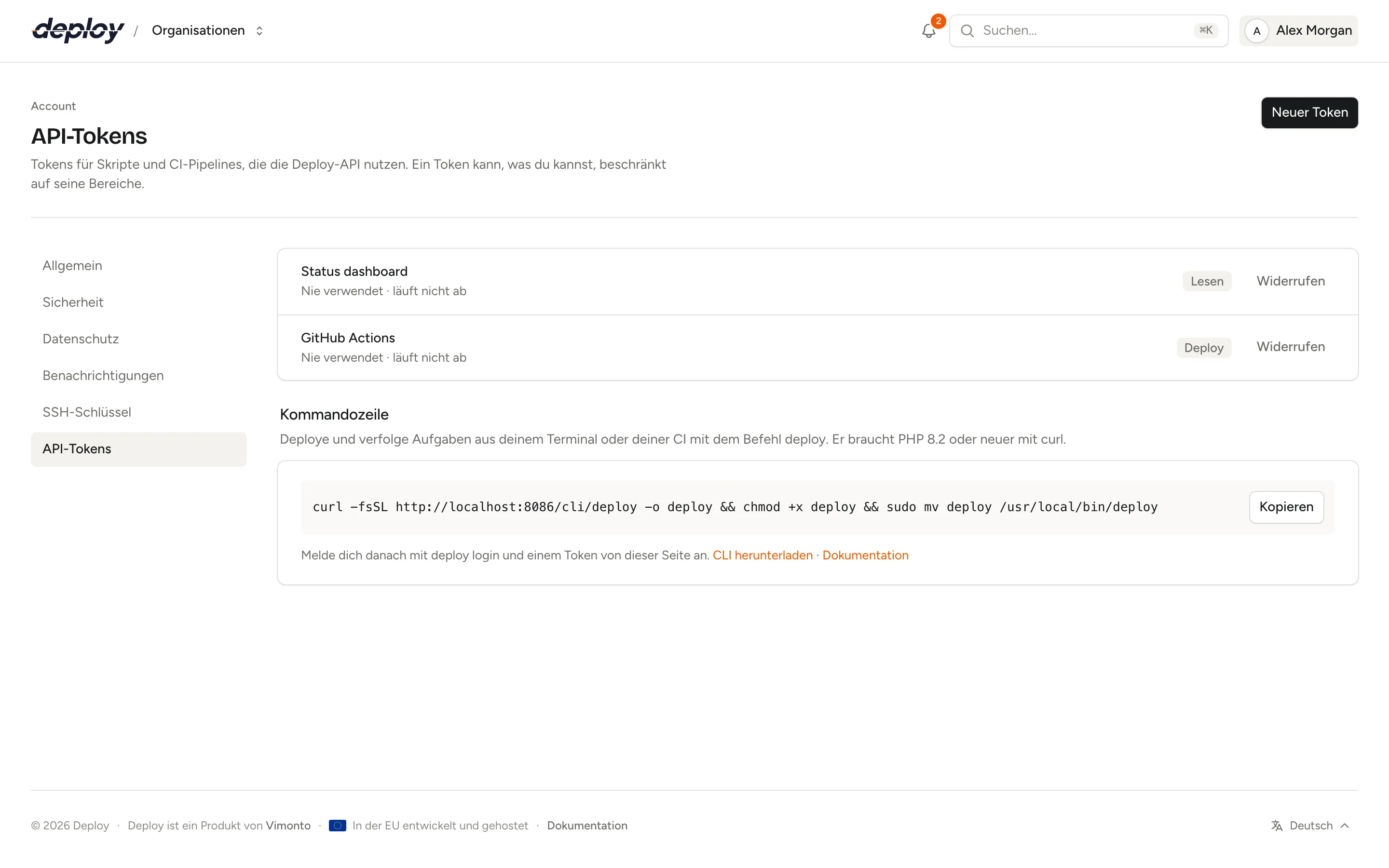
Die CLI ist die einzelne Datei deploy. Lade sie von deiner Vimonto Deploy-Adresse unter /cli/deploy herunter (der Link steht auch unter Account-Einstellungen → API-Tokens, mit dem Befehl zum Kopieren), mache sie ausführbar und lege sie in ein Verzeichnis in deinem PATH:
curl -fsSL https://deploy.example.com/cli/deploy -o deploy
chmod +x deploy
sudo mv deploy /usr/local/bin/deploy
deploy --version
deploy --version (oder deploy version) zeigt die Version, etwa deploy 1.1.0. Ohne die Datei zu verschieben, kannst du sie auch direkt als ./deploy oder php deploy ausführen.
In einer CI-Pipeline committest du die Datei in dein Repository (zum Beispiel als bin/deploy) oder lädst sie im Job mit demselben curl-Befehl herunter, und führst sie mit php bin/deploy aus. Die CLI hat keine weiteren Dateien und braucht keine Installation. Zum Aktualisieren lädst du sie erneut herunter.
Ein API-Token erstellen
- Öffne Account-Einstellungen → API-Tokens und klicke auf Neuer Token.
- Gib ihm einen Name, der sagt, wo es verwendet wird, etwa
GitHub ActionsoderMein Laptop. - Wähle die Bereiche: Lesen, Deploy und/oder Schreiben (siehe die Tabelle unten).
- Wähle, wann es Läuft ab: in 30, 90 oder 365 Tagen oder Nie.
- Klicke auf Token erstellen und kopiere das Token aus Dein neuer Token. Es wird nur einmal angezeigt; gespeichert wird nur sein Hash.
Welche Bereiche braucht ein Befehl?
Listen brauchen Lesen (oder Schreiben). Ein Token mit nur Deploy kann trotzdem eine Site deployen und verfolgen: Die CLI sucht die Site über ihre Domain oder ID, und das erlaubt dieser Bereich. Andere Arbeit braucht Schreiben.
| Befehle | Bereiche, die das Token braucht |
|---|---|
login, orgs, use |
Jeder Bereich |
servers, sites, databases, recipes, backups |
Lesen oder Schreiben |
deployments, task |
Lesen, Deploy oder Schreiben |
deploy |
Deploy oder Schreiben |
database:create, recipe:run, backup:run |
Schreiben |
Zusätzlich zu den Bereichen gilt deine Rolle in der Organisation: Ein Token kann nie mehr als du. Ein Betrachter kann nicht deployen, auch nicht mit einem Token mit Schreiben, und Server, auf die du keinen Zugriff hast, werden nicht aufgelistet. Für eine CI-Pipeline, die nur deployt, erstellst du ein Token mit nur Deploy.
Mit deploy login anmelden
Führe deploy login aus und beantworte die zwei Fragen: die Adresse von Vimonto Deploy (die URL, die du im Browser öffnest) und das API-Token. Das Token wird beim Tippen oder Einfügen nicht angezeigt.
$ deploy login
URL of your Deploy app, such as https://deploy.example.com: https://deploy.example.com
API token (Account → API tokens):
✓ Logged in as Jane Doe (jane@example.com), scopes: read, deploy.
Organization: acme (change with "deploy use <org>")
Du kannst auch beides direkt angeben: deploy login --url=https://deploy.example.com --token=…. Beachte, dass ein Token auf der Kommandozeile in deiner Shell-History landet.
Die CLI prüft das Token und speichert dann die URL, das Token und die Organisation (die du mit --org <slug> angibst, sonst die bisher gespeicherte, sonst deine erste; DEPLOY_ORG wird nie gespeichert) in ~/.config/deploy/config.json (oder $XDG_CONFIG_HOME/deploy/config.json, wenn diese Variable gesetzt ist). Das Verzeichnis wird mit Modus 0700 angelegt und die Datei mit 0600, sodass nur du sie lesen kannst. Zum Abmelden löschst du diese Datei, und unter API-Tokens widerrufst du das Token, wenn du es nicht mehr brauchst.
Die Organisation wählen
Die meisten Befehle arbeiten in einer Organisation. Nach deploy login ist das die Organisation, die du zuletzt verwendet hast, sonst deine erste. Liste deine mit deploy orgs auf (die verwendete hat einen *) und wechsle mit deploy use:
$ deploy orgs
SLUG         NAME       ROLE
* acme       Acme       owner
  acme-labs  Acme Labs  developer

$ deploy use acme-labs
✓ Using acme-labs.
Hänge --org=<slug> an einen Befehl an, um nur für diesen Befehl eine andere Organisation zu verwenden.
Die CLI in CI mit Umgebungsvariablen verwenden
In einer Pipeline führst du kein deploy login aus. Setze stattdessen diese Umgebungsvariablen; sie haben Vorrang vor der Konfigurationsdatei:
| Variable | Wert |
|---|---|
DEPLOY_TOKEN |
Das API-Token. Speichere es als Secret in deiner CI. |
DEPLOY_URL |
Die Adresse von Vimonto Deploy, etwa https://deploy.example.com. |
DEPLOY_ORG |
Der Slug der Organisation, wie in deinen URLs und in deploy orgs. |
Farben werden weggelassen, wenn die Ausgabe kein Terminal ist und wenn NO_COLOR gesetzt ist.
GitHub Actions
Lege DEPLOY_TOKEN unter Settings → Secrets and variables → Actions deines Repositorys an. Dieser Workflow deployt, nachdem die Tests bestanden sind, und schlägt fehl, wenn das Deployment fehlschlägt:
# .github/workflows/deploy.yml
name: Deploy

on:
  push:
    branches: [main]

jobs:
  deploy:
    runs-on: ubuntu-latest
    # needs: tests   # führe zuerst deinen Test-Job aus
    steps:
      - uses: actions/checkout@v4

      - name: Deploy shop.example.com
        run: php bin/deploy deploy shop.example.com --watch
        env:
          DEPLOY_TOKEN: ${{ secrets.DEPLOY_TOKEN }}
          DEPLOY_URL: https://deploy.example.com
          DEPLOY_ORG: acme
Die von GitHub gehosteten Ubuntu-Runner bringen PHP und die curl-Erweiterung mit, du musst also nichts einrichten.
GitLab CI
Lege DEPLOY_TOKEN als maskierte Variable unter Settings → CI/CD → Variables deines Projekts an:
# .gitlab-ci.yml
deploy:
  stage: deploy
  image: php:8.3-cli
  rules:
    - if: $CI_COMMIT_BRANCH == "main"
  variables:
    DEPLOY_URL: https://deploy.example.com
    DEPLOY_ORG: acme
  script:
    - php bin/deploy deploy shop.example.com --watch
Mit --watch wartet der Job auf das Deployment und bekommt dessen Ergebnis als Exit-Code, sodass ein fehlgeschlagenes Deployment die Pipeline rot macht. Ohne --watch endet der Job, sobald das Deployment gestartet ist.
Eine Site deployen
deploy deploy deployt den Branch der Site, genau wie Jetzt deployen in der App. Nenne die Site über ihre Domain oder ihre ID:
$ deploy deploy shop.example.com --watch
✓ Deploying shop.example.com (main) on web-1.
==> Fetch code
Cloning git@github.com:acme/shop.git (main)
HEAD is now at 3f9c2ab
==> Run deploy script
Installing dependencies from lock file
   INFO  Running migrations.
==> Go live
Linked current → releases/20261007101500
==> Clean up old releases
Kept the last 5 releases.
✓ Deploying to shop.example.com succeeded.
Die CLI findet die Site mit einer einzigen Anfrage über ihre Domain oder ID. Haben zwei Server eine Site mit derselben Domain, fügst du --server <name> hinzu, um nur auf einem Server zu suchen. Ein aus der CLI gestartetes Deployment erscheint wie jedes andere in der Deploy-Liste der Site; wie Deployments funktionieren, steht unter Deployments.
Ohne --watch startet der Befehl das Deployment und zeigt den Befehl, mit dem du es verfolgst:
$ deploy deploy shop.example.com
✓ Deploying shop.example.com (main) on web-1.
Follow it with: deploy task 4821 --watch
Läuft schon ein Deployment der Site, meldet die CLI das und nennt die ID dieses Tasks, damit du ihn verfolgen kannst.
Einen Task mit --watch verfolgen
Deployments, neue Datenbanken, Rezepte und Backups laufen als Tasks im Hintergrund. deploy task <id> zeigt den Status eines Tasks und seine bisherige Ausgabe; mit --watch prüft er den Task alle zwei Sekunden, zeigt neue Ausgabe, sobald sie da ist, und endet mit dem Ergebnis:
$ deploy task 4821 --watch
--watch funktioniert bei deploy, task, database:create, recipe:run und backup:run.
Alle Befehle
Führe deploy help für die Kurzfassung aus.
| Befehl | Was er tut |
|---|---|
deploy login [--url=… --token=…] |
Ein Token prüfen und mit der URL speichern. |
deploy orgs |
Deine Organisationen auflisten; * markiert die verwendete. |
deploy use <org> |
Ab jetzt in einer anderen Organisation arbeiten. |
deploy servers |
Server auflisten: ID, Name, Typ, Status, IP-Adresse und PHP-Version. |
deploy sites [server] |
Die Sites eines Servers oder aller Server auflisten: ID, Domain, Server, Framework, Status, Branch und letztes Deployment. |
deploy deploy <site> [--watch] |
Eine Site deployen (Domain oder ID). |
deploy deployments <site> |
Die 25 letzten Deployments: Status, wie es gestartet wurde, Commit und wann. |
deploy task <id> [--watch] |
Status und Ausgabe eines Tasks. |
deploy databases <server> |
Die Datenbanken eines Servers auflisten. |
deploy database:create <server> <name> [--watch] |
Eine Datenbank auf einem Server anlegen. |
deploy recipes |
Die Rezepte der Organisation auflisten. |
deploy recipe:run <recipe> <server>… [--watch] [--notify] |
Ein Rezept auf einem oder mehreren Servern ausführen. |
deploy backups <server> |
Die Backups eines Servers mit Zeitplan und letztem Lauf auflisten. |
deploy backup:run <server> <backup> [--watch] |
Jetzt ein Backup erstellen. |
deploy version |
Die Version der CLI anzeigen; deploy --version tut dasselbe. |
deploy help |
Die Liste der Befehle anzeigen. |
Server nennst du über ihren Namen oder ihre ID, Sites über ihre Domain oder ID, Rezepte und Backups über ihren Namen oder ihre ID. Groß- und Kleinschreibung spielt keine Rolle. Setze einen Namen mit Leerzeichen in Anführungszeichen.
Optionen
| Option | Bedeutung |
|---|---|
--watch |
Auf den Task warten und mit seinem Ergebnis enden. |
--org=<slug> |
Diese Organisation nur für diesen Befehl verwenden. |
--server=<name> |
Die Site nur auf diesem Server suchen (deploy, deployments). |
--url=<url> |
Diese Adresse von Vimonto Deploy nur für diesen Befehl verwenden. |
--notify |
recipe:run: dir einen Bericht mailen, wenn jeder Server fertig ist. |
--version |
Die Version der CLI anzeigen, bei jedem Befehl. |
--help, -h |
Die Liste der Befehle anzeigen. |
Optionen bekommen ihren Wert nach einem Leerzeichen oder einem =: --org acme und --org=acme sind dasselbe.
Server und Sites auflisten
$ deploy servers
ID  NAME   TYPE      STATUS  IP            PHP
12  web-1  app       active  203.0.113.10  8.4
14  db-1   database  active  203.0.113.11

$ deploy sites web-1
ID  DOMAIN            SERVER  FRAMEWORK  STATUS     BRANCH  DEPLOYED
31  shop.example.com  web-1   laravel    installed  main    2 h ago
Datenbanken, Rezepte und Backups
deploy databases web-1
deploy database:create web-1 shop_reports --watch

deploy recipes
deploy recipe:run "Clear caches" web-1 web-2 --watch --notify

deploy backups db-1
deploy backup:run db-1 "Nightly" --watch
Ein Datenbankname darf Buchstaben, Ziffern und Unterstriche enthalten, bis zu 63 Zeichen, und der Server muss bereit sein und eine Datenbank installiert haben. recipe:run startet einen Task pro Server; mit --watch verfolgt er sie nacheinander und schlägt fehl, wenn einer davon fehlgeschlagen ist. Mehr zu Rezepten unter Rezepte.
Exit-Codes und Fehlermeldungen
| Exit-Code | Wann |
|---|---|
0 |
Der Befehl hat funktioniert. Mit --watch: Der Task war erfolgreich. |
1 |
Jeder Fehler, oder mit --watch ein Task, der fehlgeschlagen ist oder abgebrochen wurde. |
deploy task <id> ohne --watch endet ebenfalls mit 1, wenn der Task fehlgeschlagen ist oder abgebrochen wurde, und mit 0, solange er noch in der Warteschlange steht oder läuft.
Fehler werden auf Standard Error ausgegeben, nach einem ✗:
| Meldung | Was du tust |
|---|---|
Not logged in. Run "deploy login", or set DEPLOY_TOKEN. |
Melde dich an, oder setze in CI DEPLOY_TOKEN und DEPLOY_URL. |
No organization chosen. Run "deploy use <org>". |
Wähle eine mit deploy use, --org= oder DEPLOY_ORG. |
The token was not accepted. It may be revoked or expired: run "deploy login" again. |
Erstelle ein neues Token und melde dich erneut an. |
This token or your role does not allow that. |
Dem Token fehlt ein Bereich (siehe die Tabelle oben), oder deine Rolle erlaubt die Aktion nicht. |
Not found. Check the name, and that you have access to it. |
Die Organisation, der Server oder die Site existiert nicht, oder du hast keinen Zugriff darauf. |
No site "…". / No server "…". |
Prüfe die Domain oder den Namen und ob du die richtige Organisation verwendest. |
Too many requests. Wait a minute and try again. |
Ein Token darf 120 Anfragen pro Minute stellen. |
Meldungen von Vimonto Deploy selbst, etwa zu einer Site ohne Repository oder einem Deployment, das schon läuft, werden unverändert ausgegeben.
Häufig gestellte Fragen
Braucht die CLI SSH-Zugriff auf meine Server?
Nein. Die CLI spricht nur über HTTPS mit der API von Vimonto Deploy. Vimonto Deploy erledigt dann die Arbeit auf dem Server, so wie wenn du in der App auf einen Button klickst.
Wo wird mein Token gespeichert?
Auf deinem eigenen Rechner, in ~/.config/deploy/config.json mit den Rechten 0600. In CI kommt das Token aus der Variable DEPLOY_TOKEN, und nichts wird auf die Festplatte geschrieben.
Warum bekommt mein CI-Token "This token or your role does not allow that"?
deploy, deployments und task funktionieren mit einem Token mit nur Deploy. Andere Befehle wie servers oder sites brauchen Lesen oder Schreiben (siehe die Tabelle oben). Prüfe außerdem, ob deine Rolle in der Organisation deployen darf und ob du Version 1.1.0 oder neuer der CLI verwendest (deploy --version): Ältere Versionen suchten die Site über die Serverliste, und dafür braucht es Lesen.
Kann ich die CLI für mehrere Organisationen verwenden?
Ja. Ein Token funktioniert in jeder Organisation, in der du Mitglied bist. Wechsle mit deploy use <org>, oder hänge --org=<slug> an einen einzelnen Befehl an.
Gibt es eine API für das, was die CLI nicht kann?
Die CLI deckt die häufigsten Aufgaben ab. Die API hat dieselben Endpunkte, die die CLI verwendet, du kannst sie also auch direkt aus deinen eigenen Skripten aufrufen.