

Ein Team ist eine Gruppe von Mitgliedern zusammen mit den Servern, an denen sie arbeiten, zum Beispiel ein Team pro Kunde oder pro Projekt. Teams legen fest, welche Server ein Mitglied sieht; was es ändern darf, entscheidet weiterhin seine Rolle.
Standardmäßig sieht jedes Mitglied jeden Server. Stellst du den Serverzugriff eines Mitglieds auf Nur Server ihrer Teams, sieht es nur die Server der Teams, zu denen es gehört, mit allem, was darauf liegt. Owner und Administratoren sehen immer jeden Server.
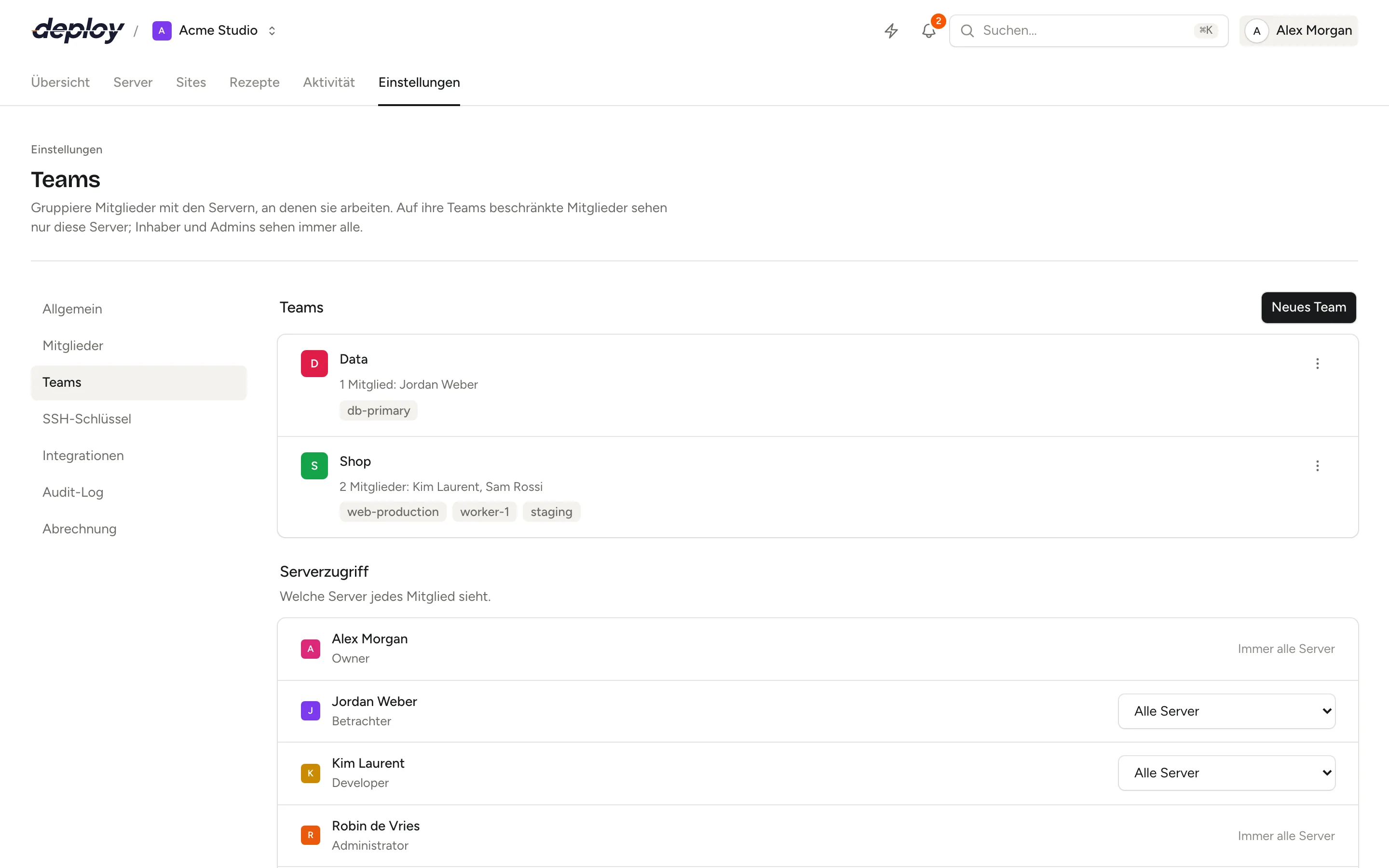
Teams verwaltest du unter Einstellungen → Teams.
Ein Team anlegen
- Öffne Einstellungen → Teams.
- Klicke auf Neues Team.
- Gib einen Name ein, zum Beispiel den Namen eines Kunden oder Projekts (höchstens 100 Zeichen).
- Hake unter Mitglieder die Mitglieder an, die zum Team gehören.
- Hake unter Server die Server an, an denen das Team arbeitet. Die Liste enthält nur Server, die du selbst sehen kannst.
- Klicke auf Team erstellen.
Ein Mitglied kann in mehreren Teams sein, und ein Server kann zu mehreren Teams gehören. Die Liste zeigt jedes Team mit seinen Mitgliedern und seinen Servern.
Ein Team bearbeiten oder löschen
Öffne das Menü neben einem Team und wähle:
- Bearbeiten, um Namen, Mitglieder oder Server zu ändern, und klicke dann auf Speichern.
- Löschen, um das Team zu entfernen. Auf ihre Teams beschränkte Mitglieder verlieren den Zugriff auf die Server, die dieses Team ihnen gab. Die Server selbst bleiben.
Bist du selbst auf die Server deiner Teams beschränkt, erscheint das Menü nur neben Teams, deren Server du alle sehen kannst. Sonst könntest du dich selbst einem Team hinzufügen und Server bekommen, die du nicht sehen sollst.
Ein Mitglied auf die Server seiner Teams beschränken
Unter Serverzugriff siehst du jedes Mitglied und welche Server es sieht:
- Alle Server: Das Mitglied sieht jeden Server der Organisation. Das ist die Standardeinstellung.
- Nur Server ihrer Teams: Das Mitglied sieht nur die Server der Teams, zu denen es gehört.
Wähle die Option im Menü neben dem Mitglied; die Änderung gilt sofort. Bei Ownern und Administratoren steht Immer alle Server: Ihren Zugriff kannst du nicht beschränken.
Niemand kann seinen eigenen Zugriff erweitern:
- Du kannst deinen eigenen Serverzugriff nicht ändern. Frag einen Owner oder Administrator.
- Nur Mitglieder, die alle Server sehen, können den Serverzugriff ändern. Ein Manager, der auf seine Teams beschränkt ist, sieht den Zugriff jedes Mitglieds, kann ihn aber nicht ändern.
Was sieht ein beschränktes Mitglied?
Für ein Mitglied, das nur die Server seiner Teams sieht, ist auch der Rest der Organisation auf diese Server beschränkt:
- die Liste Server, der Server-Umschalter und die Übersicht zeigen nur seine Server,
- die Liste Sites zeigt nur die Sites auf seinen Servern,
- Aktivität und Audit-Log zeigen nur Einträge zu seinen Servern, dazu Einträge, die zu keinem Server gehören, etwa Änderungen an Mitgliedern oder Teams,
- Benachrichtigungen kommen nur für seine Server an,
- Rezepte kann es nur auf seinen Servern ausführen, und Letzte Ausführungen zeigt nur Ausführungen auf seinen Servern,
- die Seite Teams zeigt nur die Namen seiner Server; bei einem Team ohne Server, die es sehen kann, steht Keine Server, die du sehen kannst,
- die API liefert nur seine Server.
Die Seiten jedes anderen Servers melden für dieses Mitglied „nicht gefunden“, als gäbe es den Server nicht.
Legt ein beschränktes Mitglied einen Server an, wird der neue Server seinen Teams hinzugefügt, damit es ihn nicht aus den Augen verliert.
Wer kann Teams verwalten?
Jedes Mitglied kann die Seite Teams öffnen und die Teams sehen. Zum Anlegen, Bearbeiten und Löschen von Teams und zum Ändern des Serverzugriffs eines Mitglieds braucht es die Rolle Owner, Administrator oder Manager. Siehe Mitglieder und Rollen.
Ein Manager, der auf seine Teams beschränkt ist, kann Teams weiterhin verwalten, aber nur in seiner eigenen Reichweite: Er fügt nur Server hinzu, die er sehen kann, bearbeitet oder löscht nur Teams, deren Server er alle sehen kann, und kann den Serverzugriff von niemandem ändern.
Wird ein Mitglied aus der Organisation entfernt oder verlässt es sie, wird es auch aus allen ihren Teams genommen.
Änderungen an Teams werden im Audit-Log festgehalten.
Häufige Fragen
Ändern Teams, was ein Mitglied tun darf?
Nein. Teams legen nur fest, welche Server ein Mitglied sieht. Was es auf diesen Servern ändern darf, hängt weiterhin von seiner Rolle ab: Ein Betrachter in einem Team kann weiterhin nichts ändern.
Was passiert mit den Teams eines Mitglieds, wenn es entfernt wird?
Es verlässt jedes Team der Organisation. Lädst du es später erneut ein, beginnt es ohne Teams und sieht jeden Server, bis du seinen Zugriff wieder beschränkst.
Kann ich einen Server vor einem Administrator verbergen?
Nein. Owner und Administratoren sehen immer jeden Server, egal in welchen Teams sie sind.
Kostet ein Team extra?
Nein. Das Abo gilt pro Organisation, mit unbegrenzt vielen Teams. Siehe Abrechnung.
Was passiert mit einem Team, wenn einer seiner Server übertragen wird?
Der Server verlässt alle seine Teams, wenn er in eine andere Organisation wechselt. Siehe Einen Server übertragen.